


Python print输出不换行怎么设置?flush刷新缓冲区技巧

详细讲解 Python print 函数输出不换行的设置方法、end 参数用法、标准输出缓冲区滞留原因,以及利用 flush=True 与回车符实现终端实时动态刷新的技巧。
print() 输出不换行,最直接的方法是设置参数 end='';而要在不换行时让内容立即呈现在控制台上,则必须配合 flush=True。默认情况下,Python 的 print() 会在文本末尾自动追加换行符
,终端依托此换行符触发标准输出的“行缓冲”机制。一旦去除了换行符,输出内容往往会滞留在内存缓冲区中,导致屏幕迟迟看不到反馈。本文将详细讲解 end 参数的设置技巧、缓冲区机制的底层逻辑,以及如何利用 flush=True 打造单行实时进度条与动态交互效果。
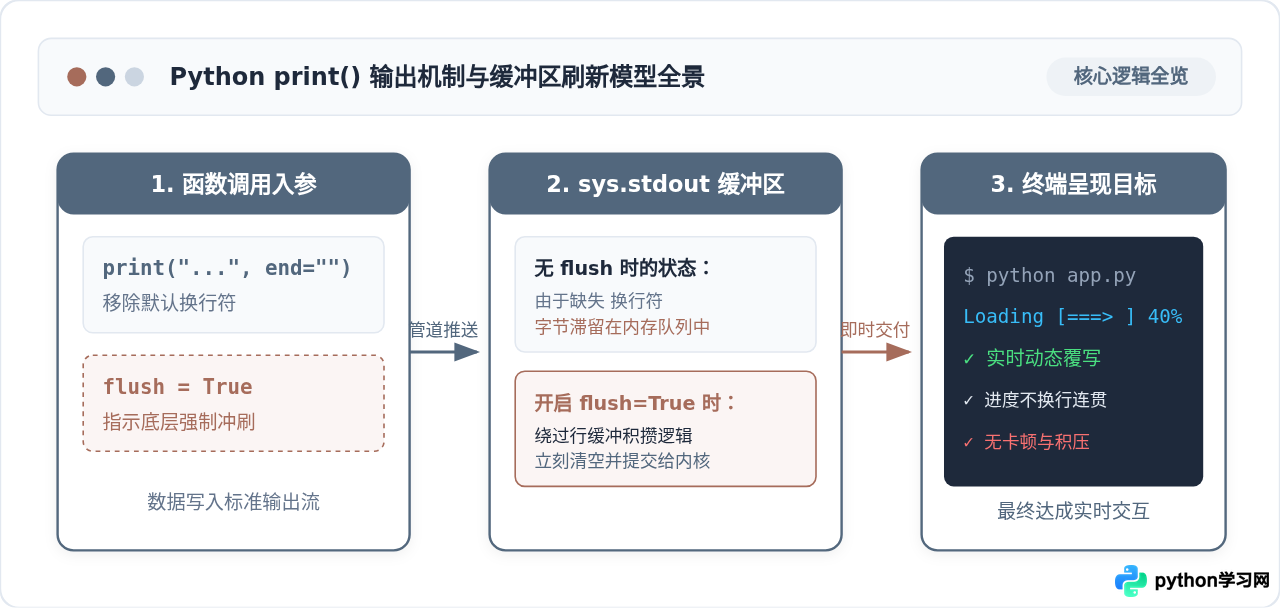
一、基础设置:用 end 参数改变默认换行行为
很多初学者接触 Python 时都会发现,每写一行 print(),控制台就会新起一行。想要把多次打印的内容连在同一行显示,关键在于理解 print() 函数的完整参数定义。
在 Python 3 中,print() 的内置原型如下:
print(*objects, sep=' ', end='
', file=None, flush=False)
其中决定是否换行的正是 end 参数。该参数代表输出完所有对象之后、紧接着打印的结束字符。它的默认取值是 '
'(换行符),因此每次函数执行结束,终端光标都会自动跳到下一行行首。
1. 消除换行与紧密拼接
如果希望两次输出紧密相连,只需显式将 end 赋值为空字符串 '':
# 消除默认换行示例
print("Hello", end="")
print("World")2. 使用自定义定界符拼接输出
end 参数不仅可以设为空,还可以接受任意字符串,例如空格、逗号或制表符。在循环打印一组数字或状态时十分便捷:
# 用空格和逗号分隔同行的输出
for i in range(5):
    print(i, end=", ")
print("Done!")二、为什么不换行时屏幕会“卡住”?揭秘标准输出缓冲区
在简单的单次打印中,end="" 看起来工作得很好。但在有时间延迟或长周期任务的场景下,一个经典的诡异现象就会浮现:屏幕似乎“卡死”了。
我们来看下面这段本意是“每隔 1 秒在屏幕上追加一个点”的代码:
import time

print("正在处理任务", end="")
for _ in range(3):
    time.sleep(1)
    print(".", end="")
print(" 完成!")
如果你实际运行这段代码,会发现预期的效果并没有发生:控制台并没有每秒弹出一个点,而是整整卡顿了 3 秒钟,随后 正在处理任务... 完成! 整行内容瞬间一并喷涌而出。这种现象往往让开发者误以为代码逻辑出现死锁,但其根本原因在于标准输出流的缓冲区(Buffer)机制。
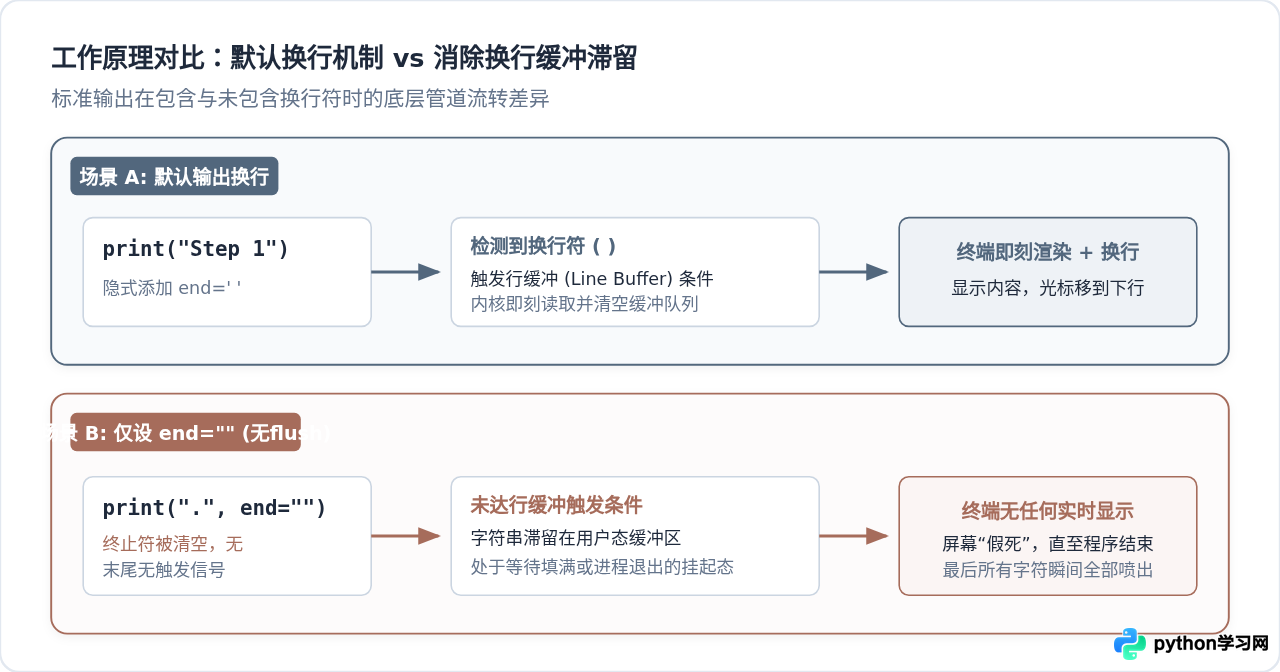
标准输出的三种缓冲工作模式
操作系统和 Python 运行时为了优化 I/O 效率,避免每一次打印单个字符都产生高昂的系统内核调用(System Call),引入了缓冲区机制。标准输出(sys.stdout)存在三种常见的缓冲策略:
- 行缓冲(Line Buffering):当输出连接到交互式终端(TTY / 控制台)时,默认采取行缓冲。只有遇到换行符
- 全缓冲(Block / Fully Buffering):当输出被重定向到文件或管道(Pipe)时,通常积攒满一个固定容量(如 4KB 或 8KB)才会实际写入磁盘。
- 无缓冲(Unbuffered):每产生一个字节,立即调用底层系统 API 写入外部设备。
在刚才的打点代码中,由于传入了 end="",没有产生任何
。终端环境的行缓冲触发条件始终未被激活,产生的所有点字符全部被锁死在 Python 进程内部的缓冲区中。直到程序全部运行结束,Python 在解释器退出前清理并强制刷写缓冲区,内容才得以一次性呈现在屏幕上。
三、核心技巧:使用 flush=True 强制立即刷新
解决上述缓冲滞留的核心手段就是显式刷新缓冲区。在 Python 3.3 及更高版本中,print() 函数原生内置了 flush 参数,其默认值为 False。只要将其显式设为 True,即可命令 Python 立即将缓冲区中的数据下发给系统,而无需等待换行符或积攒满容量。
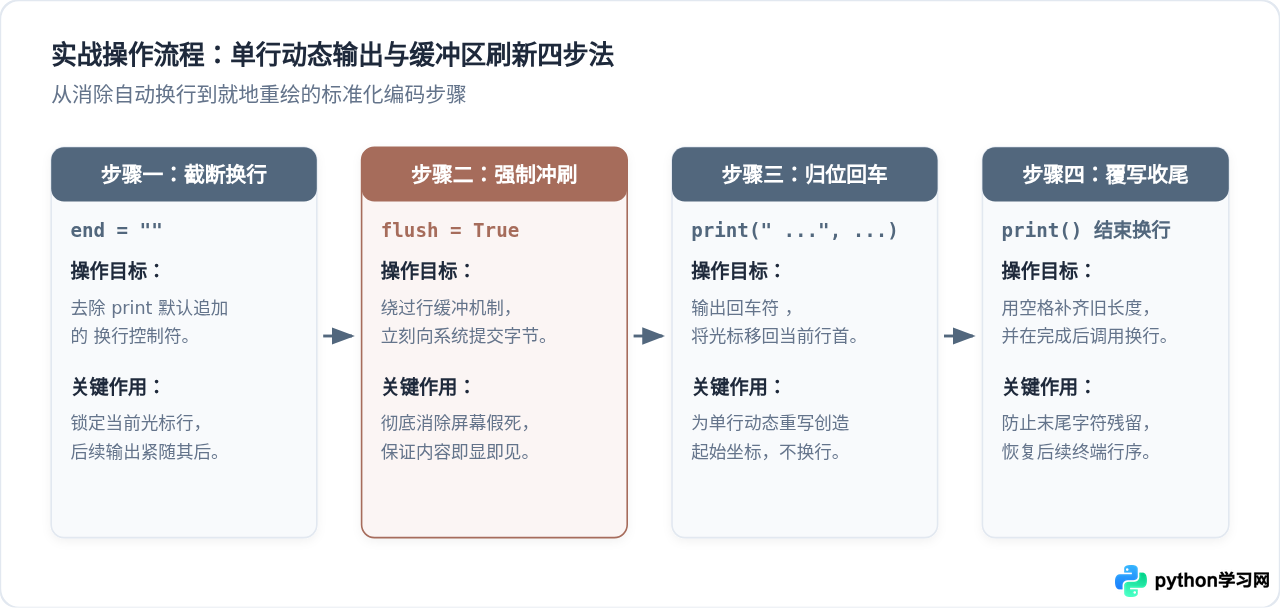
1. 使用 flush=True 修复打点加载
将之前的代码加入 flush=True,就可以立即获得预期的即时反馈效果:
import time

print("正在处理任务", end="", flush=True)
for _ in range(3):
    time.sleep(1)
    print(".", end="", flush=True)
print(" 完成!")
在运行这段代码时,屏幕会即刻先打印出 正在处理任务,随后每隔 1 秒准时跳出一个点 .,最后打出 完成! 并换行。整个过程流畅自然,不再出现前述的卡顿滞留。
2. 底层通用写法:sys.stdout.flush()
除了在 print() 内部指定参数,还可以直接调用 sys.stdout 对象的 flush() 方法。以下两种写法在底层效果上完全等价:
import sys
import time

# 写法一:内置参数方式(推荐,代码简洁)
print("加载中...", end="", flush=True)

# 写法二:手动显式冲刷方式(适用于复杂包装或自定义输出流)
print("加载中...", end="")
sys.stdout.flush()flush=True 是通过强行打断行缓冲等待来实现即时显示的。对于需要高频输出(例如每秒写入数万次)的大规模批处理程序,过于频繁的 flush 会增加 I/O 系统调用的开销。只有在需要用户交互感知、实时呈现进度或状态时,才建议按需开启 flush。
四、进阶实战:结合 实现终端单行就地覆写
掌握了 end="" 与 flush=True 之后,我们就可以进一步探索控制台的动态交互。在不借助第三方库(如 tqdm)的前提下,仅使用 Python 原生语法即可实现原位更新的进度条和动态时钟。
这里的核心在于回车符 (Carriage Return,ASCII 13)。在计算机终端中,
(换行)的作用是将光标向下移动一行,而 (回车)的作用是将光标拉回当前行的最前端,但不向下移行。利用这个特性,下一轮输出的内容就可以直接覆盖当前行的旧内容。
实战一:单行动态百分比进度条
import time

def show_progress():
    total = 50
    for i in range(total + 1):
        percent = int(i / total * 100)
        bar = "#" * i + "-" * (total - i)
        # 用 \r 引导,将光标拉回行首;用 end="" 和 flush=True 保证立即就地重绘
        print(f"\r进度: [{bar}] {percent}%", end="", flush=True)
        time.sleep(0.04)
    # 任务结束,补一个空 print 用于最终换行
    print()

show_progress()实战二:字符旋转加载器(Spinner)
在执行耗时不确定的网络请求或文件校验时,旋转小图标能给用户提供直观的运行反馈:
import time

def spinner_task(duration_sec=3):
    spin_chars = ['|', '/', '-', '\\']
    end_time = time.time() + duration_sec
    idx = 0
    while time.time() < end_time:
        char = spin_chars[idx % len(spin_chars)]
        print(f"\r正在同步远程数据... {char}", end="", flush=True)
        time.sleep(0.1)
        idx += 1
    # 覆盖清除旋转图标,提示完成
    print("\r正在同步远程数据... 完成!   ")

spinner_task() 覆写时,新输出的字符串如果比前一次的字符串短,末尾多出来的旧字符不会被自动清除。解决方法是在格式化输出时指定固定宽度(如 f"
{msg:<30}"),或者在尾部主动补齐若干空格。
五、系统架构视角:交互终端与管道重定向的不同缓冲策略
在实际生产部署(如 Linux 后台服务、Docker 容器、CI/CD 构建脚本)中,很多开发者即使写了带换行的 print("log\n"),在外部使用 tail -f 或容器查看工具时仍然看不到实时日志。这正是因为运行环境脱离了交互式终端。
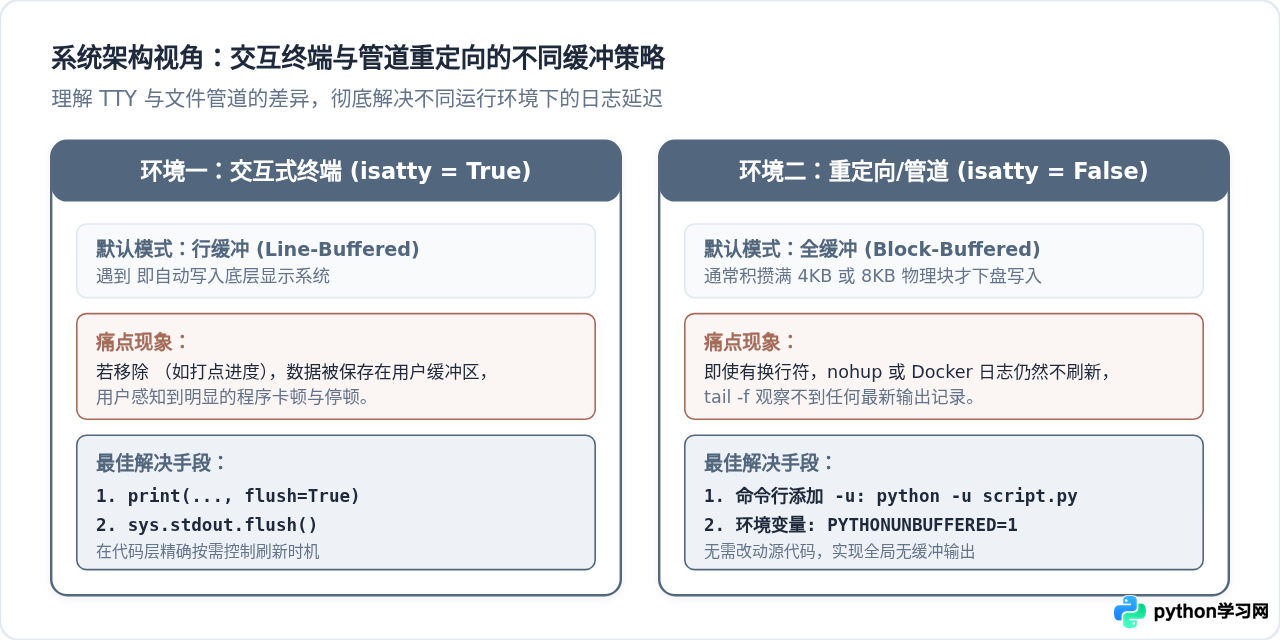
Python 会自动调用 os.isatty(sys.stdout.fileno()) 检测输出目标。当直接在控制台敲命令运行时,终端属于 TTY,采用行缓冲;而当使用 >、管道 | 重定向到文件,或者在后台 nohup python app.py & 运行时,Python 会自动将其切换为全缓冲模式(4KB 或 8KB 块大小)。
系统级无缓冲解决方案
如果你不想在代码中的每一处 print() 都手动加上 flush=True,可以通过运行配置在全局级别禁用缓冲:
- 命令行参数
-u:# 启动时禁用标准输入输出缓冲区 python -u script.py > output.log 2>&1 & - 环境变量
PYTHONUNBUFFERED:在容器化环境(Dockerfile)或系统脚本中声明环境变量,强制 Python 以无缓冲二进制流模式运行:
# Dockerfile 推荐实践
ENV PYTHONUNBUFFERED=1
六、知识总结与排查决策树
为了帮助你在不同的开发场景下迅速选出最匹配的实现方式,以下总结了不同诉求下的标准做法:
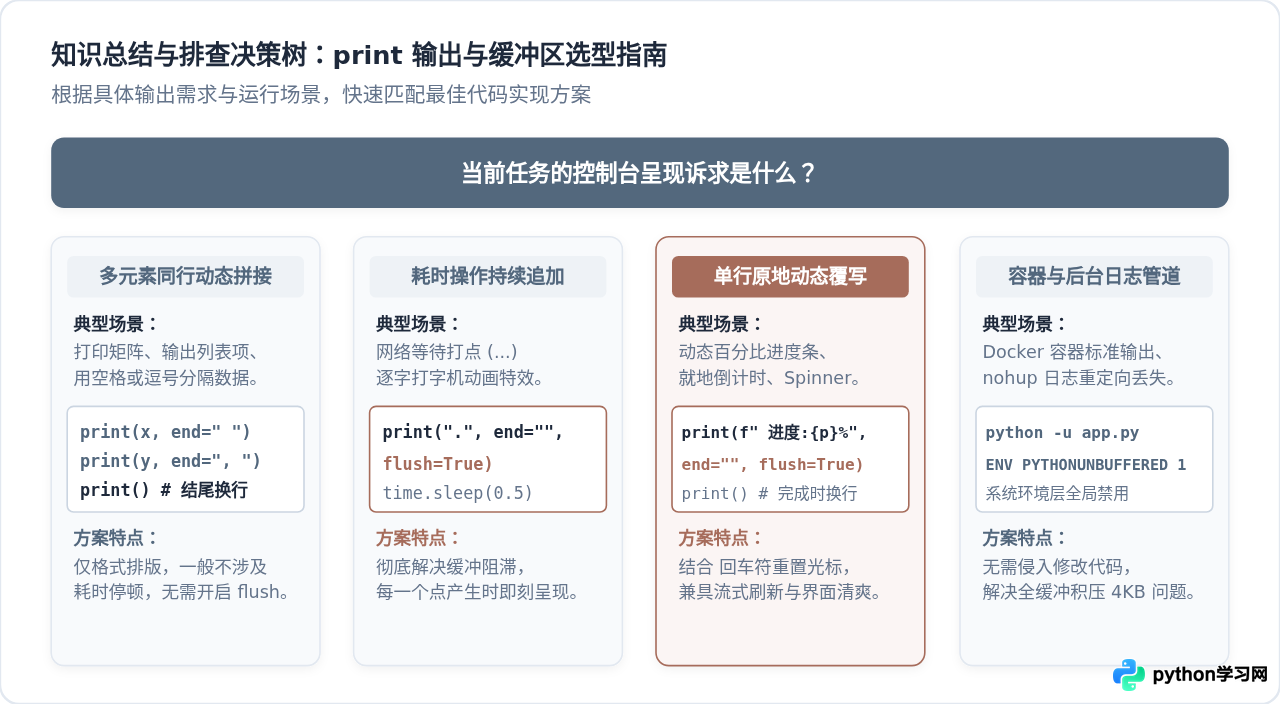
| 需求场景 | 推荐代码模式 | 缓冲刷新行为 |
|---|---|---|
| 同行连续打印多个变量(无延时) | print(val, end=' ') |
无需显式 flush,最后由行末的常规 print() 触发刷新 |
| 耗时操作打点、逐字打印动画 | print('.', end='', flush=True) |
强行绕过行缓冲机制,每次调用即时呈现于控制台 |
| 就地动态更新(进度条、倒计时) | print(f'\r状态: {val}', end='', flush=True) |
结合回车符 \r 重置光标,实现单行平滑重绘 |
| Docker 容器 / 后台日志滞后 | python -u app.py 或 ENV PYTHONUNBUFFERED=1 |
运行时全局禁用输出缓冲,日志写入即刻下盘 |
七、常见疑问与排查技巧
1. 为什么在 PyCharm 或 VS Code 中 依然换行了?
在某些集成开发环境(IDE)的内置运行窗口中,输出窗口默认采用简单的“仿真输出框”而非真实的系统终端 TTY,可能导致 被错误解析为普通换行。在 PyCharm 中,可以在 Run/Debug Configurations 中勾选 “Emulate terminal in output console”;在 VS Code 中,建议将程序运行在集成终端(Integrated Terminal)中,即可恢复正常的覆盖渲染表现。
2. 在 Jupyter Notebook 中如何实现单行原地刷新?
Jupyter Notebook 的单元格基于 Web 前端通信,对原生控制台回车符 的支持各版本存在差异。在 Jupyter 环境中实现无闪烁单行动态刷新的标准方法是结合 IPython 内置的显示刷新模块:
from IPython.display import clear_output
import time

for i in range(5):
    clear_output(wait=True)
    print(f"Jupyter 动态刷新计数: {i}")
    time.sleep(1)
通过本文介绍的 end 与 flush 原理,结合终端控制字符,你已经掌握了 Python 输出机制的底层全貌。在日常编写命令行工具、爬虫监控脚本或训练进度监控时,合理选用这些技巧,可以让你的控制台交互兼具高效与优雅。
本站声明
本文内容仅供参考,不代表本站观点。转载或引用请注明出处。如发现内容问题,请通过联系我们页面反馈。















