


Excel大量数据行列转换卡顿?Power Query逆透视操作指南

本文介绍在Windows版Excel中使用Power Query进行逆透视操作的方法。通过“从表/区域”导入数据,利用“逆透视其他列”将宽表转换为明细长表,并在查询设置中优化步骤与数据类型,最后加载结果并掌握刷新机制,解决大规模数据行列转换时的效率与结构问题。
面对按月份、地区或指标横向展开的宽表,传统的复制粘贴或公式转换往往导致Excel响应缓慢甚至卡死。Power Query提供的“逆透视”功能,能够将分散在多列中的同类数据整理成标准的“字段、数值”明细行。这种处理方式不仅规范了数据结构,还能保存转换规则以便重复执行。以下以Windows Microsoft 365桌面版为例,梳理从数据导入到结果加载的关键界面与操作逻辑。
概述:逆透视的结构变化
普通的行列转置是将整块数据的横纵方向完全交换,而逆透视则是保留用于识别记录的列(如门店、产品),将其他指定列的列名和单元格值展开为新的记录行。
例如,源表中“门店”、“一月”、“二月”三列,某行数据为“东店、80、95”。保留“门店”列并对月份列进行逆透视后,该行将变为两行数据:“东店、一月、80”和“东店、二月、95”。这种结构更便于后续按月份筛选、汇总或制作透视表。
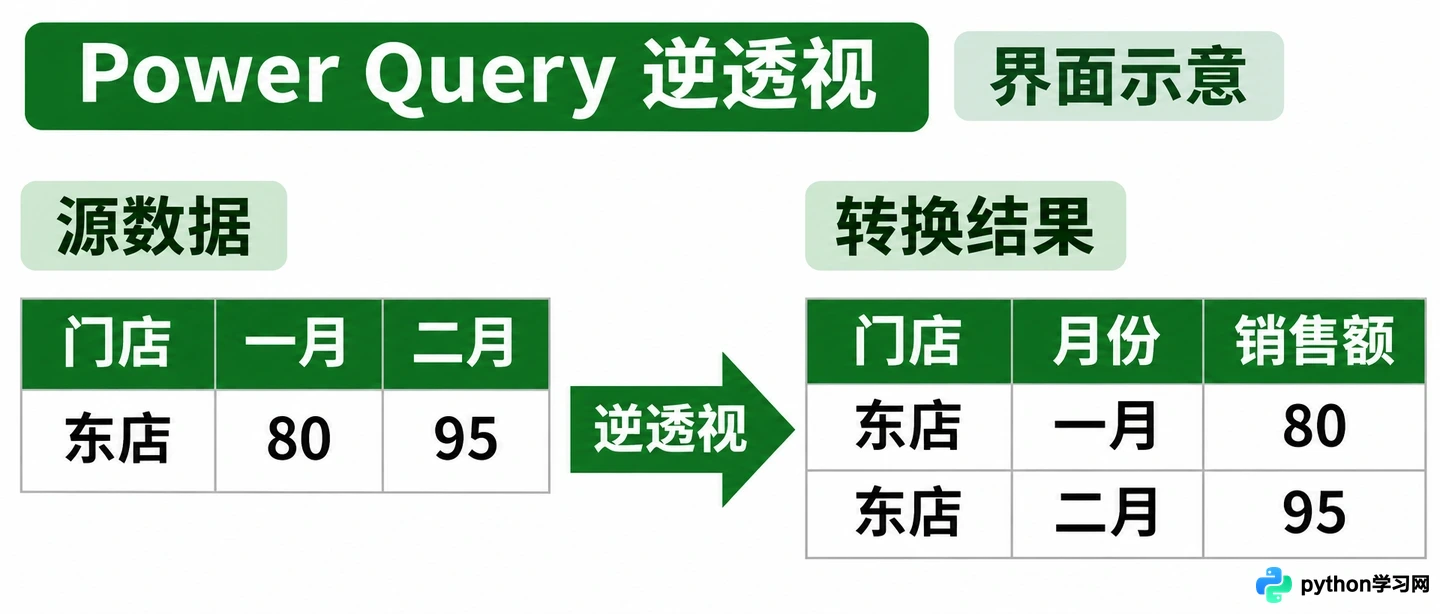
逆透视将宽表月份列展开为明细行
整个操作流程主要涉及三个区域:Excel“数据”选项卡负责启动连接;Power Query编辑器中央显示数据预览,右侧记录转换步骤;编辑完成后,通过加载功能将结果返回工作簿。
关于“数据”选项卡:从表或区域进入编辑器
确保源数据拥有清晰的一行列标题,每列含义明确,且识别列中不包含通过合并单元格表示的多条记录。同时,需区分业务明细与表尾合计,避免将汇总行一并纳入转换范围,造成后续统计重复。
在源数据区域内选中任意单元格,点击功能区“数据”选项卡,在“获取和转换数据”组中找到“从表/区域”。如果当前数据未格式化,系统会弹出“创建表”对话框,此时需核对数据范围并勾选“表包含标题”,确认后进入Power Query编辑器。
这一过程建立了Excel与源数据的连接。建议首次使用时将结果加载至新工作表,并为源表和处理后的结果表分别命名,避免混淆录入区与分析区。
关于预览区与“转换”:选中要保留的识别列
进入编辑器后,中央预览区展示了当前数据状态。逆透视的核心在于确定哪些列需要保持原样(识别列),哪些列需要被展开(属性列)。
若希望保留“门店”列,将所有月份列展开,可右键点击“门店”列标题,或在选中该列后,切换到“转换”选项卡,点击“逆透视列”下拉菜单,选择“逆透视其他列”。如果需要同时保留“门店”和“产品”等多个字段,可按住Ctrl键多选这些列,再执行相同命令。
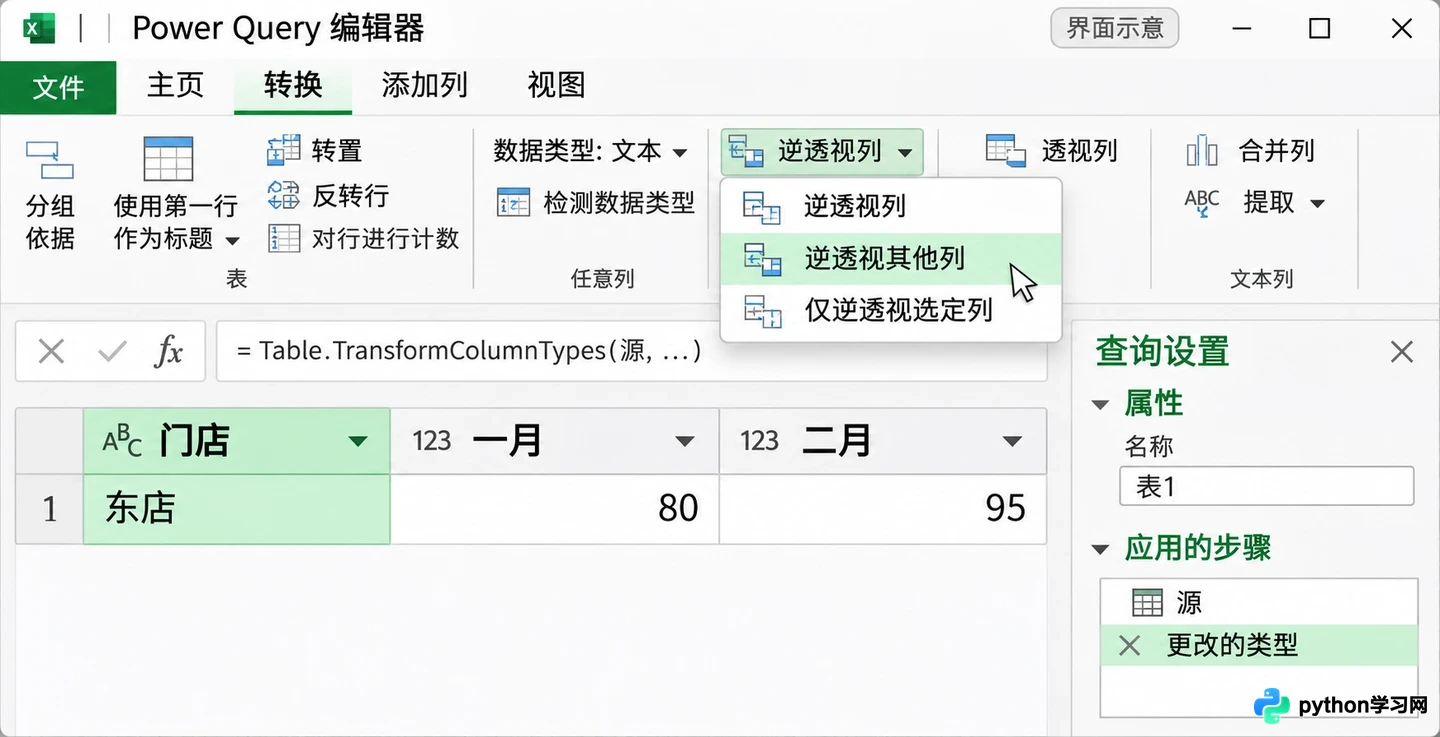
选中识别列后执行逆透视其他列
操作完成后,原月份列的列名会汇入新生成的“属性”列,对应的数值则进入“值”列。双击这两个列标题,可将其重命名为“月份”和“销售额”等更具业务意义的名称。注意,“逆透视其他列”适用于识别列固定、属性列可能增加的场景;若新增非月份列(如备注),刷新时可能会被误展开,需定期检查规则。
关于“查询设置”:看见规则,也控制处理量
编辑器右侧的“查询设置”窗格中,“应用的步骤”列表记录了导入、类型调整及逆透视等所有操作。点击任意步骤,预览区会回显该步骤执行后的数据形态,便于排查错误。修改或删除中间步骤前,需确认后续步骤是否依赖其产生的列名。
关注列标题左侧的数据类型图标。逆透视后,“月份”列通常由原列名生成,默认为文本类型;数值列也需根据业务需求检查是否为整数或小数。若原数据中包含“未填”等非数字字符,不可直接强制转换为数字类型,以免报错。
对于大型数据集,建议在早期步骤中筛选掉不需要的记录,删除无关列,并将排序等操作后置。这样可减少内存占用,提升预览和加载速度。需注意,逆透视通常会增加行数,数据体积未必减小,若超出工作表承载极限,应考虑加载至数据模型而非普通工作表。
关于“关闭并加载”与查询刷新
完成转换后,点击“开始”选项卡下的“关闭并加载”,结果将默认输出到新工作表。若需指定位置,可选择“关闭并加载到”,在对话框中选择目标工作表或仅创建连接。
回到Excel界面后,可通过“数据”选项卡的“查询和连接”窗格管理已有查询。当源数据更新时,右键点击结果表选择“刷新”,或点击功能区“刷新”按钮,Power Query将重新执行预设的转换步骤。需注意,这与公式自动重算不同,不会随源数据单元格修改而即时变化。加载后,务必核对关键字段与合计值,确保转换逻辑符合预期。直接修改加载表中的数值无法更新底层规则,应始终通过调整源数据或查询步骤来维护数据一致性。
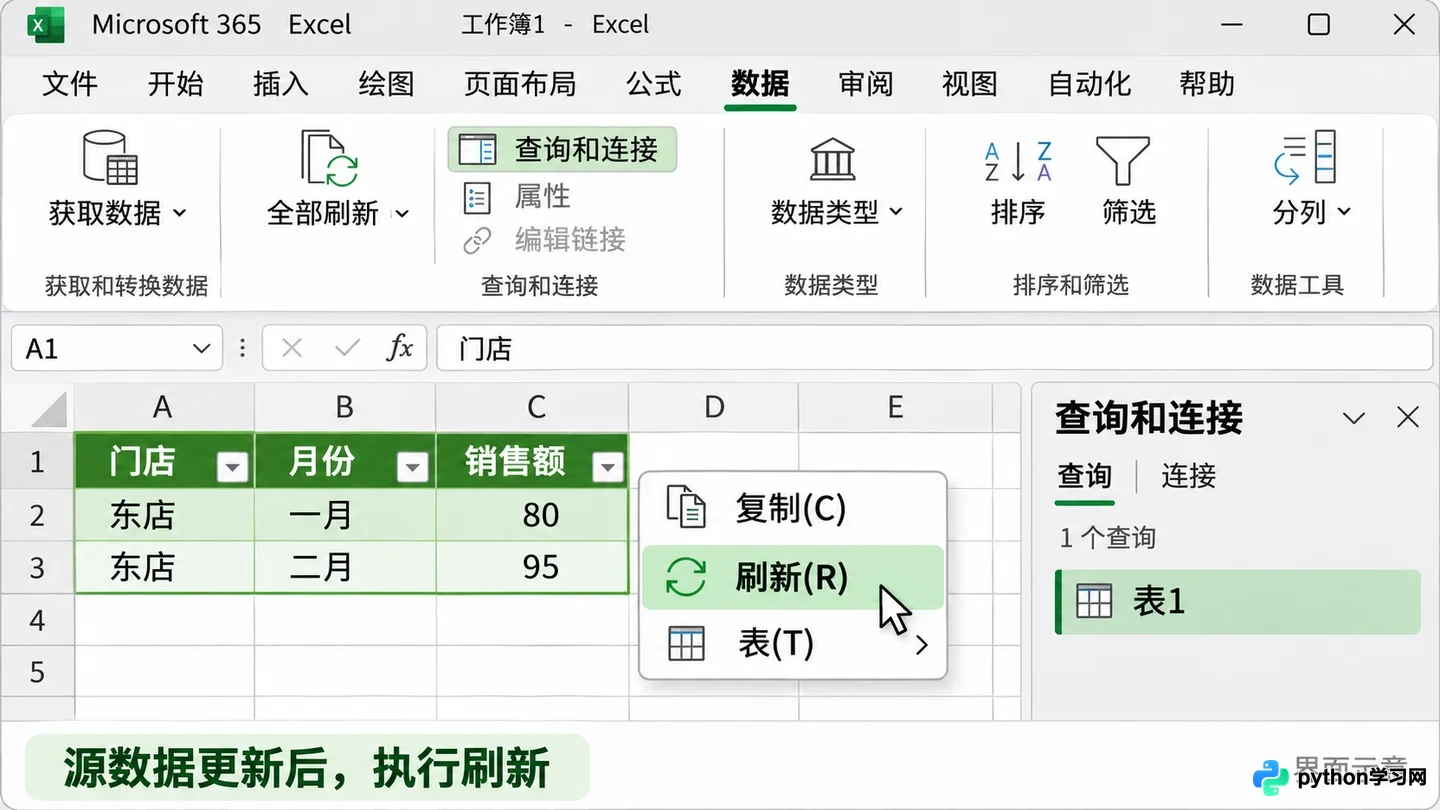
关于“关闭并加载”与查询刷新
本站声明
本文内容仅供参考,不代表本站观点。转载或引用请注明出处。如发现内容问题,请通过联系我们页面反馈。















