


PyCharm批量注释快捷键:Windows/macOS默认键位对照

本文介绍PyCharm中批量行注释的默认快捷键,涵盖Windows和macOS系统的操作差异、选中多行的注意事项以及快捷键失效时的排查方法。
在编写 Python 代码时,若需临时禁用部分逻辑,逐行手动添加 # 不仅繁琐且低效,此时快捷键的优势便凸显出来。PyCharm 的批量注释功能本质是对选中区域执行行注释操作:Windows 系统默认使用 Ctrl+/,macOS 系统则对应 ⌘/;若用户曾修改过键位映射,请以当前 Keymap 设置为准。
选中多行后切换行注释
在编辑器中拖拽选中需要临时屏蔽的连续代码行,随后按下对应系统的快捷键即可。Windows 用户请按 Ctrl+/,Mac 用户请按 ⌘/。PyCharm 会自动在每一行前切换 # 符号,再次按下相同快捷键即可取消注释。需注意,若仅放置光标而未形成选区,该操作通常仅影响当前行;因此,要实现批量处理,务必确保选区已完整覆盖目标行。
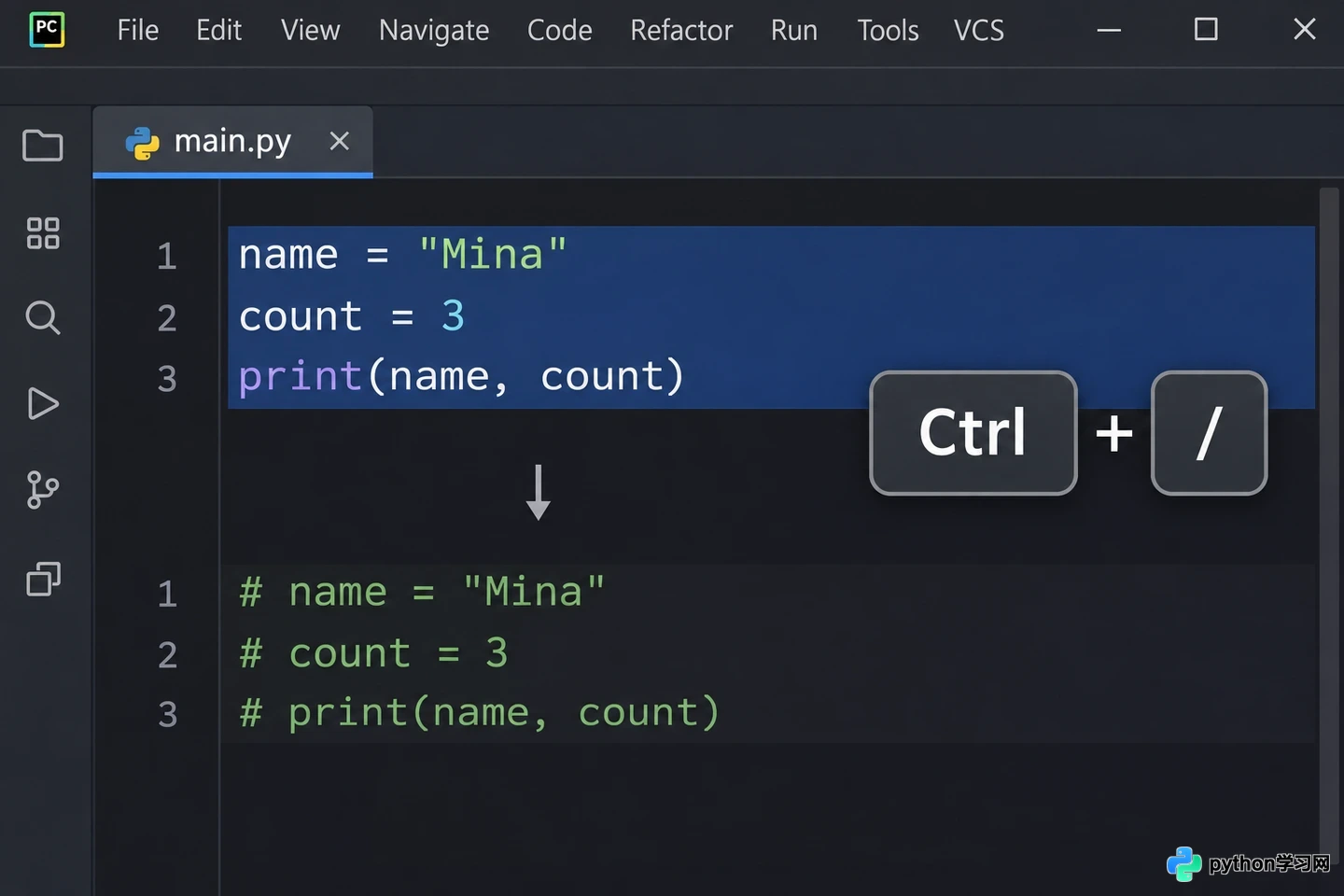
Windows:选中多行后按 Ctrl+/ 切换行注释
例如,当需要暂时停用若干赋值或打印语句时,只需选中整段代码并按一次快捷键即可完成注释。若要恢复,可保持同一段落选中状态再按一次快捷键,或将光标置于已注释行上单独切换。操作前请仔细确认选区边界,以免误将后续需运行的代码一并注释。此方法适用于代码的临时屏蔽与恢复,不会删除任何原始内容。
Windows 与 macOS 键位对照
| 系统 | 批量行注释默认快捷键 |
|---|---|
| Windows | Ctrl+/ |
| macOS | ⌘/(Command+/) |
两大平台的快捷键功能一致,主要区别在于修饰键的不同。受键盘布局、系统级快捷键冲突或自定义 Keymap 影响,按键表现可能有所差异;若 / 键需组合输入,请依据当前键盘布局实际输入斜杠。请勿混淆块注释与批量行注释:针对 Python 代码,最稳妥的多行注释方式仍是选中后使用 Ctrl+/ 或 ⌘/,因为 Python 语言本身并不支持通用的 /* ... */ 块注释语法。
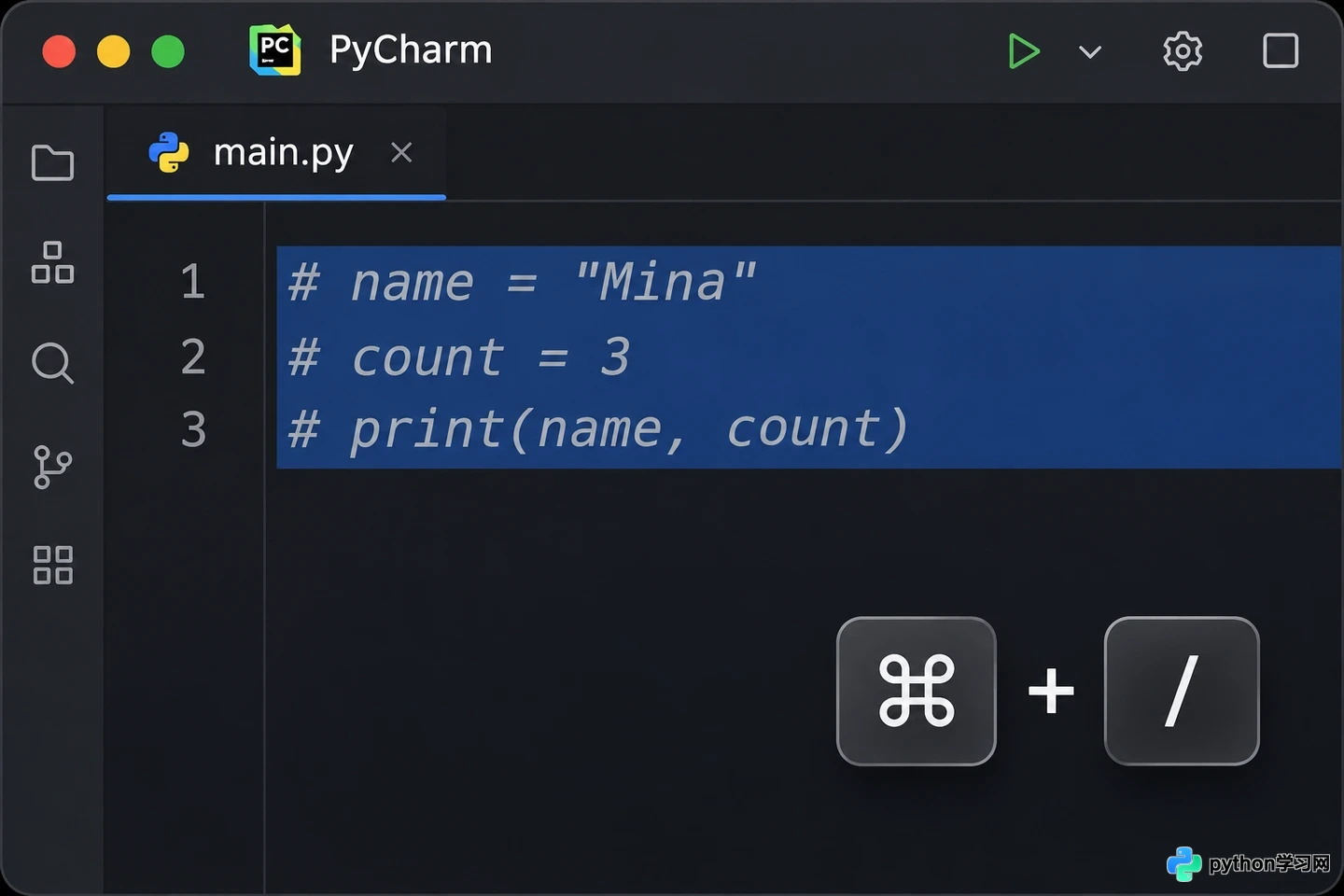
macOS:选中代码后按 ⌘/ 切换行注释
快捷键没反应时到 Keymap 查
首先确认焦点位于代码编辑器内,且选区确实包含多行代码。若操作仍无响应,请打开 Settings(macOS 下为 Preferences),进入 Keymap 设置页,搜索 Comment with Line Comment,查看右侧绑定的具体按键;也可通过 Find Action 搜索同名命令并直接执行。鉴于 PyCharm 支持高度自定义快捷键,网络上的默认组合未必与本机配置一致。
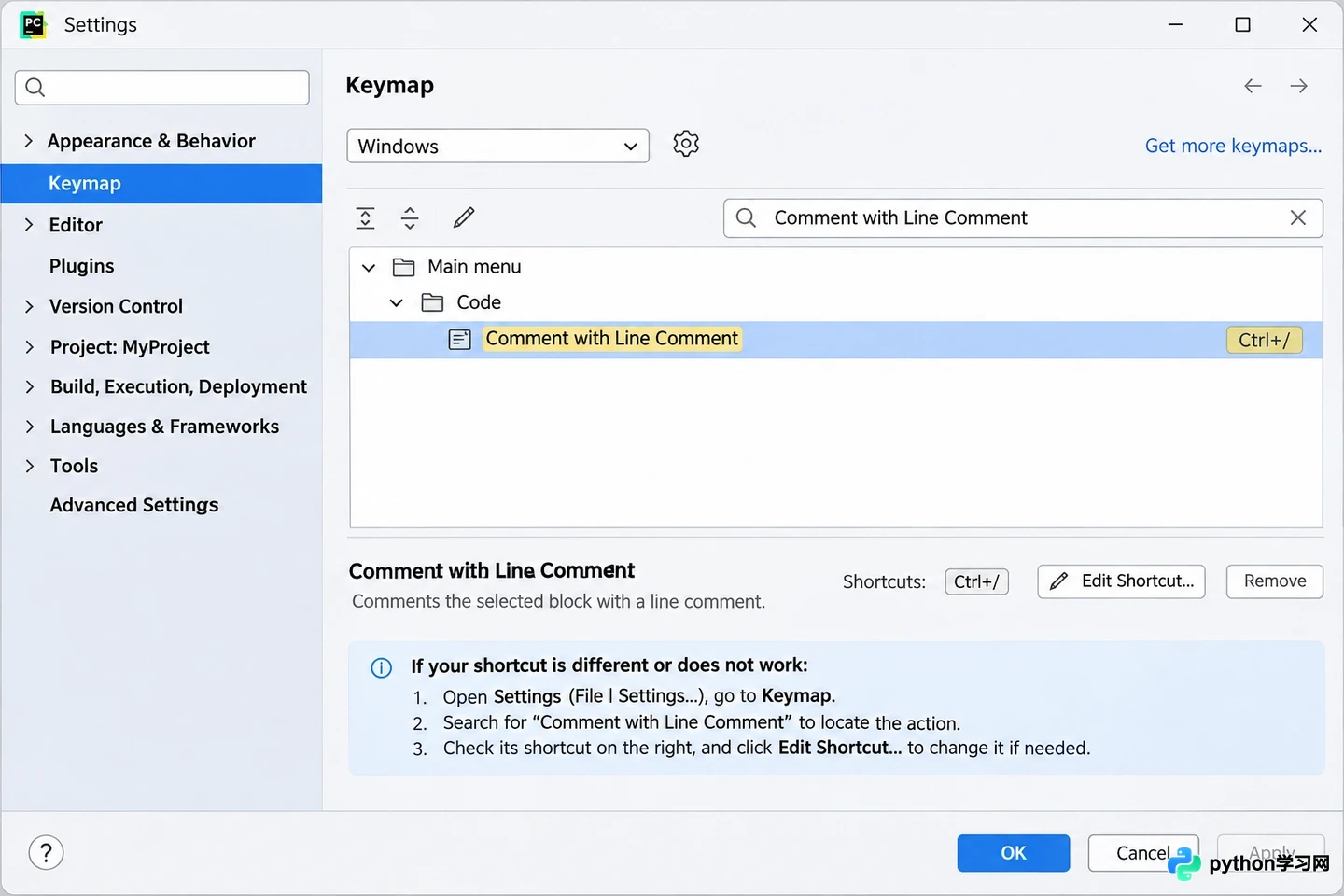
在 Keymap 中查找行注释命令及其按键绑定
若绑定显示正常但按键无效,可能是存在快捷键冲突,可在 Keymap 中为该命令重新设置组合键;保存前请注意 PyCharm 是否提示新组合已被其他命令占用。建议遵循最短排查路径:先确保选中代码,再尝试 Windows 的 Ctrl+/ 或 Mac 的 ⌘/,最后前往 Keymap 核对实际绑定情况。
本站声明
本文内容仅供参考,不代表本站观点。转载或引用请注明出处。如发现内容问题,请通过联系我们页面反馈。















