


iPhone上能运行Python吗?iOS端Python编程App推荐与下载

iPhone完全可以直接运行Python代码,无需越狱。本文深入解析iOS系统本地Python运行架构与安全沙箱边界,全面评测推荐Pythonista 3、Pyto、Carnets、a-Shell等主流应用及官方下载方式,并提供完整的实操步骤与选型决策指南。
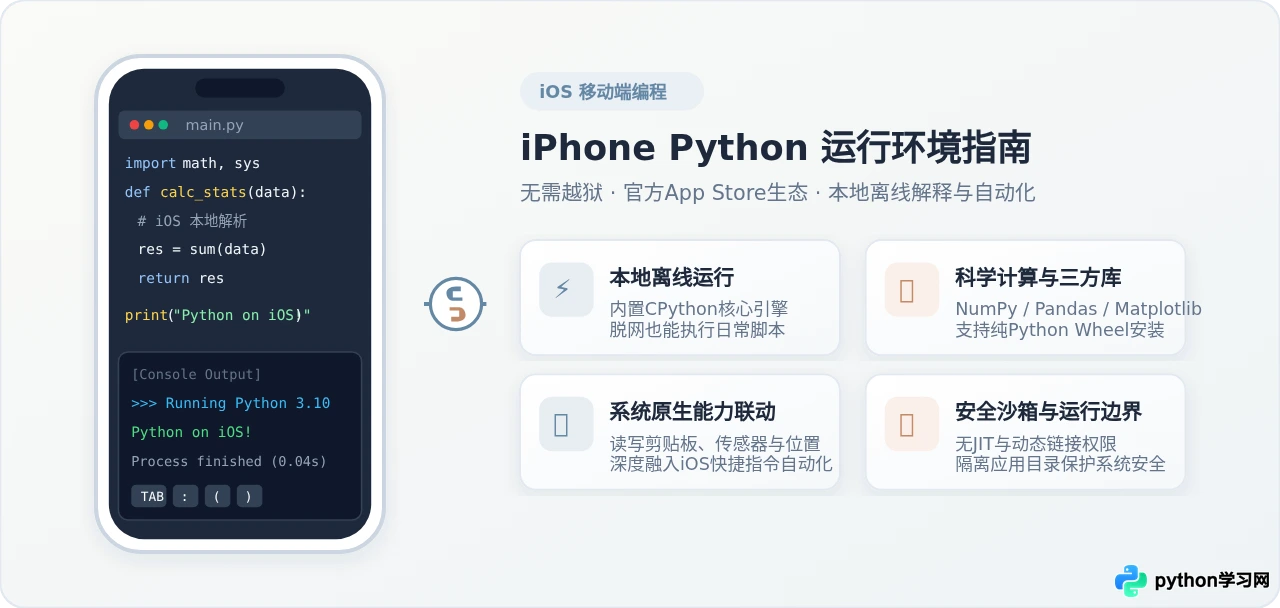
核心答案是肯定的:iPhone 完全可以直接在本地运行 Python 代码,无需越狱,也不必全程依赖网络连接。在苹果官方 App Store 中,已经有多款成熟、合规的应用程序将标准的 CPython 解释器完整内嵌在应用沙箱内。不过,由于 iOS 独特的系统安全沙箱架构、动态链接限制以及后台进程休眠策略,iPhone 上的 Python 开发在库支持、多进程机制和运行模式上与传统 PC 存在明确的边界。本文将全面梳理其运行机制、主流工具选型、具体编写调试步骤及常见避坑事项。
一、iPhone运行Python的技术原理与运行边界
要在 iPhone 上成功运行 Python,首先需要理解 iOS 系统的运行容器。手机与电脑最显著的区别在于操作系统的安全沙箱机制(App Sandbox)与代码签名规范(Code Signing)。
在传统电脑中,Python 解释器拥有对文件系统广泛的读写权限,可以通过终端任意派生子进程(fork / exec),并能在安装第三方库时随时调用本地编译器编译 C 动态链接库(.so 或 .dll 文件)。然而在 iOS 上,运行模式呈现以下核心特征:
- 嵌入式宿主运行:iOS 端 Python 应用(例如 Pyto、Pythonista)并非像电脑那样安装一个全局系统命令,而是由开发者将 CPython 核心解释器以 C-API 形式静态嵌入并打包至 App 自身二进制中。你编写的每一行代码,实际上都是在这个独立 App 的主进程沙箱中被解释执行。
-
动态 C 扩展与 JIT 限制:iOS 策略严禁未经 App Store 签名认证的二进制动态库加载,同时普通第三方 App 无法获取任意内存页的执行权限(即没有 JIT 即时编译权限)。因此,用户可以通过
pip自由下载安装纯 Python 编写的 Wheel 模块(例如 requests、beautifulsoup4、sympy 等),但无法像电脑那样自行编译安装需要 C/C++ 绑定的原生模块。 - 科学计算库的静态打包:NumPy、Pandas、Matplotlib、SciPy 这类依赖密集底层 C/Fortran 代码的高性能科学计算库,必须由 App 开发者在项目编译打包上架 App Store 时,预先针对 ARM64 架构完成静态编译与数字签名。
- 存储与文件系统隔离:每个 Python 应用只能直接访问自身 Documents 容器。如果要读取跨应用的数据文件,必须通过 iOS 系统的“文件(Files)”选择器(UIDocumentPicker)进行显式授权。
- 后台生命周期约束:当用户将 Python 应用切入后台,iOS 会在数十秒至数分钟内将其挂起冻结。这意味着 iPhone 无法用于长期常驻的自动化监听服务或高并发后端服务器。
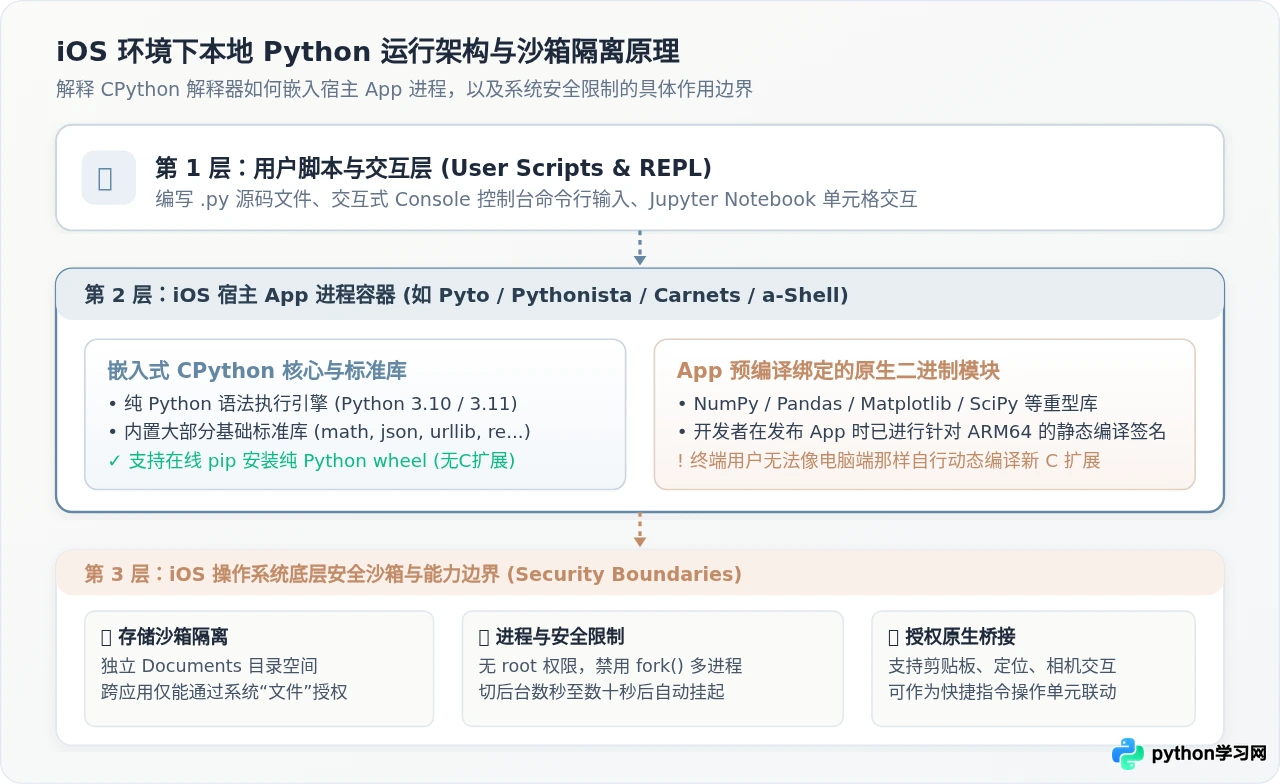
正因为上述沙箱与架构边界,iOS 端 Python 主要承担的使命是:移动端轻量学习、算法逻辑验证、数据清洗与探索性绘图、日常个人自动化脚本、以及与 iOS 原生传感器(如位置、剪贴板、运动计)的软硬件联动。
二、主流iOS端Python编程App深度推荐与下载途径
在 iPhone 上编写与运行 Python,选对工具是关键。以下 4 款应用均可通过苹果官方 App Store 检索并下载,无需依赖外部企业证书或越狱环境。
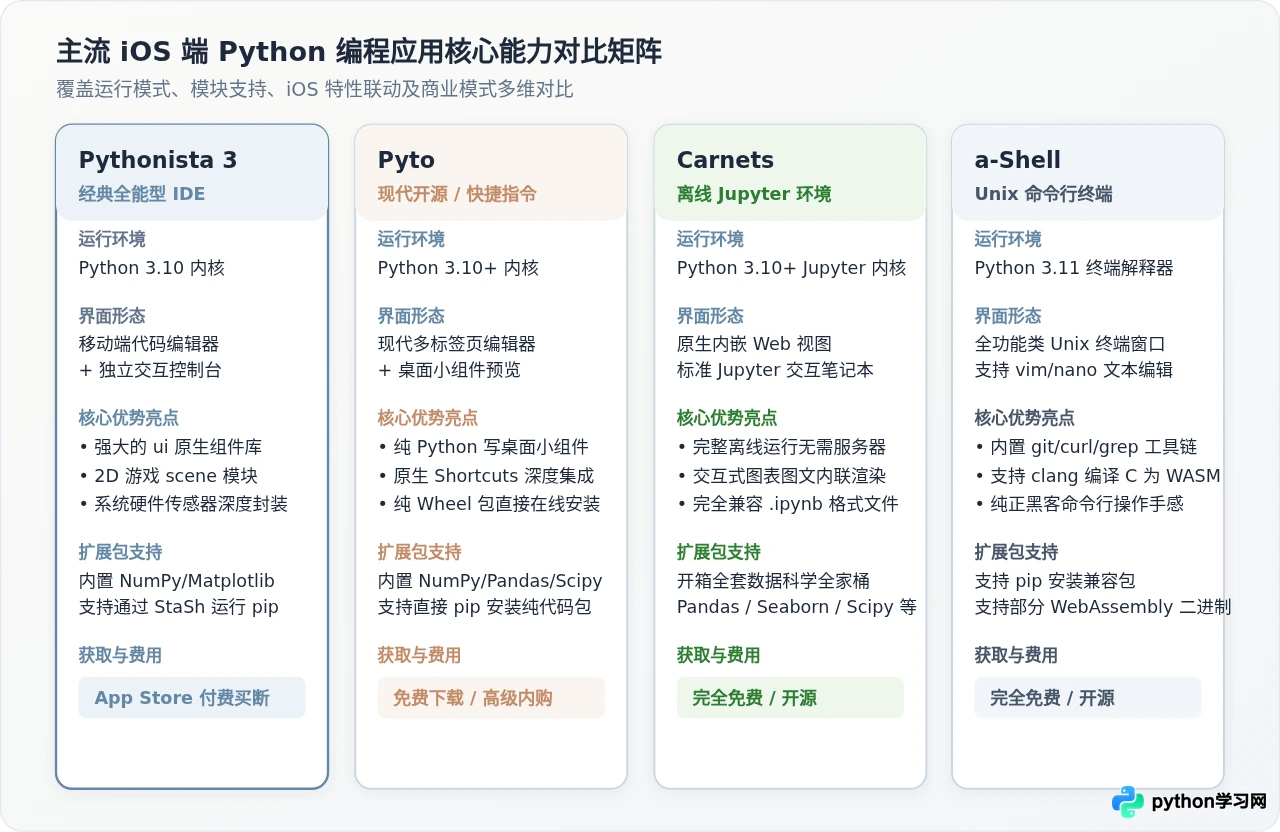
Pythonista 是 iOS 平台上历史最悠久、打磨最精致的 Python 开发环境之一。它采用 Python 3.10 内核,提供了媲美桌面编辑器的代码着色、语法补全和调试控制台。
- 核心特性:提供了专为 iOS 深度定制的独家原生模块,包括
ui(可视化拖拽或纯代码构建原生 iOS 界面)、scene(2D 游戏引擎)、clipboard(剪贴板读写)、photos(相册操作)、location(GPS 定位)等。 - 扩展库支持:内置了经过专业 ARM 优化的 NumPy、Matplotlib、SymPy 等基础科学库。社区支持安装 StaSh 命令行环境,支持执行轻量级 pip 命令。
- 下载方式:打开 iPhone 内置的 App Store,在搜索栏输入“Pythonista 3”,购买后即可终身使用。无内置广告,无需持续订阅。
- 适用场景:希望在 iPhone 上用 Python 制作带原生图形界面的小工具、自动化办公脚本以及基础游戏开发的读者。
Pyto 是一款完全紧跟现代 Python 版本的开源开发工具,采用 Python 3.10+ 内核,更新节奏非常活跃。
- 核心特性:率先支持在 iPhone 桌面放置由纯 Python 驱动的主屏幕小组件(Widgets),你可以用几行 Python 脚本动态抓取并渲染电量、汇率或待办事项。此外,Pyto 与 iOS 系统的“快捷指令(Shortcuts)”结合最为紧密,支持在快捷指令流中直接传参并接收返回值。
- 扩展库支持:内置成熟打包的 NumPy、Pandas、Matplotlib,并原生内置了基于纯 Python Wheel 的 Pip 包安装器,可在线一键拉取 PyPI 上的纯代码库。
- 下载方式:在 App Store 搜索“Pyto”即可免费下载体验基础功能;完整长期无限制运行可选择内购买断或订阅,GitHub 亦开放了其全部源码。
- 适用场景:喜欢现代化 UI、需要频繁使用桌面小组件、或希望编写快捷指令自动化流的技术爱好者。
如果你的核心需求是进行数据分析、数学统计或高校课设,Carnets 是无可替代的利器。它把完整的 Jupyter Notebook 服务器与前端 Web 容器直接搬到了 iPhone 本地。
- 核心特性:完全离线工作,无需连接远端服务器。界面与电脑端网页版的 Jupyter Notebook 保持一致,支持 Markdown 混排与代码块分步执行,图表输出直接内联在单元格下方。
- 扩展库支持:拥有两个版本:基础版 Carnets 内置基础科学库;而 Carnets with PLUS (with scipy) 则打包了包括 NumPy、SciPy、Pandas、Matplotlib、Seaborn、SymPy 在内的完整数据科学全家桶。
- 下载方式:在 App Store 搜索“Carnets - Jupyter”或“Carnets-with-scipy”,两个版本均由作者开源并完全免费提供下载,无任何广告。
- 适用场景:数据科学从业者、统计学学生、需要随时在手机上复查或演示 .ipynb 文档的研究人员。
a-Shell 为 iOS 设备提供了一个功能完备的终端窗口环境,内置了 Python 3.11 交互式运行时,操作习惯与 Linux/macOS 终端高度一致。
- 核心特性:不仅能运行
python3 main.py,还内置了完整的 Unix 工具链(包括git、curl、grep、tar、vim等)。更突破性的是,它内置了 clang 编译器,支持将简单的 C/C++ 程序编译为 WebAssembly 字节码并在本地无缝执行。 - 扩展库支持:内置了移动端优化的 pip 命令,支持安装与 WebAssembly 兼容的包以及纯 Python 库。
- 下载方式:在 App Store 搜索“a-Shell”直接下载安装(另有体积更小巧的 a-Shell mini 可选),完全免费开源。
- 适用场景:习惯在黑底绿字终端里打字、需要用 Git 拉取和推送仓库代码、偏好脚本化流水线的极客用户。
如果你的任务涉及训练 PyTorch、TensorFlow 深度学习模型,或者需要维护包含几十个微服务的大型企业项目,iPhone 本地的芯片算力、运行内存(通常为 6GB-8GB)和沙箱规则将无法胜任。此时推荐在 iPhone 上安装 Termius 或 Blink Shell,通过 SSH 密钥直连云端 Linux 服务器;或者在 Safari 浏览器中直接打开 VS Code Web(vscode.dev) 或 GitHub Codespaces,在云端完整算力环境下进行编码。
三、实操步骤:在iPhone上编写、调试与运行Python脚本
下面以主流的 Pyto 或 Pythonista 为例,演示在 iPhone 上从建立项目、输入代码,到控制台调试与系统快捷指令联动的完整实操过程。
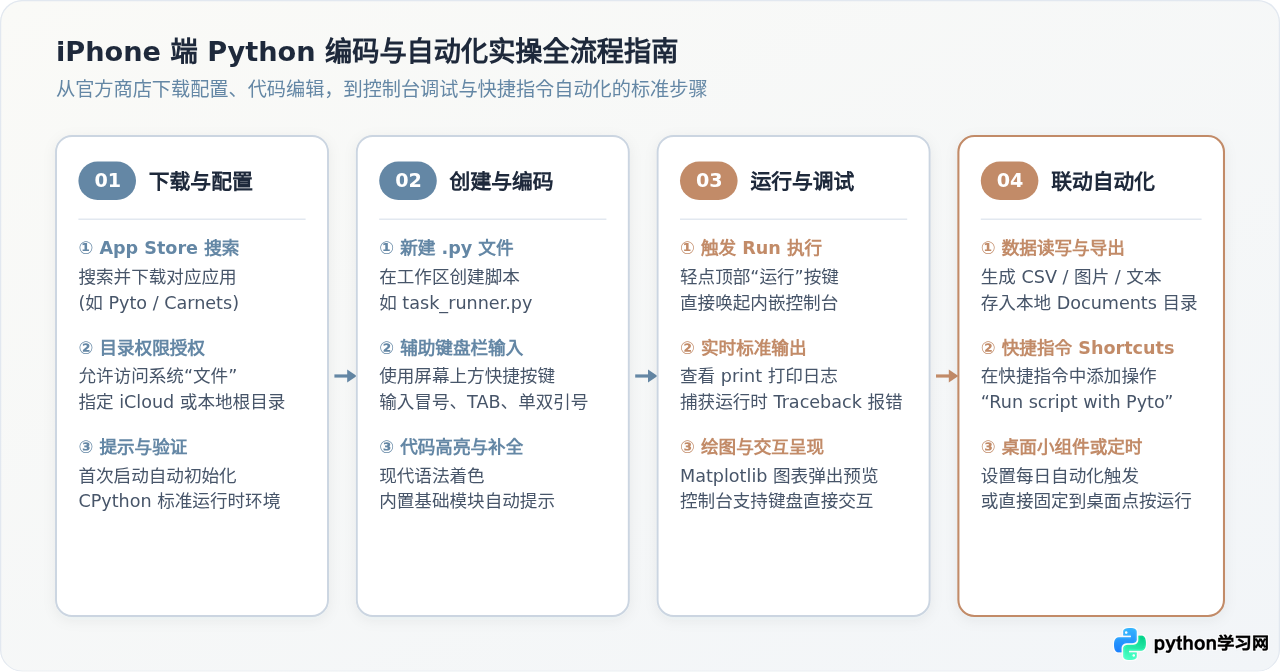
步骤一:创建项目与代码文件
1. 从 App Store 打开应用,首次进入时请勾选允许访问“文件”存储,确保生成的脚本和数据能够持久化保存在“我的 iPhone”或 iCloud Drive 目录中。
2. 点击工作区右上角的加号(+),选择“新建文件(New File)”,输入脚本名称,例如 currency_calc.py。
步骤二:编写代码(利用辅助按键栏)
在手机屏幕上写代码时,最繁琐的是切换键盘输入冒号、括号和缩进。优秀的 iOS 编程应用均在虚拟键盘上方常驻了一行代码辅助按键栏,点击即可一键录入 :、( )、[ ]、" "、=、_ 以及 TAB(制表符/缩进)。
输入以下实用的汇率换算与数据整理脚本:
# currency_calc.py
# 在 iPhone 本地运行的基础计算与文本处理演示

import sys
import math

def convert_currency(cny_amount, exchange_rate=7.24):
    # 将人民币转换为美元,并返回格式化数值
    if cny_amount < 0:
        raise ValueError("金额不能为负数")
    usd = cny_amount / exchange_rate
    return round(usd, 2)

def main():
    sample_amounts = [100, 250, 1280, 3600]
    print("--- iPhone 本地 Python 运行时测试 ---")
    print(f"解释器版本: {sys.version.split()[0]}")
    print(f"系统平台: {sys.platform}")
    print("---------------------------------------")

    total_cny = sum(sample_amounts)
    total_usd = convert_currency(total_cny)

    for amt in sample_amounts:
        print(f"¥{amt:>6.2f}  ->  ${convert_currency(amt):>6.2f}")

    print("---------------------------------------")
    print(f"总计金额: ¥{total_cny:.2f} (约合 ${total_usd:.2f} USD)")

if __name__ == "__main__":
    main()
步骤三:执行代码与查看控制台输出
点击顶部导航栏右上角的运行按钮(▶ Play 图标)。应用会自动唤起底部或侧边的交互式控制台(Console),并在毫秒级时间内输出结果。
控制台中的预期输出展示如下(示例):
--- iPhone 本地 Python 运行时测试 ---
解释器版本: 3.10.8
系统平台: ios
---------------------------------------
¥ 100.00  ->  $ 13.81
¥ 250.00  ->  $ 34.53
¥1280.00  ->  $176.80
¥3600.00  ->  $497.24
---------------------------------------
总计金额: ¥5230.00 (约合 $722.38 USD)
Process finished with exit code 0.
如果代码中包含 input() 交互输入,控制台会自动调起键盘等待输入;如果代码调用了 matplotlib.pyplot.show(),App 会自动弹出独立的图形交互浮窗,支持缩放与直接保存到手机系统相册。
步骤四:与 iOS 快捷指令(Shortcuts)自动化联动
在手机上写 Python 的最大价值之一在于与手机工作流融为一体:
- 打开 iOS 自带的“快捷指令”App,新建一条快捷指令。
- 搜索并添加 Pyto 的操作组件:“Run Script”。
- 选择刚才编写的
currency_calc.py脚本,并将前置步骤获取的剪贴板文本或网页内容作为参数传递给脚本。 - 将该快捷指令添加到手机主屏幕,或者配置为“轻点背面两下”或“特定时间定时触发”。现在,轻触一下屏幕即可全自动完成一次本地 Python 数据处理。
四、常见问题排查与避坑指南
1. 执行 pip 安装第三方库时频繁报错
原因:尝试安装的模块中包含了需要 C/C++ 编译器构建的原生动态链接库(例如早期的 cryptography、lxml 或特定版本的轻量机器学习轮子)。受限于 iOS 系统的安全签名机制,普通 App 无法在运行时拉起 gcc/clang 将 C 代码编译成可执行机器码。
解决办法:
- 在 PyPI 官网上查看该包的 Releases 列表,确认其是否提供以
py2.py3-none-any.whl结尾的纯 Python Wheel 包。如果是纯 Python 代码,均可在 Pyto 或 a-Shell 中顺畅安装。 - 如果必须使用涉及底层 C 扩展的科学计算库,直接采用应用内已经预置打包好的版本(例如 Pyto 和 Carnets 预先静态绑定的 NumPy / Pandas)。不要在手机端尝试重新编译它们。
2. 脚本在手机锁屏或切换后台后自动停止
原因:iOS 系统的后台保活机制极其严格。当 App 退到后台后,系统分配的后台运行缓冲时间通常只有几十秒,随后进程就会被挂起以节省电池电量与运行内存。
解决办法:
- 对于需要几十秒即可完成的批处理任务,可在 App 设置中开启“允许后台短暂任务(Background Fetch / Audio Session)”开关。
- 对于耗时数小时的爬虫抓取、大模型训练或实时 Socket 监听服务,切勿在 iPhone 本机硬跑,而应将脚本迁移至云端虚拟机运行。
3. 虚拟键盘输入标点效率低、容易误触
解决办法:
- 熟练使用 App 界面上方自带的代码符号快捷栏,快速录入缩进与标点。
- 支持外接任意蓝牙键盘(如妙控键盘、罗技便携键盘)。外接键盘后,按 Command + R 可直接执行代码,按 Command + F 调出查找替换,按 Tab 键可原生缩进,体验与在 Mac 上基本无异。
五、选型建议与总结
回顾全文的核心判断:iPhone 具备完备且强大的本地 Python 执行能力,但在工程定位上应当找准契合移动端的场景。
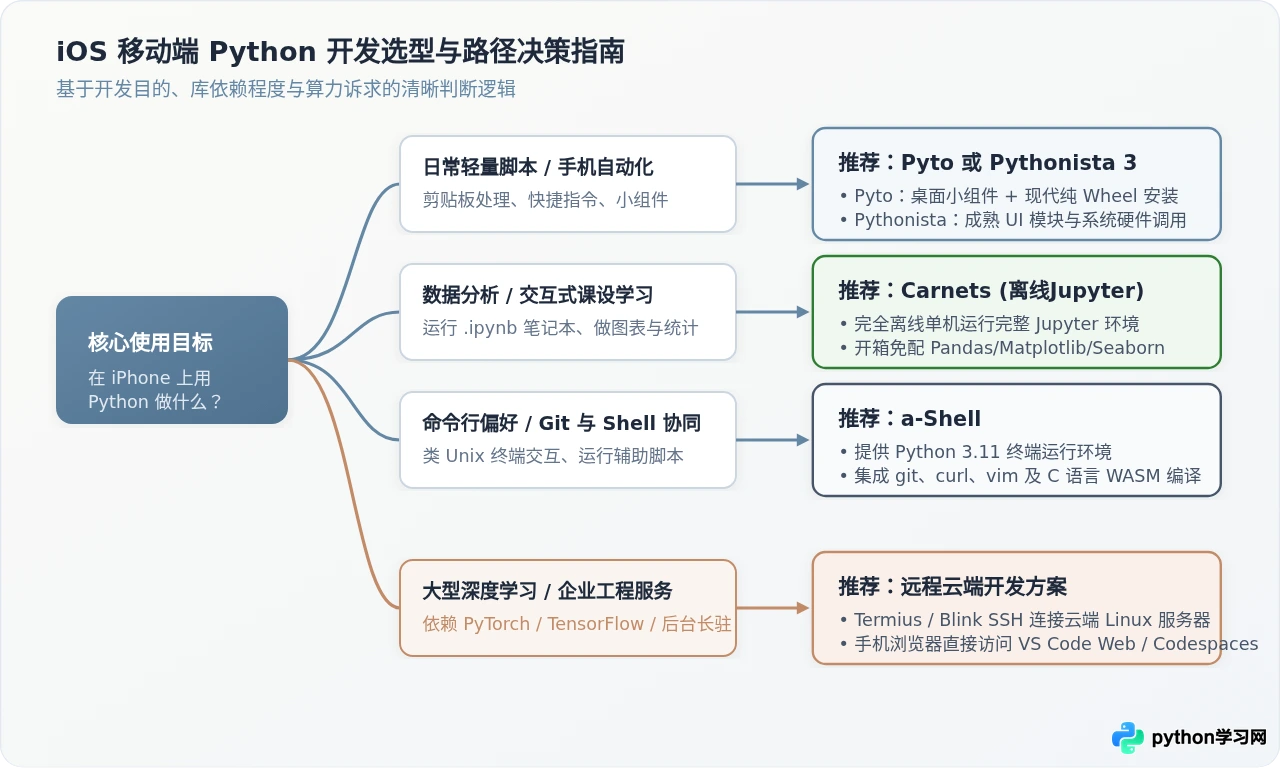
| 核心诉求 | 首选推荐应用 | 核心优势 | 费用模式 |
|---|---|---|---|
| 日常语法学习 / 桌面小组件 / 快捷指令联动 | Pyto | 深度适配 iOS 现代特性、支持纯 Wheel 包、界面现代 | 免费下载 + 内购 |
| 构建原生 iOS 图形工具 / 2D 游戏开发 | Pythonista 3 | 独家 ui 和 scene 原生图形库、成熟稳定 |
App Store 买断 |
| 数据分析 / 交互绘图 / 运行 .ipynb 笔记 | Carnets | 真正的本地离线 Jupyter 环境、开箱内置科学计算栈 | 完全免费开源 |
| 命令行极客 / Git 版本控制 / Shell 脚本 | a-Shell | 类 Unix 终端窗口、内置 git/curl/clang 工具链 | 完全免费开源 |
| 重型深度学习 / 企业工程服务 / 24小时常驻 | 云服务器 + SSH (Termius) / VS Code Web | 彻底解脱手机算力、内存与后台挂起限制 | 取决于云服务商 |
对于初次尝试在 iPhone 上写代码的读者,建议优先从 App Store 安装完全免费的 Carnets 或提供免费体验的 Pyto 入手。配合外接键盘或利用专用的符号辅助栏,你完全可以在碎片化的差旅通勤场景下,利用手中的 iPhone 高效进行逻辑验证、数据验算以及日常自动化办公。
本站声明
本文内容仅供参考,不代表本站观点。转载或引用请注明出处。如发现内容问题,请通过联系我们页面反馈。















