


Python 移动安装路径后怎么修复?

针对直接移动 Python 安装目录后出现的终端命令丢失、pip 崩溃报错及虚拟环境失效等问题,深入分析硬编码路径失效机理,提供更新 PATH 环境变量、重构 pip 启动存根与配置适配的标准修复操作流程。
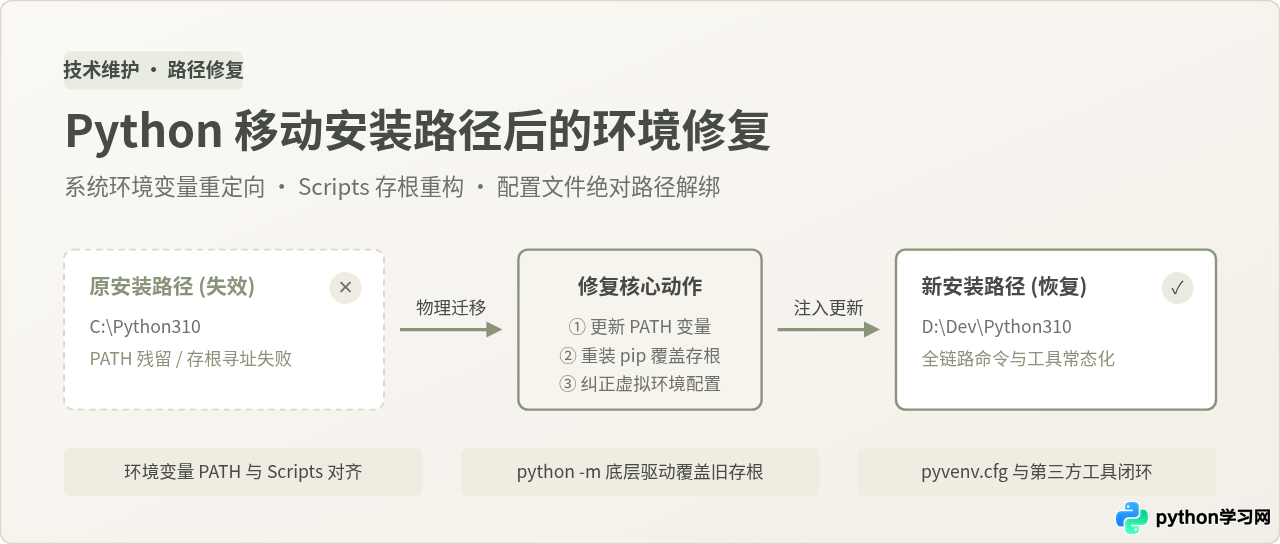
一、故障根源:为什么移动目录后 Python 会“半身不遂”?
很多开发者在磁盘空间不足或重构目录结构时,会直接将诸如 C:\Python310 剪切并粘贴到 D:\Dev\Python310。移动之后,如果在资源管理器中直接双击新的 D:\Dev\Python310\python.exe,会发现 Python 的交互式交互界面(REPL)依然能正常启动,基础的数学计算与标准库导入也没有报错。
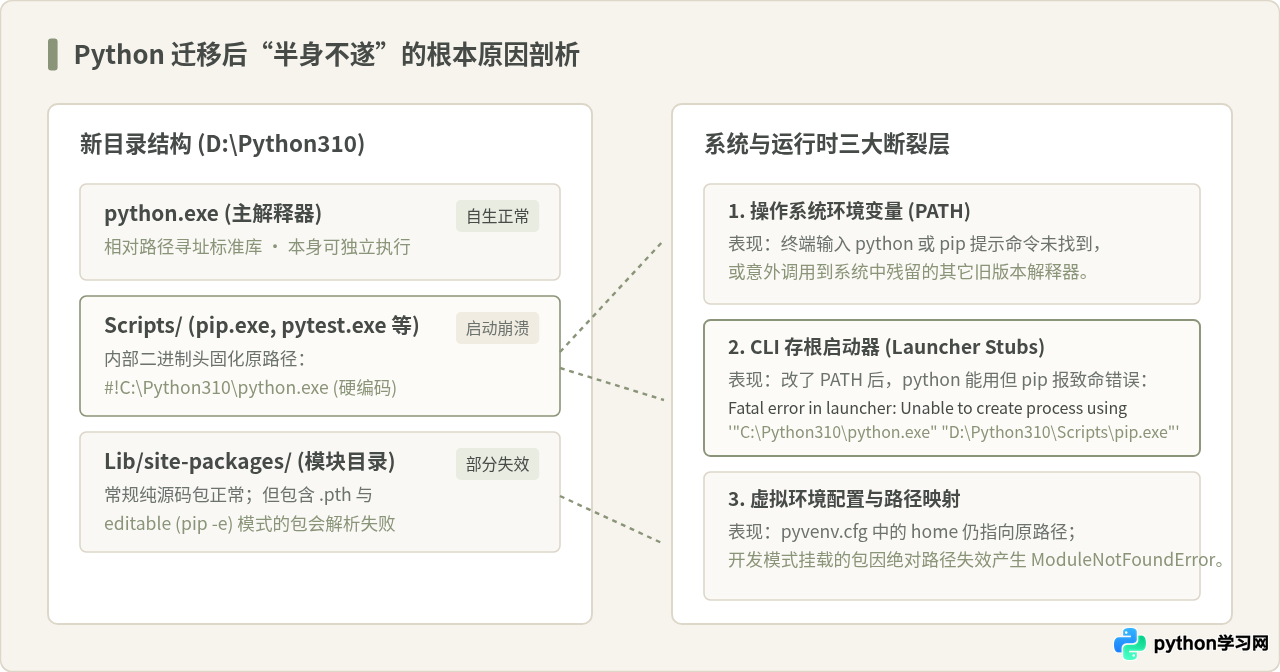
这种“好像能用”的现象往往会掩盖深层次的破坏。一旦回到终端执行 pip install、pytest 或 flake8,系统便会报出一系列意料之外的错误。导致这种“半身不遂”状态的根本原因,在于 Python 生态在安装与运行机制中存在不同层次的路径寻址方式:
-
主程序与标准库(相对寻址,正常运转): CPython 官方解释器在启动时,会通过检查可执行文件所在目录及上级目录中的特定标识文件(如
pyvenv.cfg、基础标准库特征目录等)动态推导sys.prefix与sys.path。因此,即使移动了根文件夹,只要解释器内部各子文件夹的相对位置没有破坏,主程序就能找到自带的标准库。 -
系统环境变量 PATH(绝对寻址,断裂): 终端之所以能在任意目录下直接输入
python唤起命令,全靠操作系统的PATH环境变量。移动后,PATH中依然记录着旧的物理路径。终端要么提示找不到命令,要么阴差阳错调用了系统中的其它残留版本。 -
Scripts 或 bin 目录下的工具存根(硬编码绝对路径,崩溃): 无论是在 Windows 上通过 pip 生成的
.exe启动器,还是在 Linux/macOS 下生成的脚本,其文件头部均固化了安装时 Python 解释器的完整绝对路径(即 Shebang 行,例如#!C:\Python310\python.exe)。一旦原路径下的可执行文件消失,调用这些存根工具时,Windows 便会抛出著名的错误:
Fatal error in launcher: Unable to create process using '"C:\Python310\python.exe" "D:\Dev\Python310\Scripts\pip.exe"'。 -
第三方包配置与动态链接(元数据硬编码): 部分以开发模式安装的第三方库(例如执行过
pip install -e .的本地包),会在Lib/site-packages下生成.pth文件或direct_url.json元数据,里面同样明确记录了源码目录或原解释器的绝对路径。
二、常见误区辨析:“只要修改了 PATH 环境变量就能解决?”
在遇到路径变动引起的故障时,流传最广的一种说法是:“只要打开系统属性,把环境变量里的旧路径改成新路径,保存后就全部修复了。”
这种说法看似合理,且在执行后可以在新打开的 CMD 或 PowerShell 终端中成功打出 python --version,从而让不少人误以为问题已经彻底解决。然而,这种理解只关注到了第一层断裂,却忽视了更为隐蔽的存根硬编码:
在 Windows 系统下,Scripts/pip.exe 并不是一个能够“动态在 PATH 中寻找 python”的轻量批处理文件,而是一个预编译好的微型可执行启动器(Launcher)。当 pip 初次被安装或构建时,该启动器的二进制尾部(或头部 Shebang)被直接写入了当时安装 Python 的绝对物理地址。即使操作系统已经通过新 PATH 正确找到了位于新目录的 pip.exe,pip.exe 自身被操作系统加载运行后,依然会去尝试启动写入在其内部的 C:\Python310\python.exe。当这个旧可执行文件不复存在时,就会触发前文提及的 Fatal error in launcher。
因此,修改 PATH 是修复过程中必不可少的“前置条件”,但仅仅修改 PATH 绝对无法恢复 pip 及第三方命令行工具的可用性。完整的修复必须进入下一步:存根重建。
三、标准修复流程:基础 Python 环境的四步恢复
对于作为全局运行环境的基础 Python(Base Installation),无需卸载重装,按照以下四个标准步骤即可将其彻底恢复至健康状态。
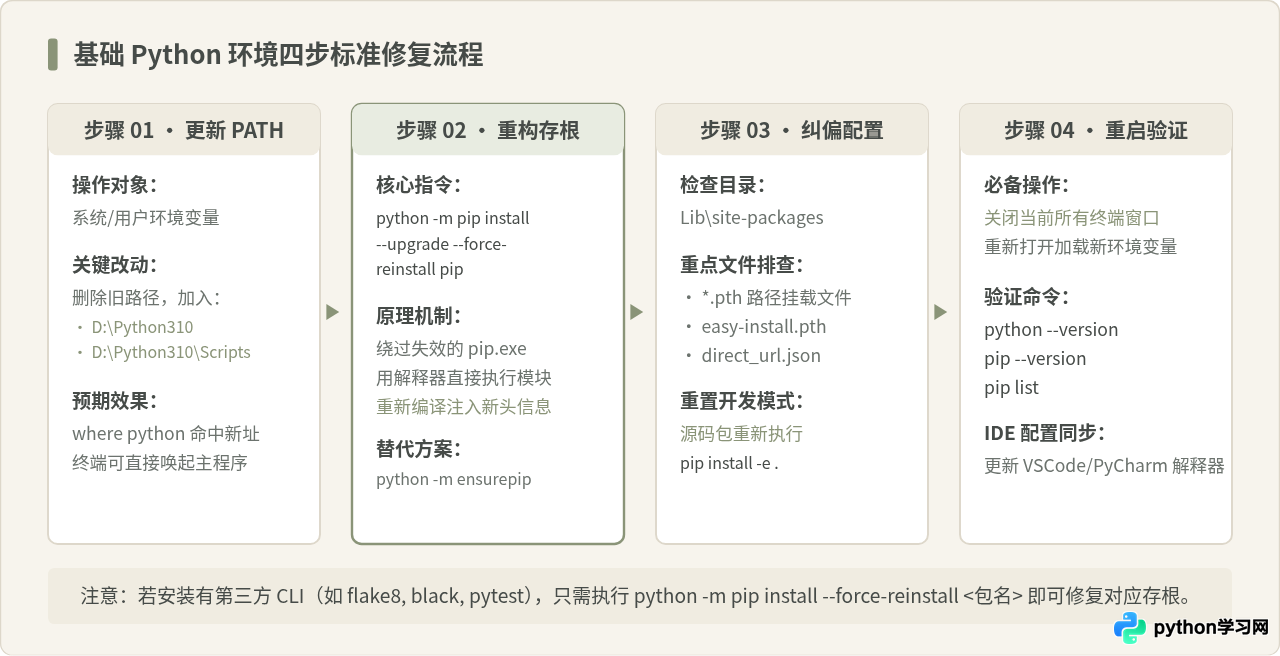
第 1 步:修正操作系统环境变量 PATH
首先,必须将操作系统中所有指向旧安装目录的记录全部替换为新目录。通常包含两项:Python 根目录和包含命令工具的 Scripts 目录。
以将 Python 从 C:\Python310 移动到 D:\Dev\Python310 为例:
- 在 Windows 搜索栏输入“环境变量”,打开“编辑系统环境变量”窗口。
- 点击“环境变量”按钮,在“系统变量”(若当前用户专用则为“用户变量”)中找到并双击
Path。 - 找到包含
C:\Python310\和C:\Python310\Scripts\的行,分别修改为D:\Dev\Python310\和D:\Dev\Python310\Scripts\。 - 若系统配置了
PYTHONHOME环境变量,也需一并更新或直接删除(标准独立安装通常无需显式配置此变量)。 - 逐层点击“确定”保存退出。
where pythonD:\Dev\Python310\python.exe
C:\Users\Developer\AppData\Local\Microsoft\WindowsApps\python.exe第 2 步:借助解释器底层机制强制重装并重建 pip 存根
此时直接输入 pip 依然会报错。修复这一问题的核心技巧在于:不通过损坏的 pip.exe 入口启动,而是直接调用健康的 python.exe,让其通过内置的 -m 参数将 pip 当作普通 Python 模块加载运行。
当模块被解释器直接调起后,命令 pip 对自身执行一次强制就地重装。重装过程会依据当前 python.exe 的真实物理路径,重新编译或生成 Scripts/pip.exe 以及相关的控制台入口。
python -m pip install --upgrade --force-reinstall pipRequirement already satisfied: pip in d:\dev\python310\lib\site-packages (24.0)
Collecting pip
Using cached pip-24.0-py3-none-any.whl (2.1 MB)
Installing collected packages: pip
Attempting uninstall: pip
Found existing installation: pip 24.0
Uninstalling pip-24.0:
Successfully uninstalled pip-24.0
Rolling back uninstall of pip if error occurs...
Successfully installed pip-24.0
如果由于旧的 pip 损坏严重或网络受限导致上述命令无法下载轮子,可以使用 Python 原生自带的 ensurepip 模块进行离线恢复:
python -m ensurepip --default-pip第 3 步:修复 site-packages 中的第三方存根与开发包配置
经过第 2 步,pip 已经复活。但在旧环境下如果安装了诸如 pytest、flake8、black 等带有命令行可执行文件的第三方工具,它们的存根文件(如 Scripts/pytest.exe)同样保留着旧路径。
此时只需借助已经恢复的 pip,对报错的第三方工具执行一次重新生成即可:
python -m pip install --upgrade --force-reinstall pytest black flake8
此外,进入新路径下的 Lib\site-packages 目录,快速排查是否存在 .pth 后缀文件(例如 easy-install.pth)。使用文本编辑器打开,若发现里面存在指向原路径的绝对目录条目,将其修改为新路径或直接删除对应无效行。对于自己曾经通过 pip install -e . 安装的本地项目包,只需进入对应的项目目录重新执行一次该命令即可刷新软链接。
第 4 步:重启终端并同步外部 IDE 与编辑器配置
完成上述操作后,必须完全关闭当前的终端窗口(CMD / PowerShell / Terminal)并重新开启。这是因为已经打开的终端进程会缓存启动时的旧环境变量快照,只有新创建的终端才能继承最新的 PATH 设置。
若使用 VS Code、PyCharm 或 Jupyter 等开发环境,还需同步更新项目中的解释器解析路径:
- VS Code: 按下 Ctrl+Shift+P,输入
Python: Select Interpreter,若列表中残留旧地址,点击“Enter interpreter path...”,手动定位到D:\Dev\Python310\python.exe。 - PyCharm: 打开
Settings -> Project: [项目名] -> Python Interpreter,在齿轮菜单中选择Add Interpreter,指向新安装目录下的解释器并确认生效。
四、场景对比抉择:全局基础环境 vs 独立虚拟环境 (venv)
在实际开发中,我们遇到的 Python 环境通常有两种形式:直接安装在系统上的全局基础环境(Base Environment),以及为单个项目创建的虚拟环境(venv)。面对路径移动,两者的应对策略存在本质区别。
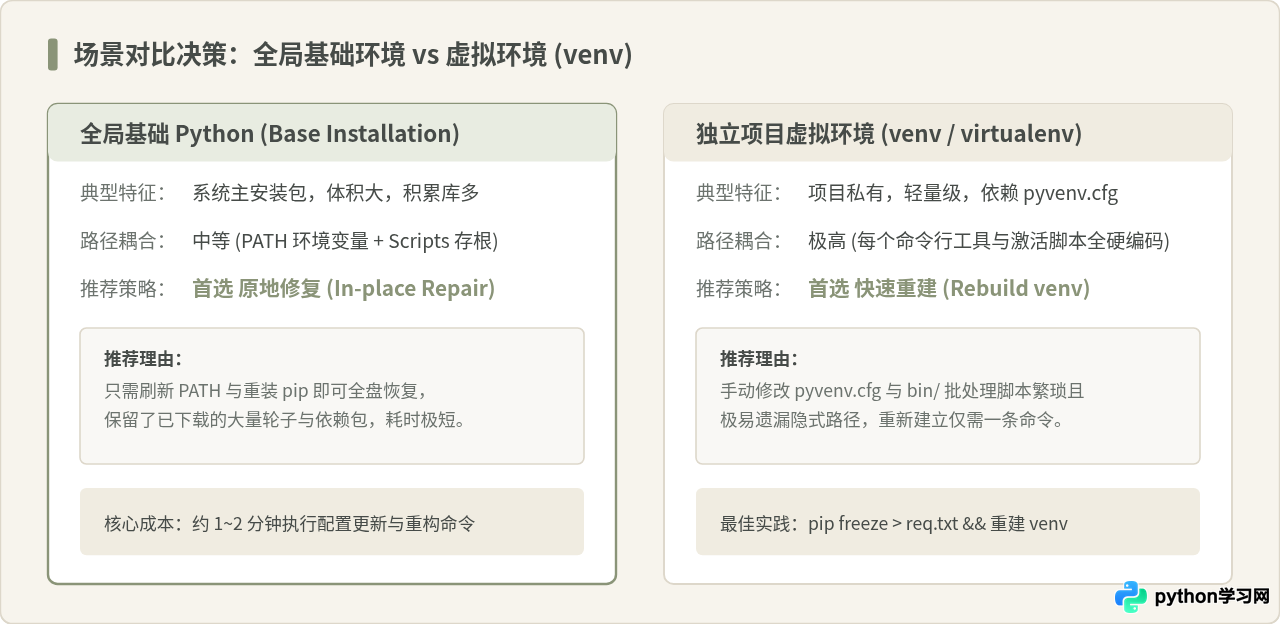
| 环境类型 | 路径耦合程度 | 迁移后的表现 | 最佳处理策略 | 典型操作步骤 |
|---|---|---|---|---|
| 全局基础环境 (Base) | 中等 | 主程序可用,PATH 失效,Scripts 目录存根崩溃 | 原地修复 (性价比最高,耗时短) | 改 PATH -> python -m pip install --force-reinstall pip |
| 项目虚拟环境 (venv) | 极高 | pyvenv.cfg 失效,activate 脚本失效,所有依赖存根彻底瘫痪 | 重新创建 (远优于手动排错) | 导出依赖清单 -> 删除损坏 venv -> 重新生成并一键安装 |
为什么虚拟环境强烈建议直接重建?因为一个典型的虚拟环境在创建时,其根目录的 pyvenv.cfg 明确记录了基础 Python 的绝对路径(home = C:\Python310);其 Scripts/activate.bat、activate.ps1 以及内部安装的所有包的可执行文件,全都嵌入了原虚拟环境所在位置的绝对路径。
手动修改这十几个甚至上百个文件既繁琐又极易遗漏。虚拟环境本身的设计哲学就是“轻量、可丢弃、可随时复现”。重建虚拟环境只需三行简单命令:
# 1. 在移动前或利用旧配置记录依赖清单
pip freeze > requirements.txt

# 2. 删除移动后已损坏的 .venv 文件夹,重新调用新基础环境创建
python -m venv .venv

# 3. 激活新虚拟环境并极速还原依赖
.venv\Scripts\activate
pip install -r requirements.txt
五、验证与排错清单:如何确认问题已彻底解决?
当执行完修复流程后,按照以下五项闭环检查清单逐一检验,可以确保系统内没有任何遗留的路径幽灵。
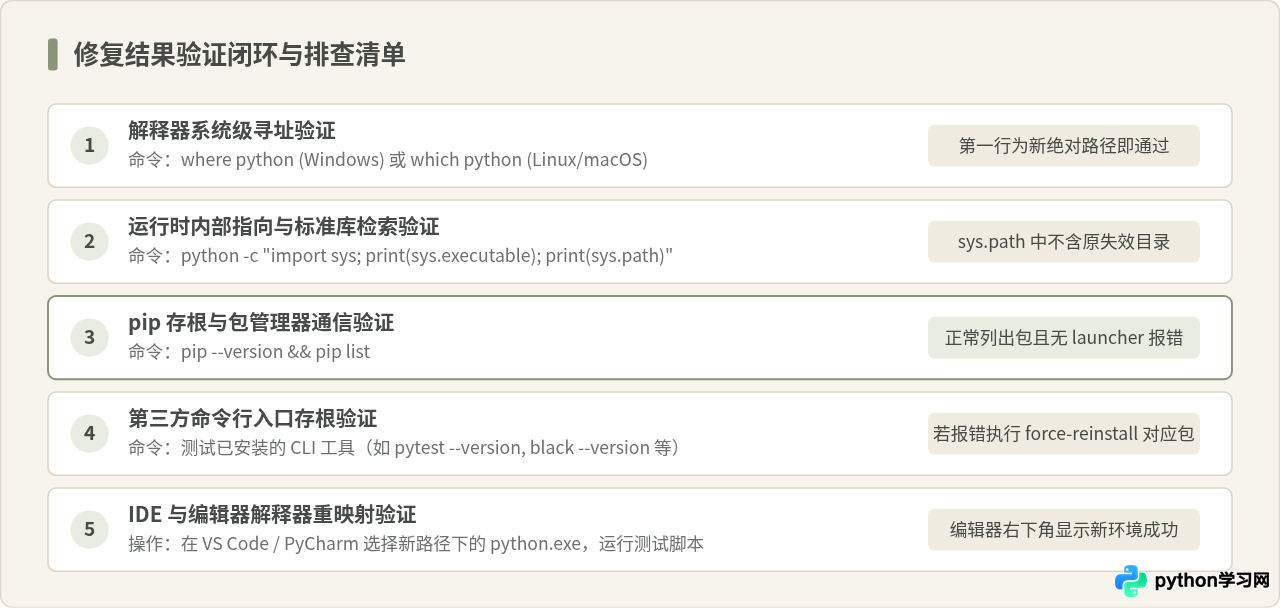
1. 检查解释器路径与版本响应
python --versionPython 3.10.112. 检查运行时内置对象 sys.executable 与模块搜索路径
此步骤能够直接读取 Python 运行时的内部物理绑定,如果在这里看到旧路径,说明环境变量或符号链接仍有偏差:
python -c "import sys; print('Executable:', sys.executable); print('SysPath:'); [print(' -', p) for p in sys.path if p]"Executable: D:\Dev\Python310\python.exe
SysPath:
- D:\Dev\Python310\python310.zip
- D:\Dev\Python310\DLLs
- D:\Dev\Python310\lib
- D:\Dev\Python310
- D:\Dev\Python310\lib\site-packages3. 检查 pip 与依赖检索能力
pip --versionpip 24.0 from D:\Dev\Python310\lib\site-packages\pip (python 3.10)4. 执行实际网络安装与第三方工具执行测试
pip list
如果能够迅速输出已安装的软件包列表,并且随机运行一个命令行工具(如 pip show pip)能够正常回显,则证明存根已全部正确对齐,修复工作圆满完成。
六、总结
Python 移动安装路径后的各类报错,核心矛盾始终围绕在“解释器动态寻址能力与外部存根绝对路径硬编码之间的断层”。遇到此类问题时,无需慌乱,也不必大费周章地重新下载几个 G 的开发环境:
- 对全局基础环境: 记住“一改 PATH、二跑
python -m pip install --force-reinstall pip、三查第三方 CLI 存根”的原则,两分钟内即可完成原地修复。 - 对项目虚拟环境: 坚守“轻量隔离、用后重建”的工程准则,优先借助
requirements.txt快速重建环境,避免陷入多层 Shebang 修复的泥潭。
本站声明
本文内容仅供参考,不代表本站观点。转载或引用请注明出处。如发现内容问题,请通过联系我们页面反馈。















