


PyCharm 运行出现 ImportError: No module named 的解决方法

在PyCharm中运行Python代码时,即使模块在Jupyter Notebook中可用,仍可能遇到“ImportError: No module named”错误。这通常是因为PyCharm当前使用的Python解释器未安装该模块,或者电脑中存在多个Python版本导致环境不一致。本文详细介绍如何通过修改PyCharm的项目解释器来解决此问题,确保代码顺利运行。
问题现象与原因分析
许多开发者在使用PyCharm时,会遭遇“ImportError: No module named”的错误提示。一个常见的困惑是:为什么同一个模块在Jupyter Notebook中可以正常运行,而在PyCharm中却报错?
造成这一问题的核心原因通常有两个:
- 多版本Python环境冲突:计算机上安装了多个版本的Python(例如Python 2和Python 3,或者不同路径下的Python 3.x版本)。
- 解释器配置不匹配:PyCharm当前选定的项目解释器(Project Interpreter)中,并没有安装报错所需的模块。即使模块已安装,如果安装到了另一个Python环境中,当前解释器也无法调用。

解决步骤:更改PyCharm解释器
要解决此问题,最直接有效的方法是确保PyCharm使用的解释器与模块所在的Python环境一致。请按照以下步骤操作:
1. 进入设置界面
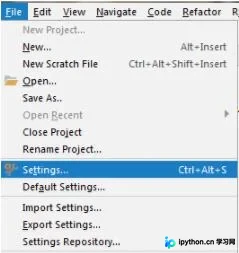
打开PyCharm,点击顶部菜单栏的 File(文件),选择 Settings(设置)。在Windows/Linux系统中,也可以通过快捷键 Ctrl + Alt + S 快速打开。
2. 定位项目解释器
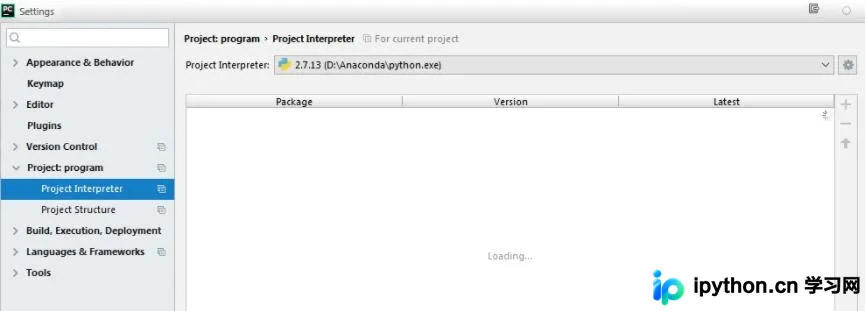
在设置窗口的左侧导航栏中,依次展开 Project: [你的项目名称],然后点击 Python Interpreter(Python解释器)。
3. 更换解释器
在右侧的“Python Interpreter”下拉菜单中,查看当前选中的解释器路径。如果该路径下未安装所需模块,请点击下拉菜单:
- 选择
Show All...以查看所有已配置的Python解释器。 - 在弹出的窗口中,选择一个已知安装了该模块的Python版本(例如,如果你在Jupyter中用的是Python 3.9,就选择对应的Python 3.9解释器)。
- 如果列表中没有合适的解释器,可以点击
+号添加新的Python解释器。
4. 应用并等待配置完成
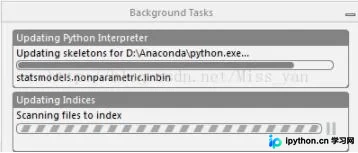
选择正确的解释器后,点击右下角的 Apply 和 OK 保存设置。PyCharm会自动重新索引该解释器下的所有库,这个过程可能需要几秒钟到几分钟不等,具体取决于模块数量。
5. 重新运行代码
配置完成后,再次运行你的Python脚本。此时,“ImportError: No module named”错误应当已经消失。
总结
“ImportError: No module named”错误在Python开发中非常常见,尤其是在多Python版本共存的环境中。通过检查并正确配置PyCharm的项目解释器,可以确保代码在正确的环境中运行。建议开发者在创建新项目时,明确指定所需的Python版本和虚拟环境,以避免此类环境不一致带来的困扰。
以上就是PyCharm运行出现ImportError: No module named的解决方法,更多关于Python环境配置的资料请关注本站其它相关文章!
本站声明
本文内容仅供参考,不代表本站观点。转载或引用请注明出处。如发现内容问题,请通过联系我们页面反馈。















