


Python批量修改文件后缀名脚本与注意事项

发布时间:2026-10-11 |
2人浏览过
本文介绍如何使用Python脚本批量修改指定目录下的文件后缀名。通过os.listdir和os.rename函数实现自动化重命名,并针对Windows系统常见的Error 183(文件已存在)错误提供解决方案。脚本兼容Python3,支持自定义目录路径及随机文件名生成,适用于Windows和Linux环境。
Python批量修改文件后缀名实现
在文件管理过程中,批量修改文件后缀名是一项常见需求。Python提供了简洁的内置模块来实现这一功能,且该脚本兼容Windows和Linux系统,适用于Python3环境。
核心逻辑与代码
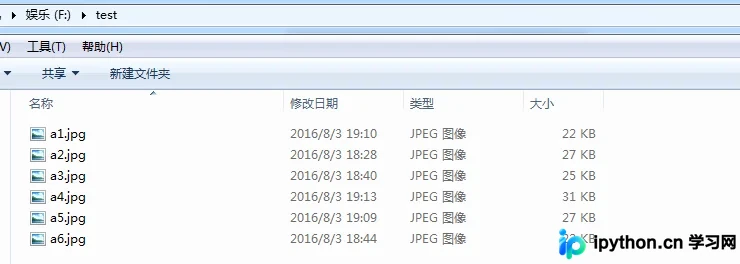
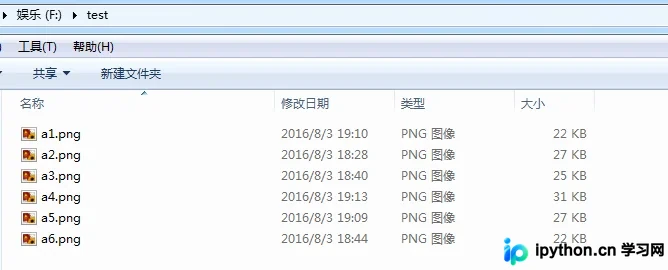
实现批量重命名的核心在于遍历目标目录,识别文件,并调用系统重命名接口。以下代码展示了如何获取目录列表、过滤子目录,并将文件后缀统一修改为指定格式(如.png):
#!/usr/bin/env python
#coding:utf8
#! python3
#批量修改一个文件下的文件后缀
import sys
import os
def Rename():
  #Path = "F:\\test\\"  # windows下的文件目录
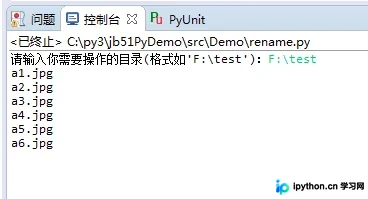
  Path = input("请输入你需要操作的目录(格式如'F:\\test'):")
  filelist = os.listdir(Path)
  for files in filelist:
    Olddir = os.path.join(Path,files)
    print(files)  #打印出老的文件夹里的目录和文件
    if os.path.isdir(Olddir):  #判断是否是文件,是文件,跳过
      continue
    filename = os.path.splitext(files)[0]
    #filetype = os.path.splitext(files)[1]
    Newdir = os.path.join(Path,filename + '.png')  #只要修改后缀名就可以更改成任意想要的格式
    os.rename(Olddir,Newdir)
Rename()上述脚本通过os.listdir(Path)获取目录内容,利用os.path.isdir()跳过子目录,确保仅处理文件。通过os.path.splitext(files)[0]提取文件名主体,并拼接新的后缀名(示例中为.png),最后使用os.rename()执行重命名操作。
处理Error 183错误
在Windows系统中执行批量重命名时,常遇到Error 183,其含义为“目标文件名已存在”。这通常发生在以下场景:
- 目标目录中已存在同名文件(即使后缀不同,某些系统或文件系统可能视为冲突)。
- 批量操作过程中,新生成的文件名与现有文件重名。
解决方案:确保生成的新文件名不与目录中现有文件冲突。若需生成随机文件名以避免冲突,可引入random模块:
Newdir = os.path.join(Path,str(random.randint(1,1000))+filetype)
#可以修改文件名为随机名称
此方法通过生成1到1000之间的随机数并附加原文件后缀,有效避免命名冲突。
操作验证与注意事项
- 路径输入:脚本要求用户输入目录路径(如
F:\test),请确保路径格式正确且存在。 - 备份建议:批量修改文件后缀名属于不可逆操作,执行前建议备份原目录,以防误操作导致文件无法打开。
- 跨平台兼容:脚本使用标准库
os,在Windows和Linux上均可运行,但路径分隔符需注意(Windows使用\,Linux使用/)。
通过上述脚本,用户可以高效完成文件后缀的批量修改任务,同时通过随机命名策略规避常见错误。
 以上就是Python批量修改文件后缀名的详细内容,更多关于Python文件操作技巧的资料请关注本站其它相关文章!
本站声明
本文内容仅供参考,不代表本站观点。转载或引用请注明出处。如发现内容问题,请通过联系我们页面反馈。















