


Python制作exe文件简单流程

发布时间:2026-10-12 |
3人浏览过
本文详细介绍如何将Python脚本打包为Windows环境下的exe可执行文件。通过安装PyInstaller工具,利用pip命令获取依赖,并执行特定的打包命令(如--onefile和-noconsole),即可生成独立运行的程序。文章包含完整的代码示例、命令参数解析及文件结构说明,帮助开发者快速完成程序分发。
Python制作exe文件简单流程
在Windows操作系统中,.exe文件是标准的可执行文件格式。为了在资源管理器中直观地查看文件类型,用户通常需要在文件夹选项中取消选中“不显示已注册的扩展名”。
通常情况下,Python程序需要通过命令提示符(CMD)或终端执行,例如运行 python hello.py。然而,为了让普通用户无需安装Python环境即可运行程序,我们可以将Python脚本转换为 .exe 文件。转换后的exe文件既可以通过命令提示符运行,也可以直接在资源管理器中双击启动。
核心工具:PyInstaller
实现这一转换最常用且简单的工具是 pyinstaller。它是一个跨平台的Python库,能够将Python脚本及其依赖库打包成独立的可执行文件。
操作步骤
- 安装PyInstaller:首先,确保你的Python环境中已安装该工具。打开命令提示符,执行以下命令进行安装:
pip install pyinstaller - 准备Python脚本:假设你有一个名为
hello.py的Python脚本。以下是一个简单的示例代码,用于演示交互逻辑:from datetime import datetime s = input("请输入你的名字") y = int(input(f"你好,{s}!今年多大了?")) # 获取自Python诞生以来的年数(1991年) py = datetime.now().year - 1991 if (y == py): print("嗯,这是相同的年龄!") elif (y < py): print("哇,年轻!") else: print("它比我大!") input("按任意键退出") - 执行打包命令:在命令提示符中,导航至脚本所在目录,并运行打包命令。基本语法如下:
pyinstaller python文件名 [--onefile] [-noconsole]其中常用参数说明如下:
--onefile:将所有相关文件打包成一个单独的exe文件,便于分发。-noconsole:运行程序时不显示控制台黑屏(命令提示符窗口),适用于图形界面程序。
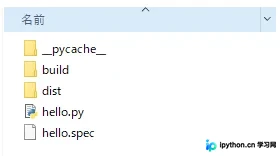
- 获取生成的exe文件:执行打包命令后,PyInstaller会在当前目录下创建
build和dist两个文件夹。生成的.exe文件位于dist文件夹中。双击该exe文件即可直接运行程序。
以上就是Python制作exe文件简单流程的详细内容,更多关于Python打包教程的资料请关注本站其它相关文章!
本站声明
本文内容仅供参考,不代表本站观点。转载或引用请注明出处。如发现内容问题,请通过联系我们页面反馈。















