


Mac终端找不到Python命令?环境变量配置与修复指南

python 时提示 command not found,核心原因通常是 macOS 移除了自带的 Python 2 链接、用户虽然安装了 Python 3 但未建立别名映射,或是安装路径没有写入 Shell 的 PATH 环境变量中。解决该问题只需完成“确认安装位置、选择匹配配置文件、写入 PATH 或别名、重新加载生效”四步操作。
一、问题根源与终端查找机制
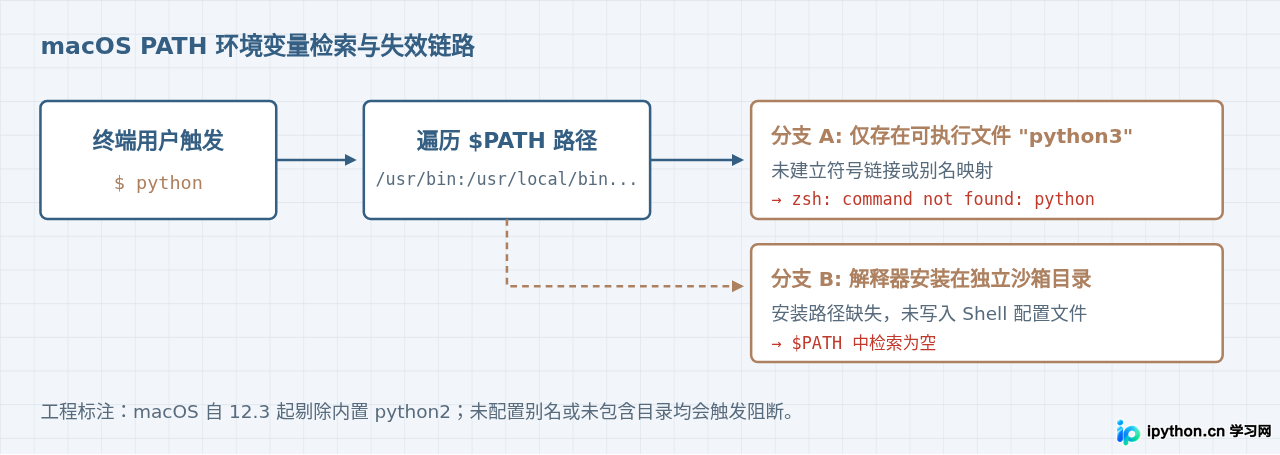
当你在 macOS 终端敲入一个指令并按下回车时,系统并不会全盘扫描硬盘查找对应文件,而是按照环境变量 $PATH 中预先设定的目录列表,由前到后依次寻找同名的可执行文件。如果在所有指定路径中都未检索到对应的二进制程序,终端就会直接抛出报错:zsh: command not found: python。
早期版本的 macOS(如 macOS Monterey 12.3 之前)系统内置了 Python 2.7,并默认绑定在 /usr/bin/python。从 macOS 12.3 开始,Apple 彻底从系统中移除了默认的 Python 运行环境。即便用户通过 Python 官网安装包或 Homebrew 安装了 Python 3,官方生成的可执行文件默认命名为 python3 而非 python。这就导致虽然系统里存在 Python 环境,但直接输入 python 依然会提示找不到命令。
二、排查环境现状:确认是否真正安装 Python
在修改配置文件之前,需要首先明确两件事:你的电脑上是否已经安装了 Python?当前使用的 Shell 解释器是 zsh 还是 bash?
1. 测试是否存在 python3 命令
打开终端(Terminal),依次执行以下检查命令:
执行命令which python3
python3 --version/usr/local/bin/python3
Python 3.12.2
如果终端能够正确返回版本号和文件路径,说明系统已存在可用的 Python 环境,问题单纯出在“命令别名缺失”(即系统认识 python3,但不认识 python)。
2. 查找隐藏或不同来源的安装路径
如果 which python3 同样返回空值或报错,可通过以下命令探测系统中常见的 Python 安装目录:
# 检查官网安装包默认路径
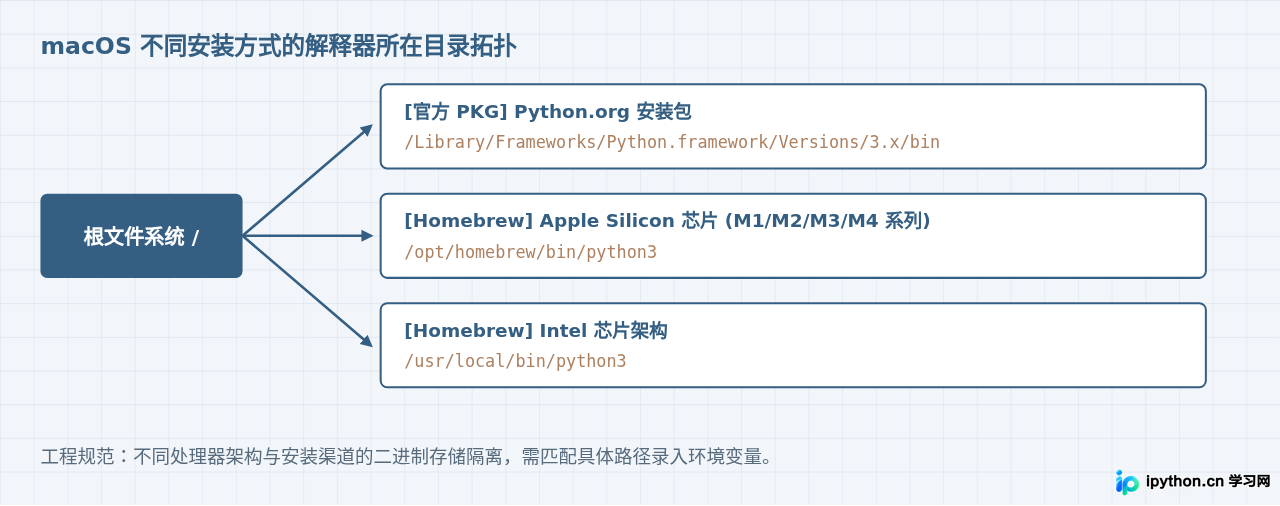
ls -d /Library/Frameworks/Python.framework/Versions/*/bin 2>/dev/null

# 检查 Apple 芯片架构 Homebrew 路径
ls -l /opt/homebrew/bin/python* 2>/dev/null

# 检查 Intel 芯片架构 Homebrew 路径
ls -l /usr/local/bin/python* 2>/dev/null
若上述检查全部无返回结果,说明系统内尚未安装 Python,需要前往 Python 官方网站下载安装包,或通过 Homebrew 安装:brew install python。
3. 确认当前终端使用的 Shell 类型
自 macOS Catalina (10.15) 开始,默认终端已由 bash 切换为 zsh。通过如下指令确认当前终端环境:
echo $SHELL/bin/zsh
若输出为 /bin/zsh,后续需要编辑的用户配置文件为 ~/.zshrc;若输出为 /bin/bash,则需编辑 ~/.bash_profile。
三、核心修复流程:四步完成配置
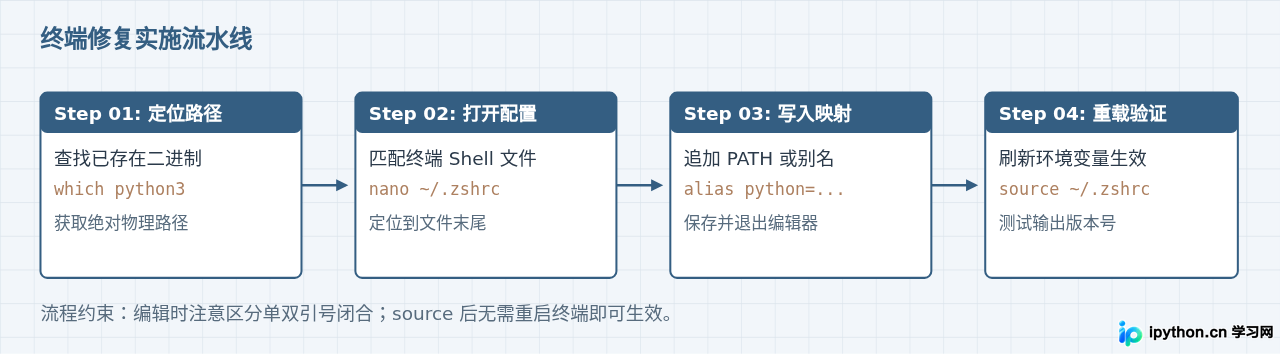
明确了真实路径与 Shell 类型后,只需按照以下四个标准步骤,将路径或别名规则持久化写入配置文件即可。
第 1 步:确定 Python 真实路径
在终端中运行 which python3。假设返回的绝对路径为 /opt/homebrew/bin/python3(如果是官网安装包,通常类似于 /Library/Frameworks/Python.framework/Versions/3.12/bin/python3)。请复制该路径备用。
第 2 步:打开配置文件
以 macOS 当前主流的 zsh 为例,在终端使用轻量文本编辑器 nano 打开用户主目录下的 .zshrc 文件(如果文件不存在,该命令会自动创建):
nano ~/.zshrc
(若确认当前使用的是 bash,请将上述命令替换为 nano ~/.bash_profile)。
第 3 步:写入 PATH 变量或别名
根据你的实际需求,在打开的文本末尾添加相应内容:
场景 A:系统中已有 python3,只需让终端支持输入 python
这种情况最推荐的方法是设置命令别名(Alias),直接将 python 映射到系统的 python3:
# 绑定 python 和 pip 别名
alias python="python3"
alias pip="pip3"
场景 B:通过官网安装包安装,需要将完整的 bin 目录引入 PATH
如果是从 Python.org 下载安装的软件包,将 bin 目录直接追加到 PATH 环境变量的最前端,这样系统不仅能找到 python3,还能正确识别附带的 pip3、idle3 等工具:
# 引入 Python 官方分发路径(版本号按实际安装目录调整)
export PATH="/Library/Frameworks/Python.framework/Versions/3.12/bin:$PATH"
alias python="python3"
alias pip="pip3"
场景 C:Homebrew 安装路径未被引入
针对 Apple Silicon 芯片(M系列),Homebrew 的主路径位于 /opt/homebrew/bin,将其加入环境变量:
# Homebrew 核心二进制环境注入
export PATH="/opt/homebrew/bin:$PATH"
alias python="python3"
alias pip="pip3"nano 编辑器中完成内容粘贴后,按键盘组合键 Control + O 并回车确认保存,再按 Control + X 退出编辑器。
第 4 步:使配置立即生效并进行结果验证
修改配置文件后,终端并不会自动重载配置。必须使用 source 命令激活当前配置,或直接关闭终端重新打开:
source ~/.zshrc随后输入以下测试指令验证是否成功关联:
执行命令python --version
pip --versionPython 3.12.2
pip 24.0 from /opt/homebrew/lib/python3.12/site-packages/pip (python 3.12)若两行命令均正确输出了版本信息且无任何报错,说明配置已经完全生效。
四、排查易踩坑点与避坑对照
在实际配置过程中,有几个细节点极易导致修改失效或终端出现语法错误:
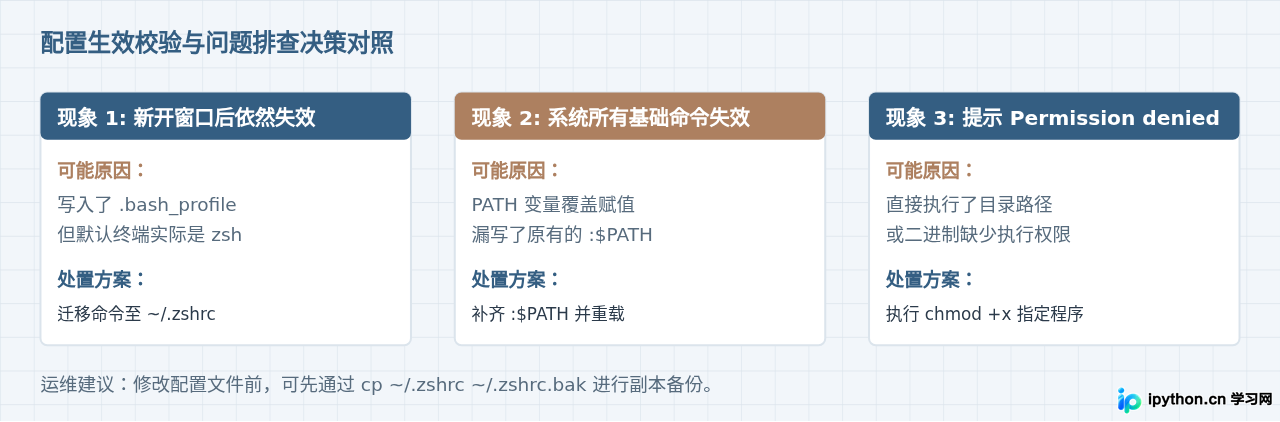
- PATH 赋值严禁出现空格:Shell 对语法格式非常严格。写成
export PATH = "...:$PATH"(等号两边有空格)会导致终端启动时报错bad assignment。等号两侧绝对不能有空格。 - 必须保留
:$PATH后缀:赋值时如果不加:$PATH,会导致原先所有的系统基本命令(如ls、cd、cat等)瞬间全部失效。 - 配置文件选错:很多教程沿用十年前的习惯,指导用户去修改
~/.bash_profile。如果在 macOS Catalina 及更新系统(默认使用 zsh)中只修改了~/.bash_profile,新开终端将完全无法读取这些配置,必须修改~/.zshrc。
五、方案选型总结
为了便于根据自身安装方式快速套用,以下为不同管理方式的配置对照表:
| Python 来源 | 典型二进制文件目录 | 推荐在 ~/.zshrc 中追加的代码 |
|---|---|---|
系统已有 python3 |
/usr/bin/python3 |
alias python="python3" |
| Python 官方 PKG | /Library/Frameworks/Python.framework/Versions/3.x/bin |
export PATH="/Library/Frameworks/Python.framework/Versions/Current/bin:$PATH" |
| Homebrew (M系列芯片) | /opt/homebrew/bin |
export PATH="/opt/homebrew/bin:$PATH" |
| Homebrew (Intel 芯片) | /usr/local/bin |
export PATH="/usr/local/bin:$PATH" |
按照上述规则配置后,终端就能同时兼顾 python 与 python3 的调用,无论是第三方脚本执行还是日常本地开发,都不会再因找不到环境而阻断。
本站声明
本文内容仅供参考,不代表本站观点。转载或引用请注明出处。如发现内容问题,请通过联系我们页面反馈。















