


Python官方文档离线版下载与本地查看指南

在网络受限环境、离线开发机或长途差旅中,查阅标准库模块细节与语法规范需要稳定的本地资料支持。Python 官方团队在每次发布新版本时,均会将整套文档静态打包提供对外分发。本文介绍如何定位 Python 官方提供的标准离线压缩包,区分不同文件格式的使用边界,并讲解在各操作系统上建立无网络本地查看环境的完整方法。
离线文档的主要格式与选型依据
Python 官方通常提供两类主流离线分发格式:HTML 压缩包(.tar.bz2 或 .zip)与 Windows 帮助文件(.chm)。了解这两者的结构差异有助于根据自己的开发终端做出合适选择。
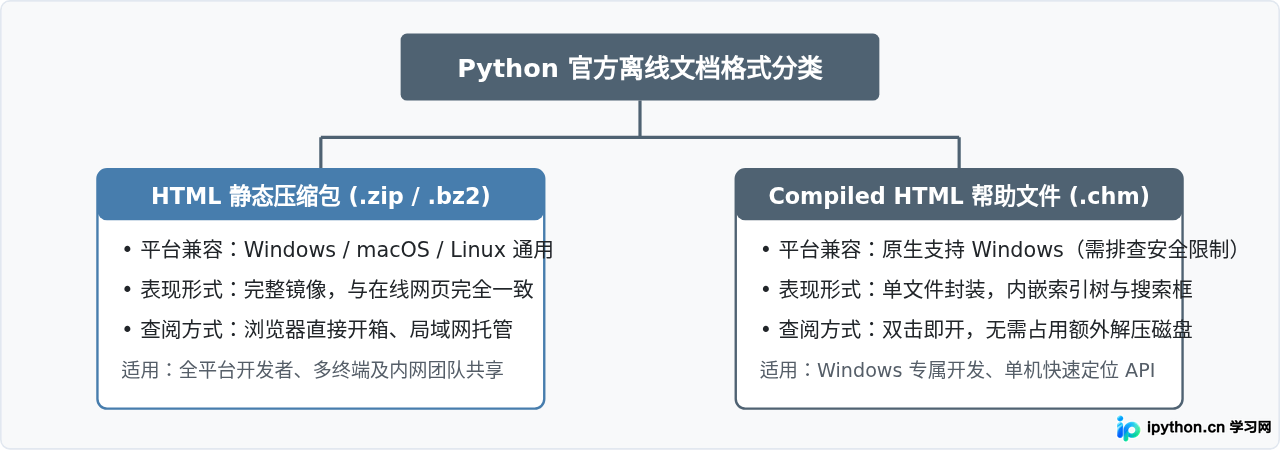
| 特性指标 | HTML 压缩包 (ZIP / Tar.bz2) | CHM 文件 (Compiled HTML Help) |
|---|---|---|
| 跨平台能力 | 跨平台支持良好的纯静态页面,解压即看 | Windows 系统深度集成,其他平台需第三方工具 |
| 文件构成 | 数千个小文件(HTML、CSS、JS、图像) | 单一二进制打包文件,传输整理简便 |
| 检索体验 | 依赖前端 JavaScript 脚本进行全站索引检索 | 系统级原生二分索引,搜索响应更为迅速 |
| 局域网共享 | 可直接使用 Python 启动轻量静态服务器提供访问 | 仅支持单机本地软件打开,无法直接共享给多机 |
从官方网站下载离线文档的步骤
Python 官方站点为每一个主线版本都单独维护了对应的文档下载索引区。下载官方压缩文件能够规避非官方站点注入广告或版本过旧的问题。以下为完整的获取流向:
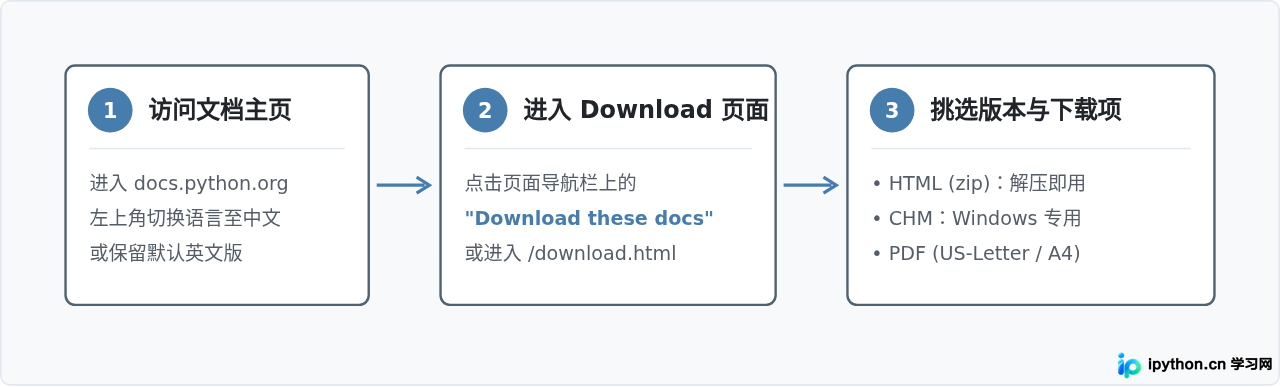
- 打开浏览器访问官方文档入口:
https://docs.python.org/3/。 - 如需中文版,可点击左上角语言切换下拉菜单选择
Simplified Chinese(即跳转至https://docs.python.org/zh-cn/3/)。 - 在页面侧栏或顶部导航中找到 Download these documents 链接;如果难以定位,可直接在浏览器地址栏拼接路径访问
https://docs.python.org/3/download.html。 - 页面会列出当前版本所有打包项。找到 HTML 格式的
.zip或.tar.bz2包,右键另存为到本地目录。若使用的是 Windows 系统且偏好单文件,也可在此选择下载对应的.chm包。
本地查看 HTML 文档的两种方案
解压得到的 HTML 离线文档包含完整的静态页面和脚本。根据不同使用需要,主要有两种查看形式。
方案一:直接通过本地文件协议(file://)浏览
将下载得到的 python-3.x.x-docs-html.zip 解压到指定目录后,进入解压文件夹,找到根目录下的 index.html,直接双击或将其拖入任意现代浏览器(Chrome、Firefox、Edge、Safari 等)即可阅读。
此时浏览器的地址栏会显示类似 file:///D:/docs/python-3.12-docs-html/index.html 的本地路径。官方文档的常规排版、代码高亮以及内置超链接在本地均可直接响应。
file:// 协议施加了严格的同源策略限制,直接双击打开的页面在执行基于 JavaScript 的文档全站搜索时,可能无法通过 fetch 读取本地 searchindex.js 索引文件,从而导致右上角搜索框无法输出结果。如果频繁需要全文检索,推荐采用下方的轻量服务方案。
方案二:使用 Python 内置 HTTP 模块建立本地服务
Python 标准库自带 http.server 模块,能够在不安装任何外部依赖的情况下,在本地快速拉起一个静态文件服务。这不仅规避了浏览器的 file:// 跨域限制,还能让局域网内的其它设备共享这套文档。
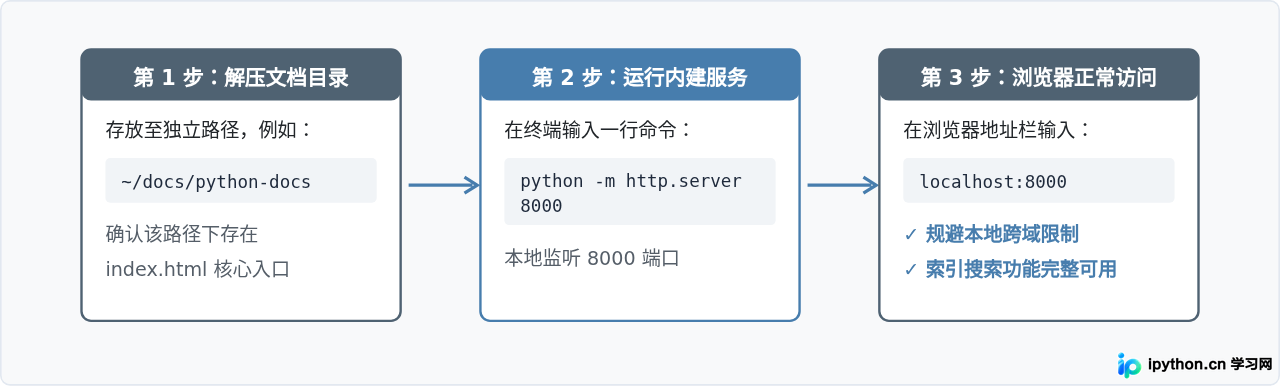
在终端中切换到解压后的 HTML 文档根目录,执行如下命令:
# 进入文档解压目录
cd /path/to/python-docs-html

# 启动本地端口监听(以 8000 端口为例)
python -m http.server 8000Serving HTTP on 0.0.0.0 port 8000 (http://0.0.0.0:8000/) ...启动后,打开浏览器访问 http://localhost:8000 即可。此模式下,Sphinx 前端检索引用的所有索引切片均通过标准 HTTP 请求加载,搜索框能够正常匹配模块名称与语法词汇。
CHM 格式的查看与故障排查(Windows 专区)
对于 Windows 平台用户,CHM 文件是高效的离线选择。它内嵌了系统级索引支持,但下载后往往会受到 Windows 安全策略的阻拦。
常见故障:打开后页面空白(Navigation to the webpage was canceled)
从网络下载的 .chm 文件在 Windows NT 架构下会被操作系统自动标记为来自不受信任区域(Mark of the Web, 简写为 MotW)。打开时,左侧目录树通常能正常加载,但点击右侧任意条目均显示空白或网页取消提示。
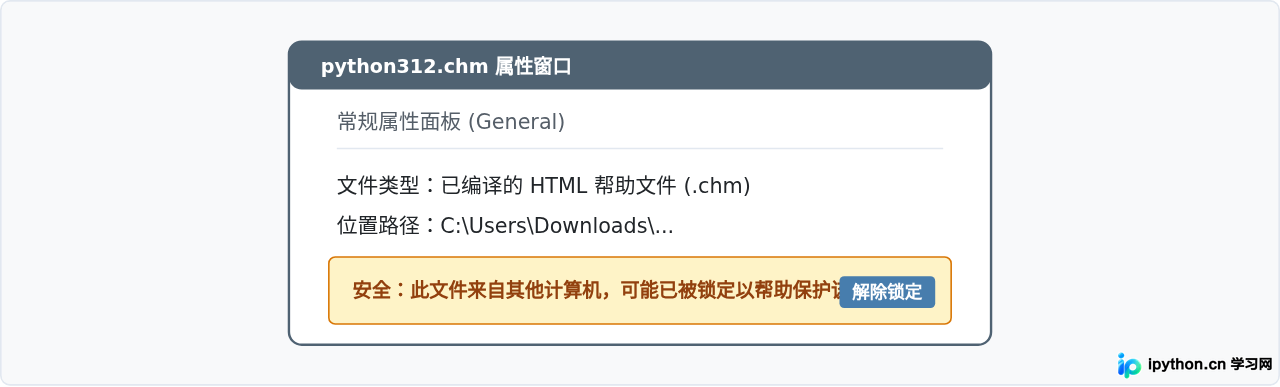
解除锁定的具体操作:
- 在已下载的
.chm文件上点击鼠标右键,选择“属性”。 - 在打开的“常规”选项卡最下方找到“安全”区域。
- 勾选“解除锁定”(Unblock)复选框(部分版本为点击“解除锁定”按钮)。
- 点击“应用”,再点击“确定”保存设置。
- 重新双击打开该 CHM 文件,右侧正文即可恢复正常渲染。
若需要通过命令行对目录下的多个 CHM 文件批量解除锁定,可在 PowerShell 中运行如下命令:
# 在 PowerShell 中批量去除指定文件的安全锁定流
Unblock-File -Path .\python*.chm
离线检索的优化建议
在缺乏互联网搜索引擎的场景下,查阅离线文档需要掌握准确的定位方法,避免在庞大的标准库目录中逐层翻找:
- 利用模块索引速查:无论是 HTML 还是 CHM 版本,均在页面顶部或侧栏集成了
Global Module Index(全局模块索引)。进入该索引后按字母排序能够直接跳至对应模块(如json,collections,asyncio)的主说明页面。 - 查看特定方法参数:官方文档的所有内置函数都集中记录在
library/functions.html页面中。在离线浏览器中按下Ctrl + F(macOS 为Cmd + F),直接键入函数名称(例如enumerate或isinstance),比全局匹配更能快速找到原型定义。 - 语言版本匹配:中文文档主要覆盖使用频率较高的基础语法与标准库。若下载的中文离线包中遇到部分新增模块页面尚未翻译的情况,文档会自动回退显示为英文原版,内容不会缺失。
本站声明
本文内容仅供参考,不代表本站观点。转载或引用请注明出处。如发现内容问题,请通过联系我们页面反馈。















