


Mac M1/M2芯片怎么下载适配的Python安装包?

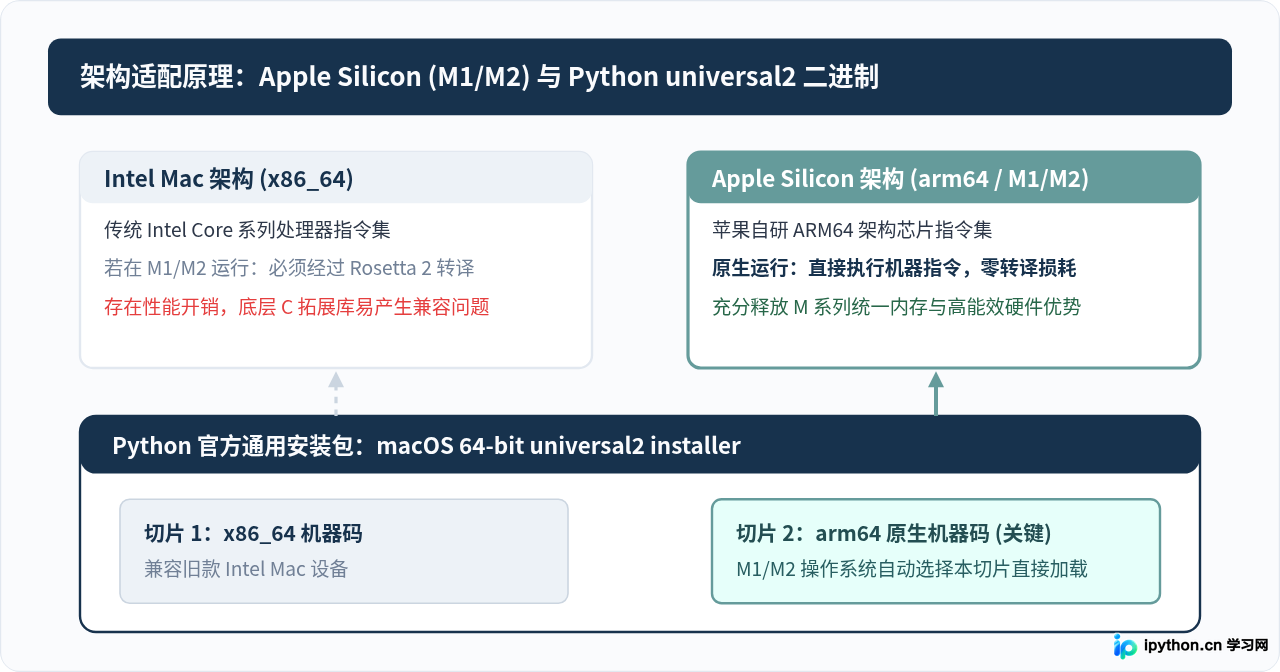
搭载苹果 M1、M2 及后续芯片的 Mac 采用了基于 ARM 架构的 Apple Silicon 处理器。在下载 Python 安装包时,核心原则是在 Python 官方网站的 macOS 下载专区中,认准并下载带有 macOS 64-bit universal2 installer 标识的文件。universal2 安装包同时整合了原生 arm64 与传统 x86_64 双架构指令集,M1/M2 系统安装后会自动加载原生 arm64 切片,无需依赖 Rosetta 2 模拟转译即可发挥硬件的最佳能效与运算性能。下文将从架构差异、版本甄别、安装流程与终端校验四个层面详细展开说明。
一、为什么 M1/M2 芯片必须选择专属适配包?
在苹果推出 M 系列芯片之前,Mac 电脑普遍采用 Intel 的 x86_64 处理器架构。M1 与 M2 芯片则属于 arm64 架构。两者的机器指令集完全不同,直接决定了底层二进制程序的执行机制:
- 原生 arm64 运行模式:程序指令直接由 M1/M2 处理器硬件执行,运算吞吐量最大,能效比最高,可完整使用统一内存架构优势。
- Rosetta 2 转译模式:如果下载了仅支持 Intel 架构的安装包,系统只能通过内置的 Rosetta 2 动态将 x86_64 指令翻译为 ARM 指令后再运行。这不仅带来不可忽视的启动延迟与性能损耗,在后续使用
pip安装包含 C/C++ 动态链接库的模块(如 NumPy、SciPy、TensorFlow 等)时,更容易出现架构混杂导致的符号找不到或编译崩溃。
为了解决架构过渡问题,Python 官方自 3.9.1 版本开始推出了 universal2 通用二进制安装包。安装包内封装了双份机器码,保证了在不同架构 Mac 设备上的自动适配与原生执行。
二、官网下载页面中的安装包辨识与选择
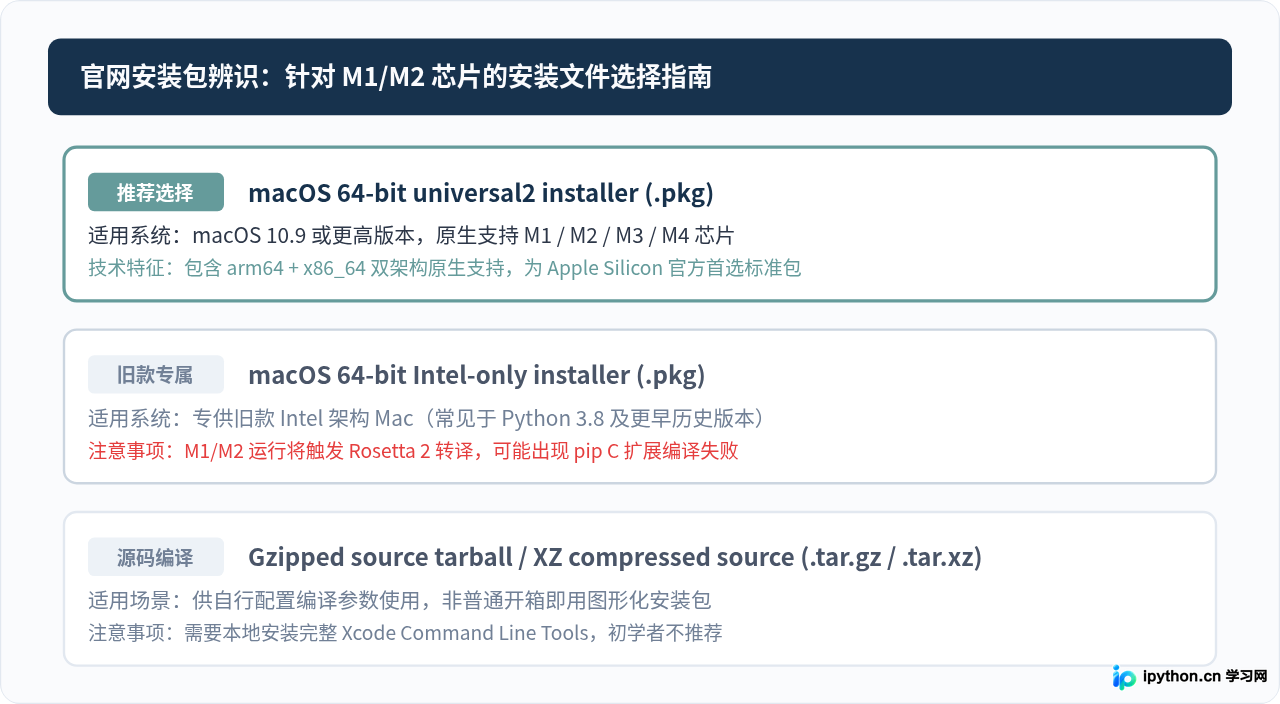
进入 Python 官方网站下载专区时,会看到针对 macOS 系统的多个不同文件选项。正确识别这些选项能避免误装不匹配的版本:
| 文件全称 / 标识 | 适配系统架构 | M1/M2 建议 | 特征说明 |
|---|---|---|---|
| macOS 64-bit universal2 installer | arm64 + x86_64 双架构 | 首选推荐 | 原生支持 Apple Silicon M 系列芯片,打包为 .pkg 安装引导程序。 |
| macOS 64-bit Intel-only installer | 仅 x86_64 架构 | 不建议下载 | 多见于 Python 3.8 及更早版本,M1/M2 上运行需要 Rosetta 2 转译。 |
| Gzipped source tarball | 源代码压缩包 (.tar.gz) | 按需(开发者) | 非开箱即用的安装程序,需要本地具备编译器及开发链手动编译。 |
版本选择注意:如果是进行常规 Python 开发,建议选择处于活跃维护状态的稳定版本(例如 Python 3.11 或 3.12)。如果是历史遗留项目,需注意 Python 3.9.0 及更早版本(如 Python 3.8/3.7)官方并未提供 universal2 安装包,若必须运行旧版本则需借助第三方工具编译或接受转译运行。
三、具体下载与安装步骤
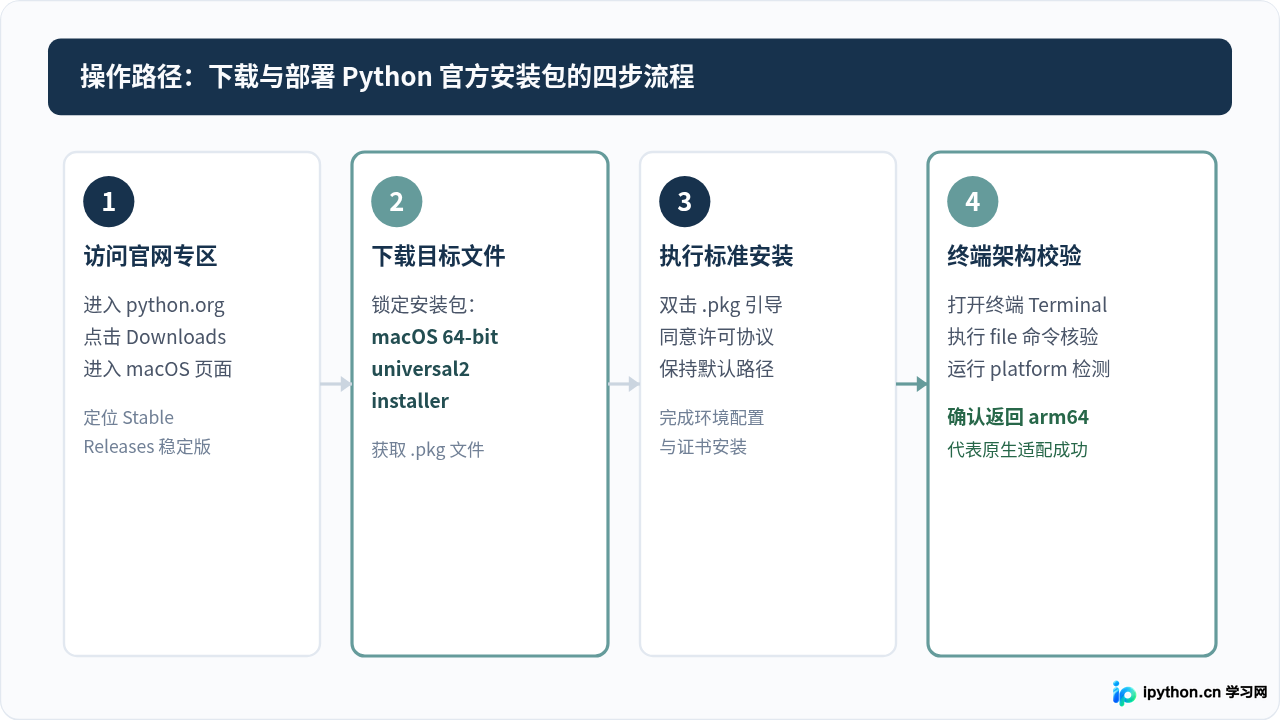
确定好目标包后,按照以下标准步骤在 Mac 上完成下载与配置:
1. 访问官方下载专区
打开 Safari 或其他浏览器,访问官方网站下载主页。将鼠标悬停在顶部导航栏的 Downloads 上,点击弹出的 macOS 分类,进入专门列出所有 Mac 历史与当前版本的页面:https://www.python.org/downloads/macos/。
2. 定位稳定发布版本并下载
在页面中找到 Python Releases for macOS 列表,并在 Stable Releases 区域选择所需的具体主版本号。找到对应的文件行,点击 macOS 64-bit universal2 installer 链接,浏览器将开始下载形如 python-3.12.x-macos11.pkg 的安装包。
3. 运行图形化安装器
下载完成后,在“下载”文件夹中双击打开该 .pkg 文件:
- 依次点击“继续”,阅读相关介绍说明与软件许可协议,点击“同意”。
- 在安装位置环节保持默认的系统盘即可,点击“安装”。
- 根据系统提示输入 Mac 开机密码或使用 Touch ID 授权,等待写入完成。
4. 执行证书更新脚本(重要细节)
安装完成后,系统会自动弹出一个 Python 应用程序文件夹(通常位于 /Applications/Python 3.12/)。在该目录下有两个终端命令脚本:
Install Certificates.command:配置根证书。macOS 原生 Python 往往不使用系统自带的钥匙串根证书,运行此脚本能更新certifi证书库,避免后续使用urllib或requests请求 HTTPS 网站时出现 SSL 证书认证失败。Update Shell Profile.command:确保 PATH 环境变量已正确写入用户的 shell 配置文件中。
直接双击运行 Install Certificates.command,终端执行完毕显示 [进程已完成] 后关闭窗口即可。
四、如何在终端验证 Python 适配与运行状态?
安装完成后,不能仅看命令是否能执行,还需在 macOS“终端”(Terminal)中通过具体命令核实是否确实以 arm64 原生架构运行。
1. 验证可执行文件的架构包含项
使用系统自带的 file 命令检查 Python 可执行文件的 Mach-O 头部格式。在终端中执行:
file $(which python3)如果使用的是 universal2 安装包,终端将给出类似如下的输出(标明同时包含 x86_64 与 arm64 两个架构切片):
/Library/Frameworks/Python.framework/Versions/3.12/bin/python3: Mach-O universal binary with 2 architectures: [x86_64:Mach-O 64-bit executable x86_64] [arm64:Mach-O 64-bit executable arm64]
/Library/Frameworks/Python.framework/Versions/3.12/bin/python3 (for architecture x86_64):	Mach-O 64-bit executable x86_64
/Library/Frameworks/Python.framework/Versions/3.12/bin/python3 (for architecture arm64):	Mach-O 64-bit executable arm64
其中存在 [arm64:Mach-O 64-bit executable arm64],证明当前安装的 Python 二进制程序具备原生 Apple Silicon 指令。
2. 验证当前进程运行架构
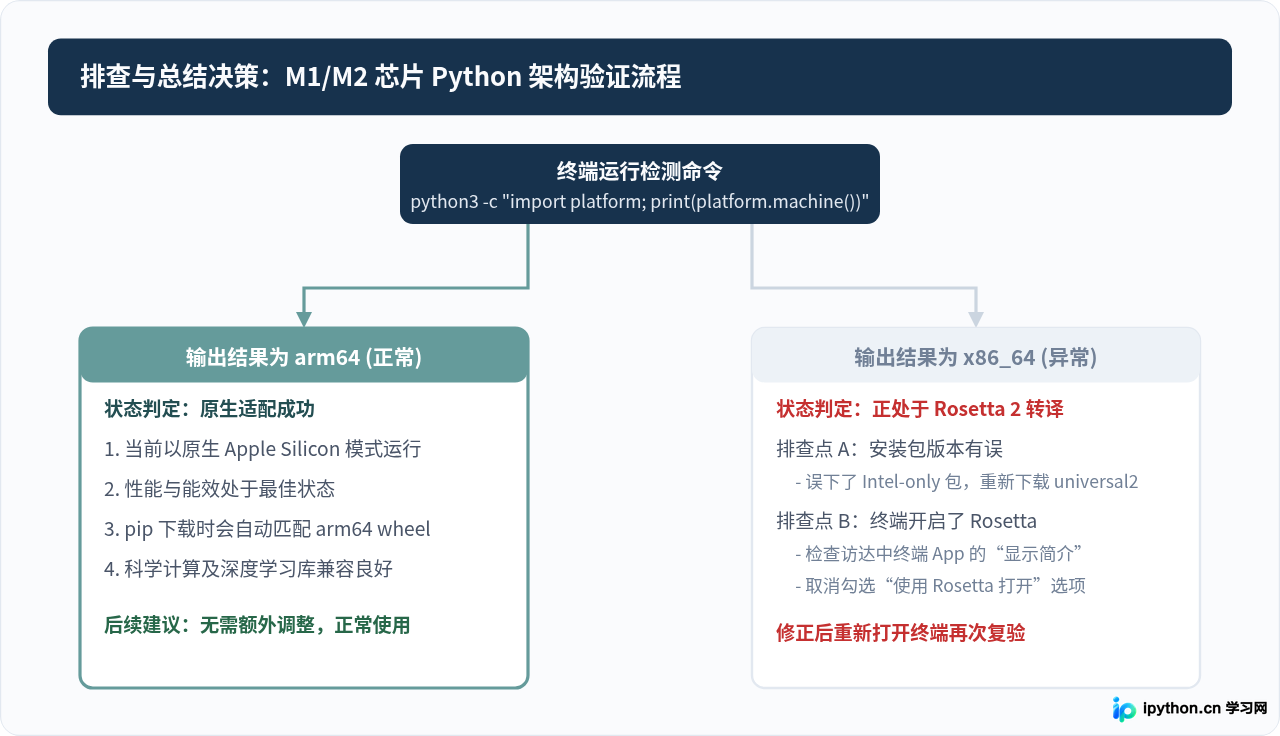
二进制包含 arm64 并不代表当前一定以 arm64 启动(如果终端本身被转译运行,进程会继承转译模式)。通过 Python 内置的 platform 模块可以直接读取当前进程实际执行的机器架构:
python3 -c "import platform; print(platform.machine())"正常适配状态下的命令输出示例:
arm64如果此处返回的是 arm64,表明 Python 正以最高效率原生运行在 M1/M2 芯片上。
3. 验证 pip 的 Wheel 包下载架构
通过检查 pip 的支持标签,确认后续安装第三方包时是否优先匹配 arm64 编译包:
python3 -m pip debug --verbose在返回信息末尾的 Compatible tags 列表中,首位应当形如:
cp312-cp312-macosx_11_0_arm64这保证了后续安装类似 NumPy 或 Pandas 时,pip 会直接下载针对 arm64 编译好的预编译二进制包(Wheel),无需耗费大量时间在本地编译源码。
五、常见问题与诊断排查
若在检测时发现异常,通常由以下两类原因引起:
1. 运行检测命令返回 x86_64 而非 arm64
如果在 M1/M2 电脑上执行 platform.machine() 打印出了 x86_64,通常有两个诱因:
- 诱因一:终端程序开启了 Rosetta 运行模式。有些开发者为了运行旧工具,把终端 App 勾选了 Rosetta。此时终端内派生出的所有子进程(包括 Python)都会被强制以 x86_64 模式运行。
排查方法:在访达中进入“应用程序” -> “实用工具”,右键点击“终端”(Terminal.app),选择“显示简介”。检查窗口中是否存在“使用 Rosetta 打开”的勾选项。如果有,取消勾选该选项,彻底关闭终端并重新打开。 - 诱因二:误下载了旧版 Intel-only 安装包。
排查方法:使用file $(which python3)命令核查。若输出仅有[x86_64:Mach-O 64-bit executable x86_64],说明下载的文件不是 universal2 包。此时需重新前往官网下载正确的universal2 installer并重新安装覆盖。
2. 安装后在终端输入 python 依然是系统自带版本或提示找不到命令
macOS 系统自带的命令行工具可能会提供 /usr/bin/python3。官方安装包默认将可执行文件放置在 /Library/Frameworks/Python.framework/Versions/X.Y/bin 中,并在安装时通过 /etc/paths.d/ 或写入 ~/.zprofile 注册环境变量。如果输入 python3 --version 发现版本号未变,可手动执行:
source ~/.zprofile或者直接重新打开一个新的终端窗口即可刷新环境变量生效。
六、总结
为搭载 M1 或 M2 芯片的 Mac 下载适配 Python 的核心就是一条清晰主线:在官方网站的 macOS 下载列表中,严格挑选带有 macOS 64-bit universal2 installer 的 .pkg 文件。完成标准安装并执行 Install Certificates.command 脚本后,通过终端中的 file $(which python3) 与 platform.machine() 确认返回结果为 arm64。遵循这一流程,就能确保 Python 环境以原生状态运行在 Apple Silicon 芯片上,兼具出色的执行效率与稳定的三方库兼容性。
本站声明
本文内容仅供参考,不代表本站观点。转载或引用请注明出处。如发现内容问题,请通过联系我们页面反馈。















