


VSCode Python环境配置与美化完整指南

本文详细介绍在VSCode中配置Python开发环境的完整步骤。从安装Anaconda和VSCode开始,指导用户如何将软件界面汉化,并推荐安装Anaconda Extension Pack、Code Runner等实用插件以提升编码效率。同时涵盖主题美化与图标优化,帮助新手快速搭建舒适高效的Python开发环境。
前言
此前受学长推荐使用VSCode,其强大的功能令人印象深刻,尤其是配置过程比之前使用的Sublime更为便捷。鉴于实验室近期迎来了许多新成员,特此整理一份详细的操作指南,帮助大家在个人电脑上轻松完成VSCode的配置与界面美化。
准备工具
首先需要准备Anaconda(此处以3.5版本为例)。具体的安装流程可参考网络上的相关教程,整体安装过程相对简单。
其次是VSCode,通过搜索引擎即可找到官方下载渠道,直接按照提示进行安装即可。
开始配置
第一步,确认电脑已正确安装Python。验证方法为:按下Win+R键打开运行窗口,输入cmd并回车进入命令行界面。在命令行中输入python命令,若显示版本信息则证明安装成功。
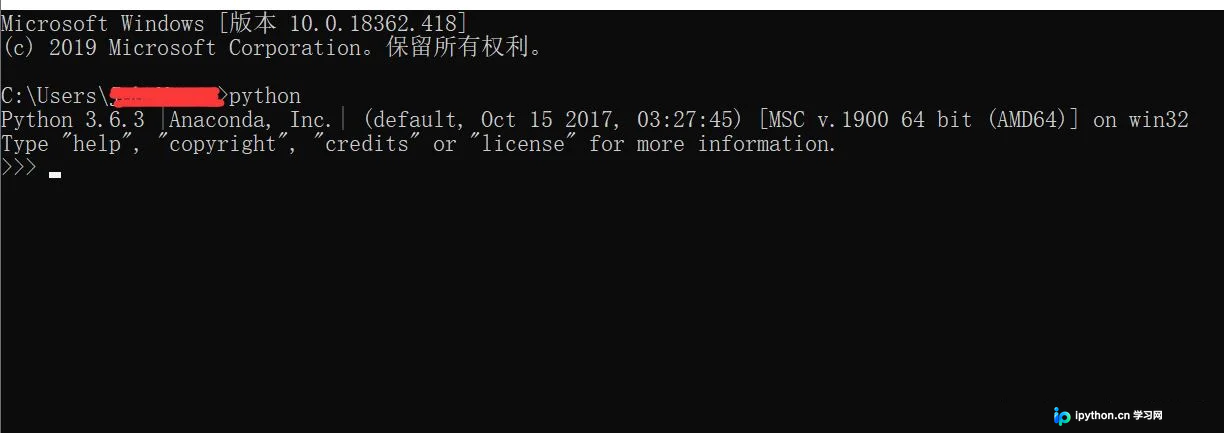
第二步,启动VSCode。
初始界面可能以英文显示,对于英语不熟练的用户来说不够友好,因此建议先将软件设置为中文,以便后续操作。启动后的初始界面大致如下。
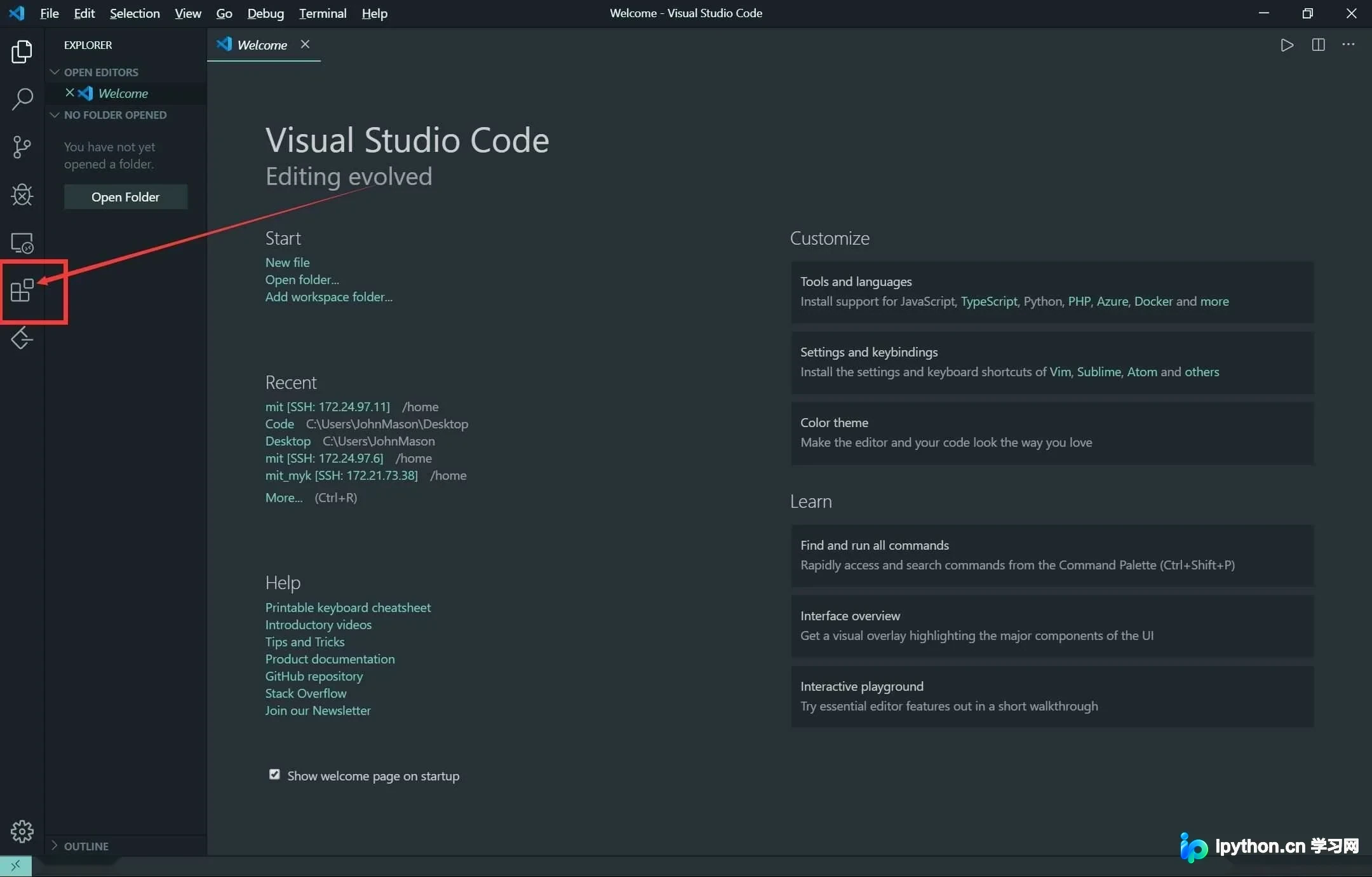
第三步,点击界面中标注红色的区域,在搜索框内输入Chinese以查找汉化插件。找到简体中文语言包后,点击Install进行安装。安装完成后重启软件,即可看到界面已变为中文,这将极大提升操作便利性。
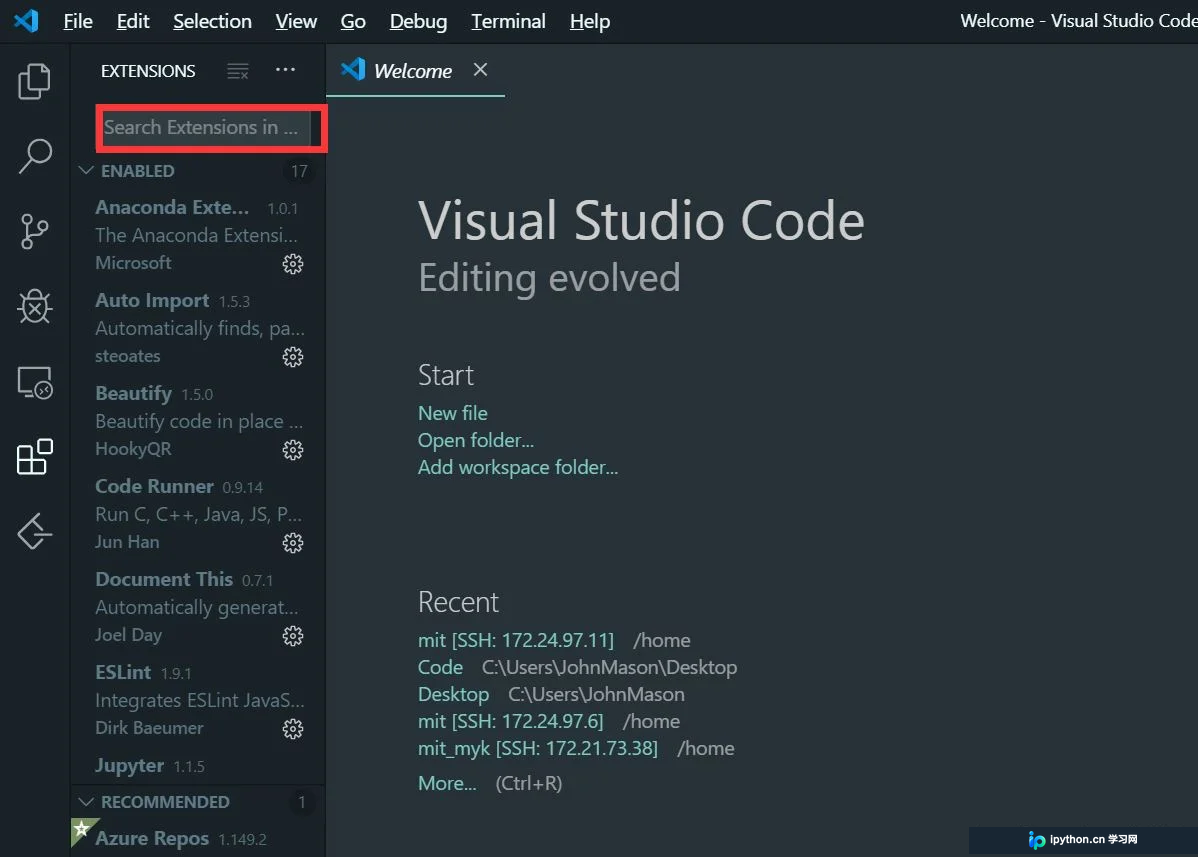
第四步,返回扩展商店页面,推荐安装以下插件。安装方式与上述汉化插件相同,直接点击Install即可(建议全部下载)。
Anaconda Extension Pack:该插件有助于提升代码自动补全的准确性。
Beautify:此插件可为代码添加彩色高亮效果,显著提升代码的可读性。
Code Runner:功能强大的插件,支持运行多种类型的代码文件。
Document This:该插件可辅助快速生成头部注释,规范文档结构。
Jupyter:支持逐步调试代码功能。若对此功能无需求,可选择不安装。
Material Theme:安装此插件后,可将界面主题调整为浅绿色(如本文示例界面所示),同时提供多种其他颜色主题供选择。
Python:该插件有助于快速打开最近使用的文件,并能清晰展示代码的逻辑关系。
vscode-icons:此插件可为VSCode中不同类型的文件显示专属图标,便于快速识别文件类型。
Bracket Pair Colorizer:该插件可为匹配的括号添加对应颜色,避免手动数括号带来的困扰。
第五步,大部分插件安装后即可立即使用,但建议重启软件以确保所有更改生效。
第六步,下载完成后点击相关按钮进行配置。
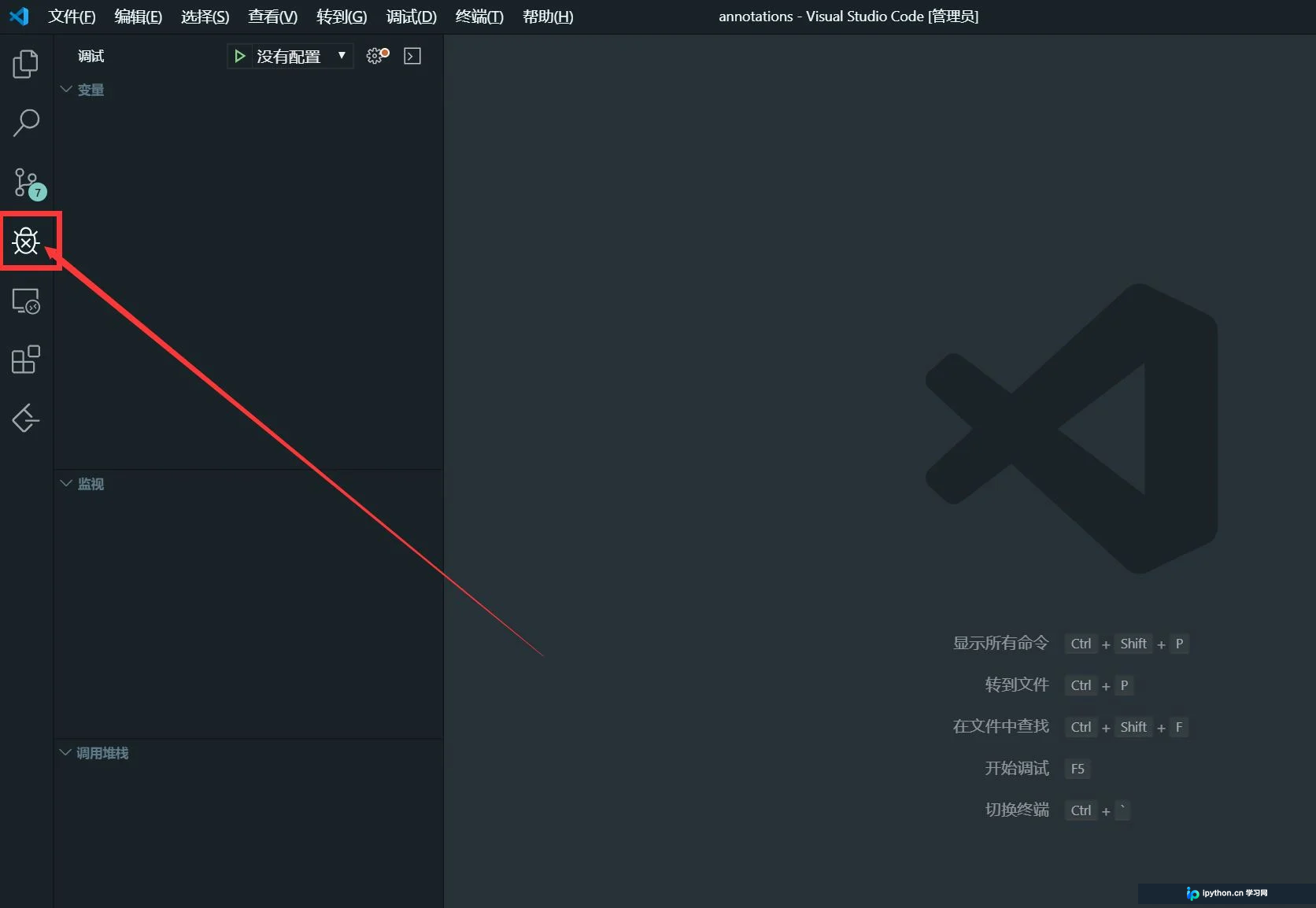
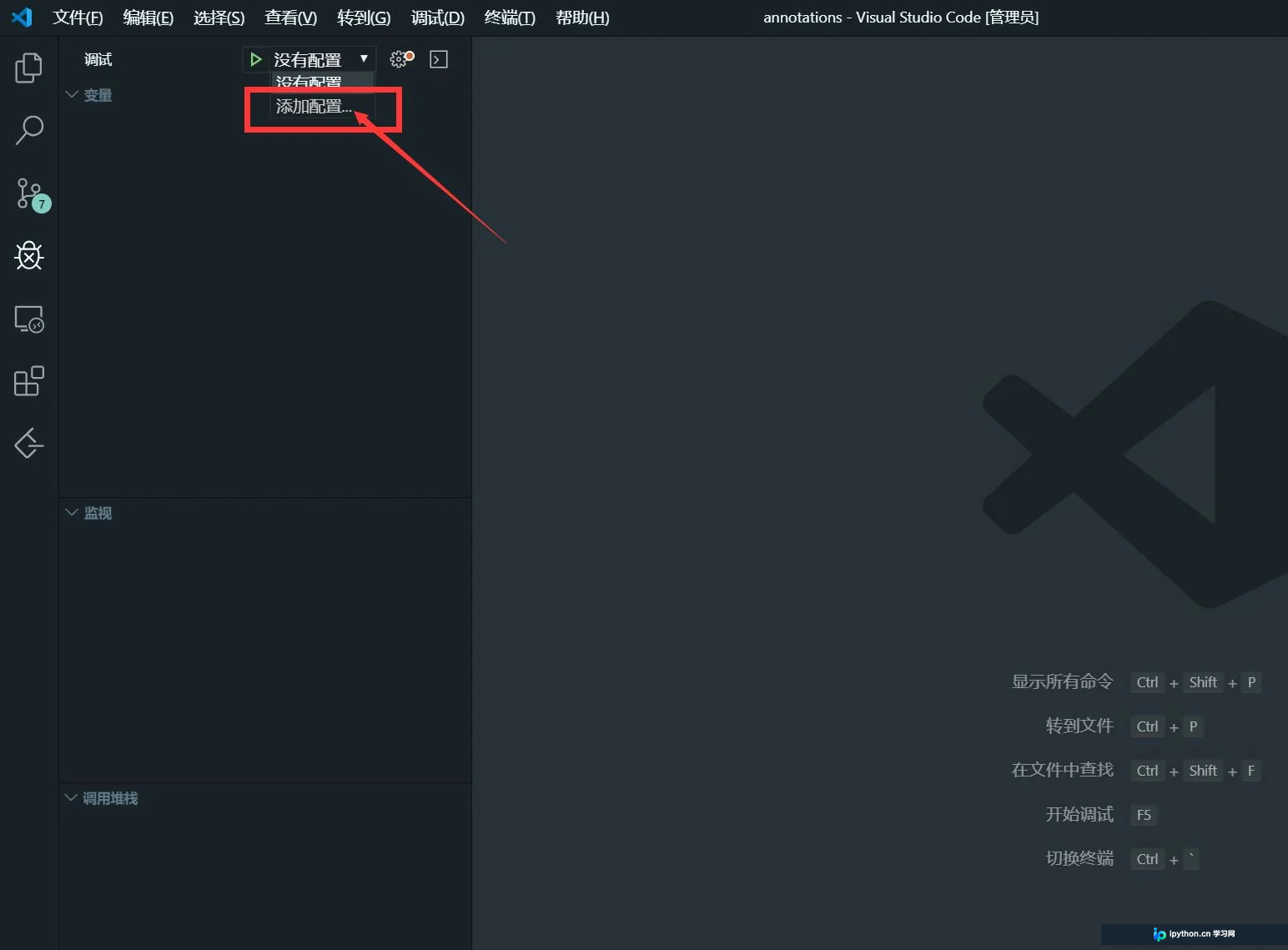
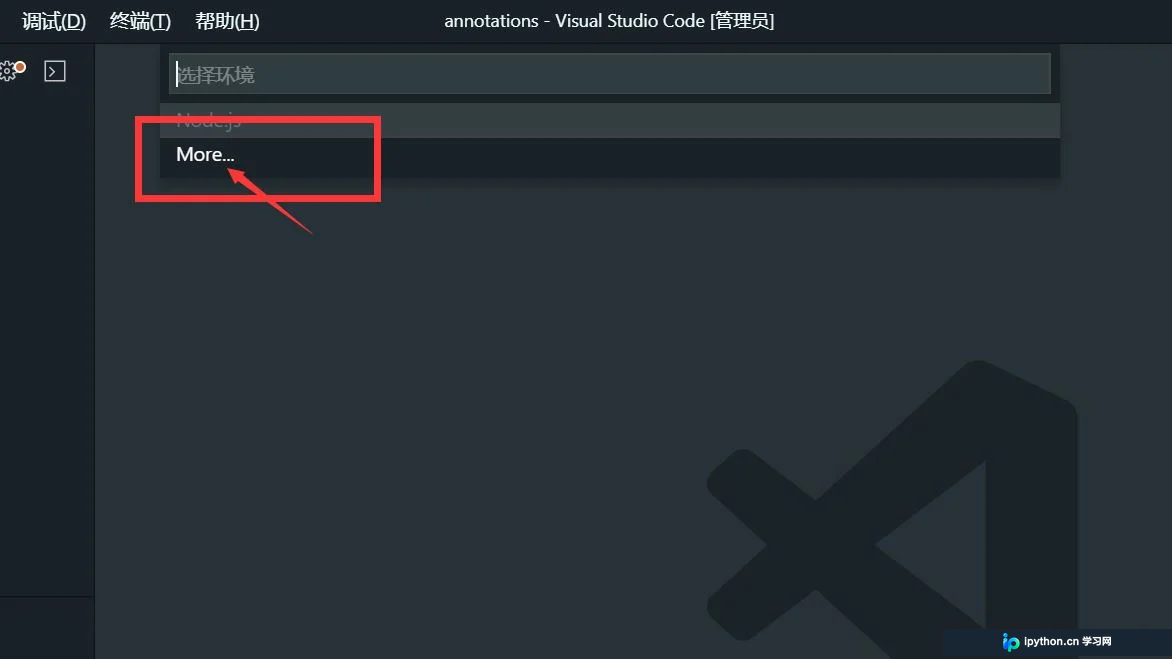
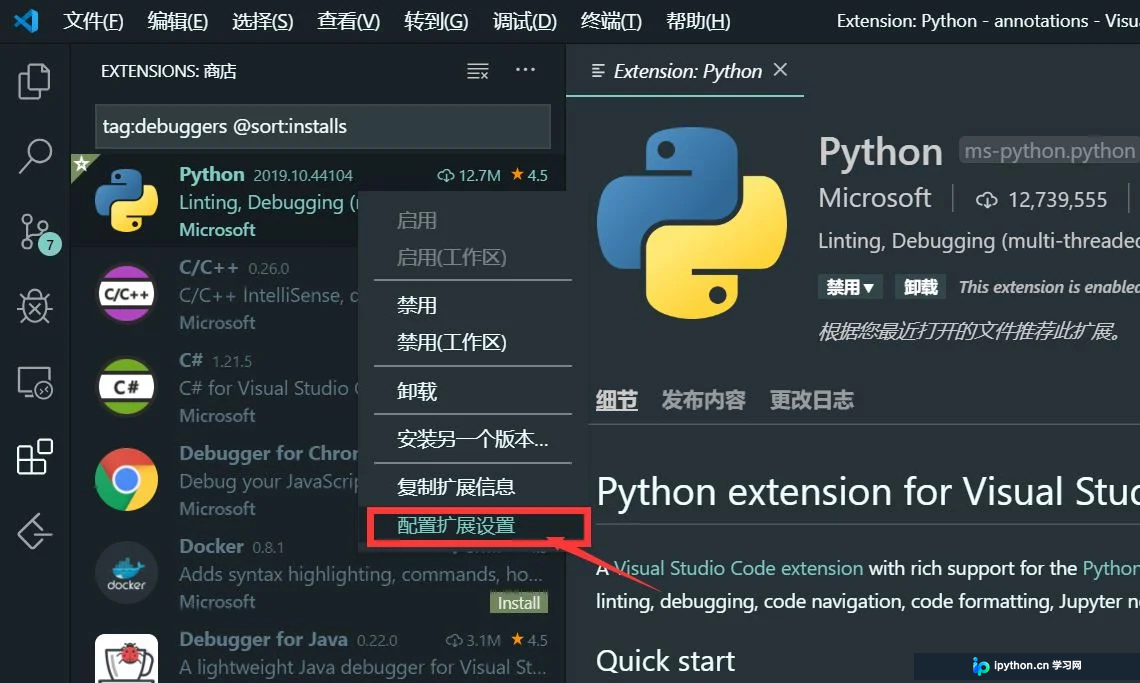
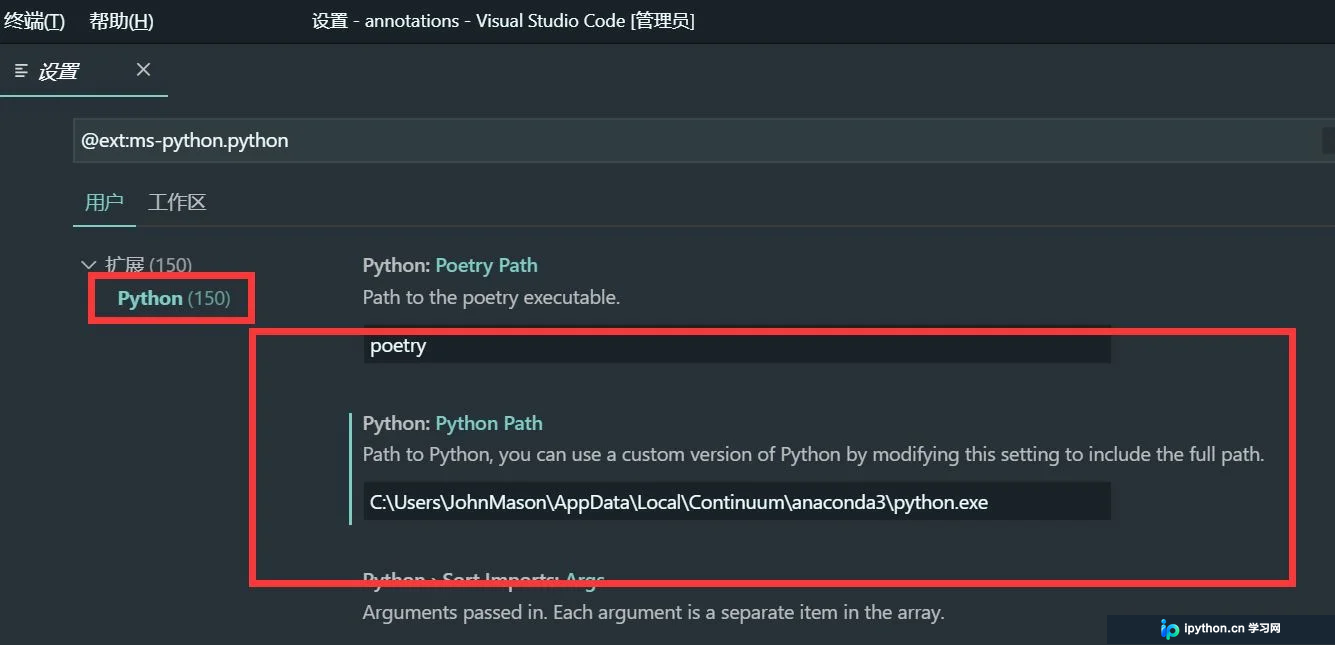
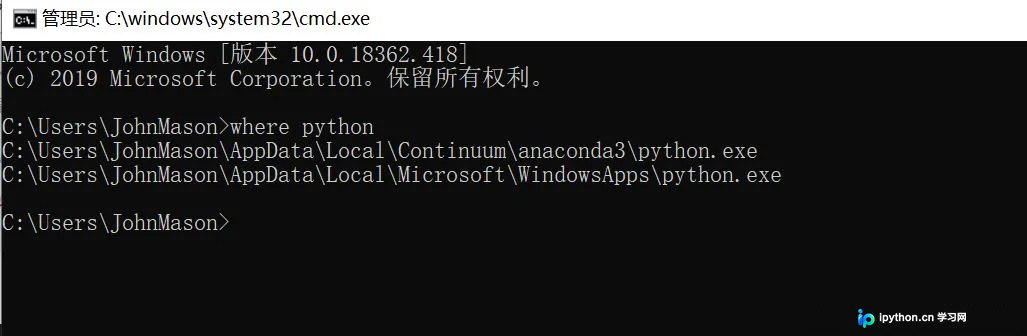
若不清楚Python的具体安装路径,可在终端或命令行中输入where python命令进行查询。
上述插件仅为部分推荐,作为合格的程序员,应当主动探索更多功能。VSCode生态中还有许多有趣的插件,大家可以自行通过百度或知乎等平台搜索发现。
以上就是本文的全部内容,希望对各位的学习有所帮助,也欢迎大家继续支持本站。
本站声明
本文内容仅供参考,不代表本站观点。转载或引用请注明出处。如发现内容问题,请通过联系我们页面反馈。















