


利用Python SimpleHTTPServer快速搭建局域网文件传输服务

本文介绍如何使用Python内置的SimpleHTTPServer模块在局域网内快速搭建HTTP文件传输服务。详细对比了Linux与Windows环境下的启动命令、后台运行配置及端口绑定差异,并强调了该服务基于明文HTTP协议的安全风险,建议仅用于非机密文件的快速共享。
利用Python内置模块搭建局域网文件服务
在局域网环境中,若需快速共享文件或测试下载速度,无需部署复杂的Web服务器软件。Python标准库中提供的 SimpleHTTPServer 模块即可满足这一需求。该服务基于HTTP协议,配置简单,实测传输速度可达13M/s左右,足以应对日常的文件交换场景。
Linux环境下的配置与后台运行
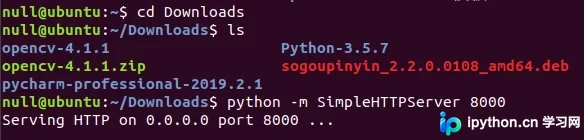
在Linux系统中,可以通过命令行直接启动服务。若需让服务在终端关闭后继续运行,需要结合 nohup 命令与后台运行符号 &。
- 基础启动:进入目标目录后,执行以下命令即可在指定端口(如8000)启动服务:
python -m SimpleHTTPServer 8000 - 后台运行:在命令末尾添加
&符号,使进程在后台运行:python -m SimpleHTTPServer 8000 & - 忽略挂断信号:在命令开头添加
nohup,可忽略SIGHUP信号,使进程挂载到init进程下,确保终端关闭后服务不中断:nohup python -m SimpleHTTPServer 8000 &
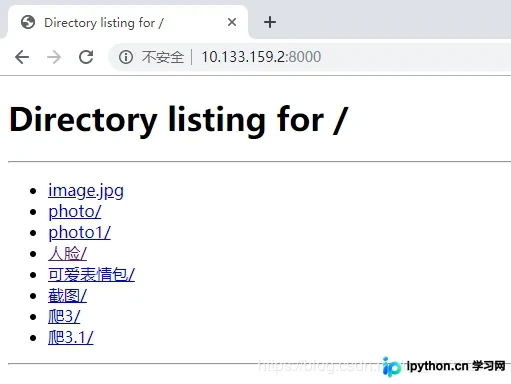
启动后,局域网内的其他设备可通过浏览器访问 http://[服务器IP]:8000 来浏览和下载文件。
Windows环境下的操作差异
在Windows系统中使用此方法,需确保已正确配置Python环境变量。操作步骤如下:
- 打开命令提示符(cmd)。
- 使用
cd命令进入需要共享文件的目录。 - 执行与Linux类似的启动命令:
python -m SimpleHTTPServer 8000
访问地址注意:在Windows本地测试时,访问 http://127.0.0.1:8000 通常有效。但部分环境下直接绑定 0.0.0.0:8000 可能无法被外部访问,建议优先使用本机IP地址进行局域网访问测试。


安全风险提示
该服务仅使用HTTP协议,传输过程未进行加密处理。这意味着局域网内的其他设备可能截获传输的文件内容。因此,不建议通过此方式传输机密文件或敏感数据。若需传输重要文件,建议使用HTTPS服务或加密压缩后传输。
以上就是使用Python SimpleHTTPServer快速搭建局域网文件服务的详细内容,更多关于Python网络编程与文件共享的资料请关注本站其它相关文章!
本站声明
本文内容仅供参考,不代表本站观点。转载或引用请注明出处。如发现内容问题,请通过联系我们页面反馈。















