


解决Windows下Python和pip命令无法使用的问题

本文详细讲解在Windows系统中解决Python和pip命令无法使用的方法。通过配置系统环境变量Path,实现全局调用python和pip。针对pip下载慢的问题,提供配置清华镜像源的步骤,包括创建pip.ini文件及写入配置。
配置Python环境变量
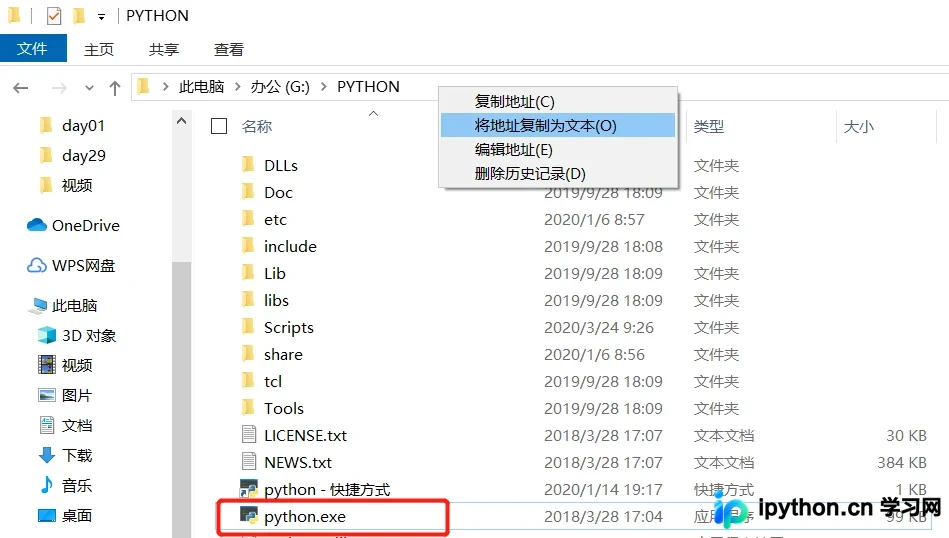
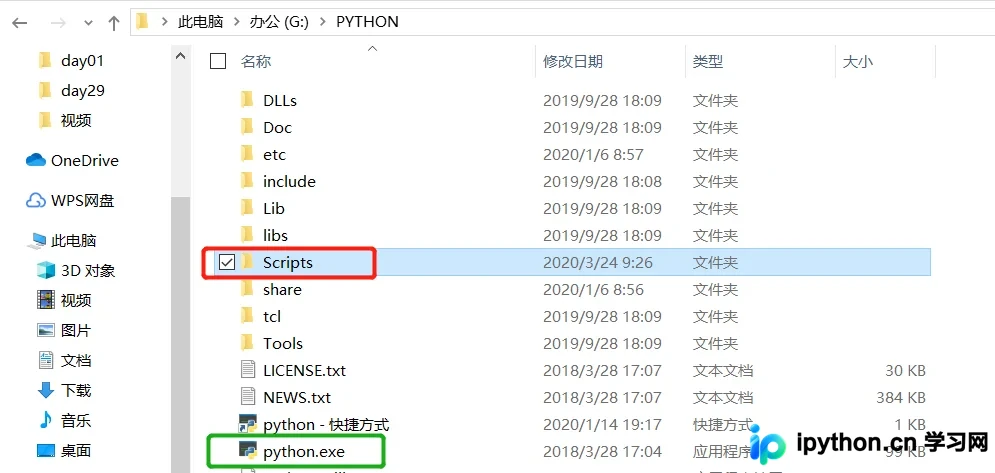
在Windows系统中,如果直接运行 python 命令提示找不到,通常是因为系统环境变量未包含Python的安装路径。要解决这个问题,首先需要获取Python的可执行文件路径。
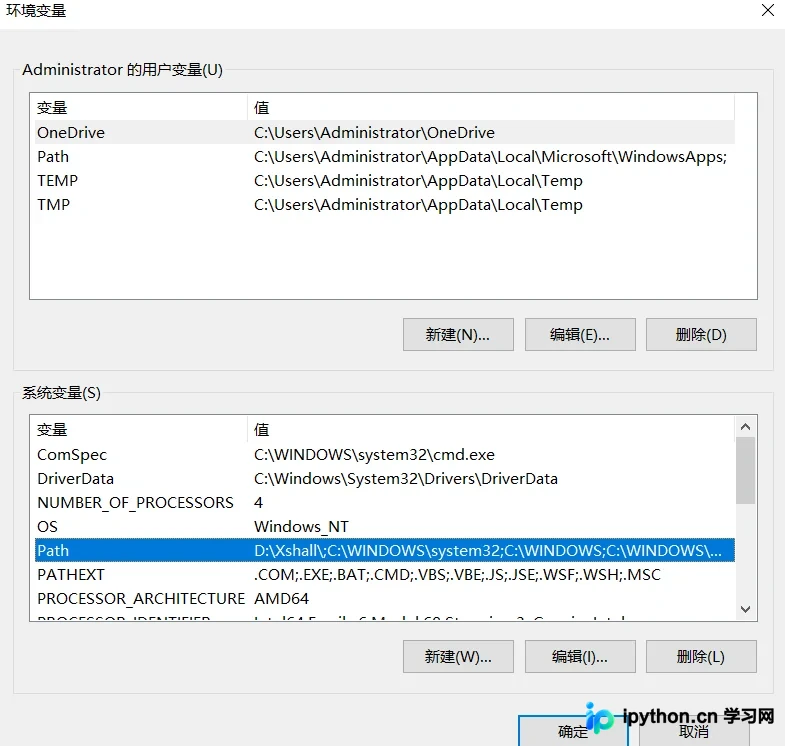
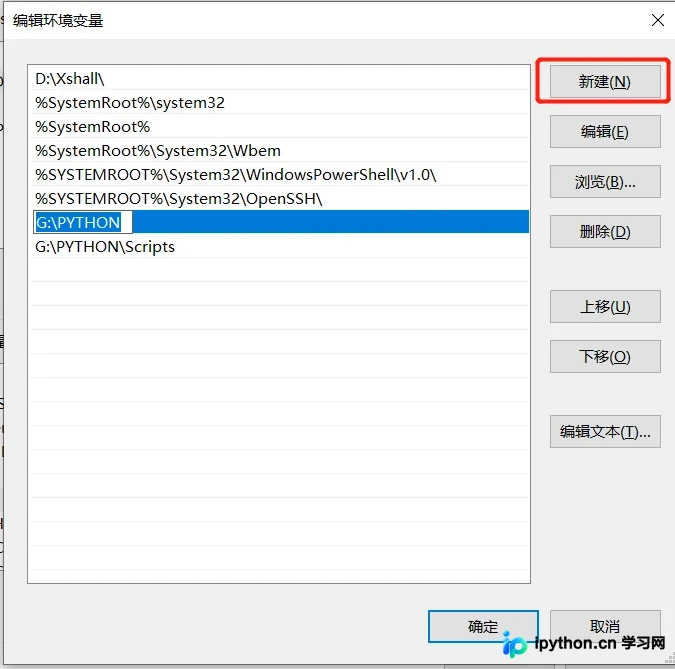
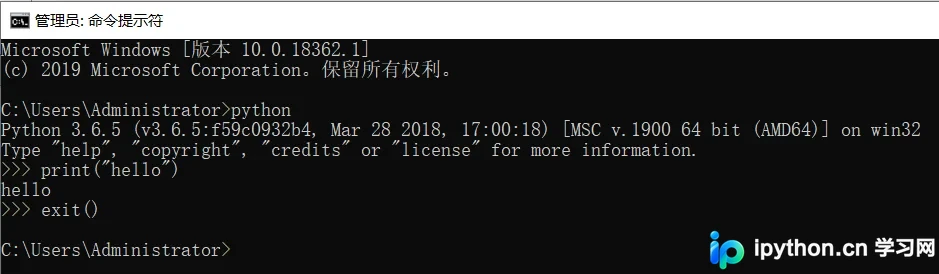
找到Python的安装目录(例如通过右键Python IDE图标选择“打开文件所在位置”),复制其路径文本。接着,右键点击“此电脑”选择“属性”,进入“高级系统设置”。在“系统变量”中找到 Path 变量,双击编辑并新建一条,将刚才复制的Python路径粘贴进去,保存后重新打开命令提示符(CMD)即可生效。


解决pip命令报错与配置清华源
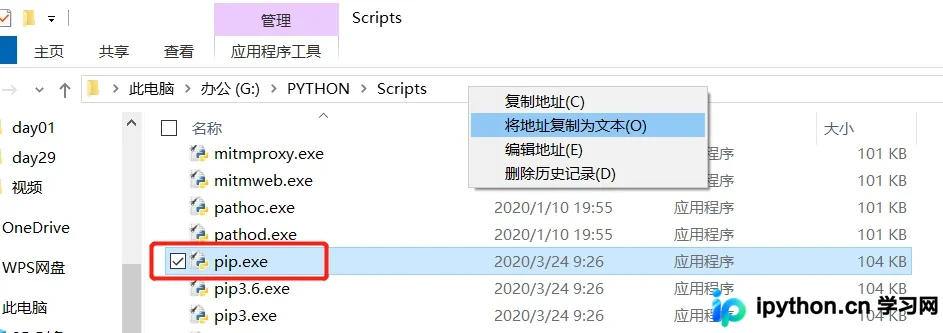
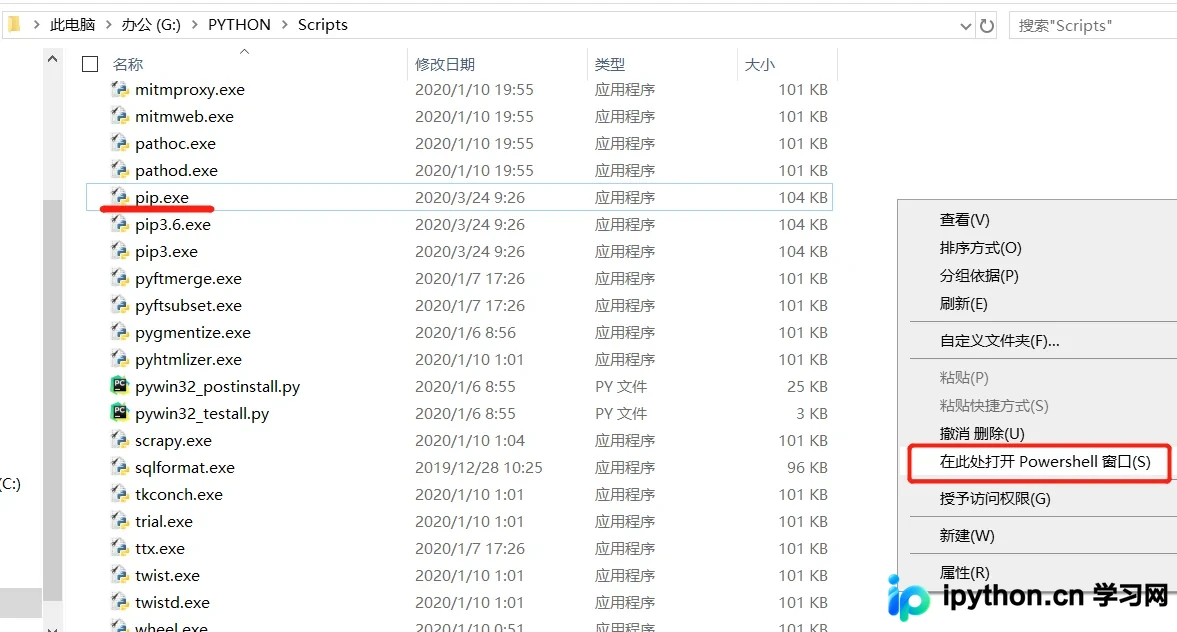
配置好Python路径后,如果直接运行 pip 命令报错“Unable to create process”,说明pip的可执行路径也未加入环境变量。pip通常安装在Python安装目录下的 Scripts 文件夹中(例如 G:\PYTHON\Scripts)。
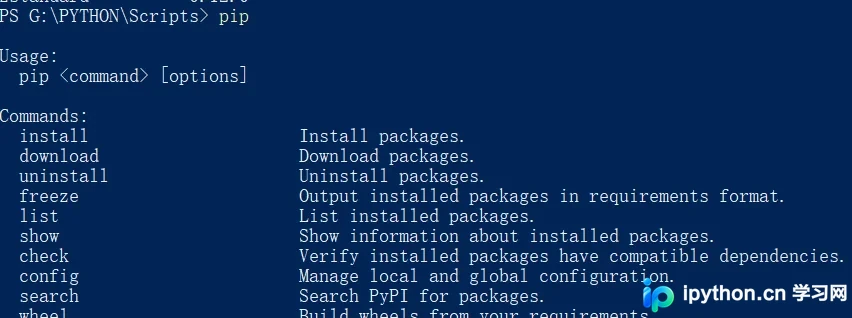
你可以切换到该目录,通过Shift+右键打开PowerShell窗口,使用 python pip.exe install SomePackage 进行安装,或使用 python -m pip install --upgrade pip 升级pip。升级成功后,再次执行 pip 命令即可正常使用。
此外,未配置国内镜像源时,pip下载模块往往速度极慢且容易报错。可以通过配置清华源来解决:
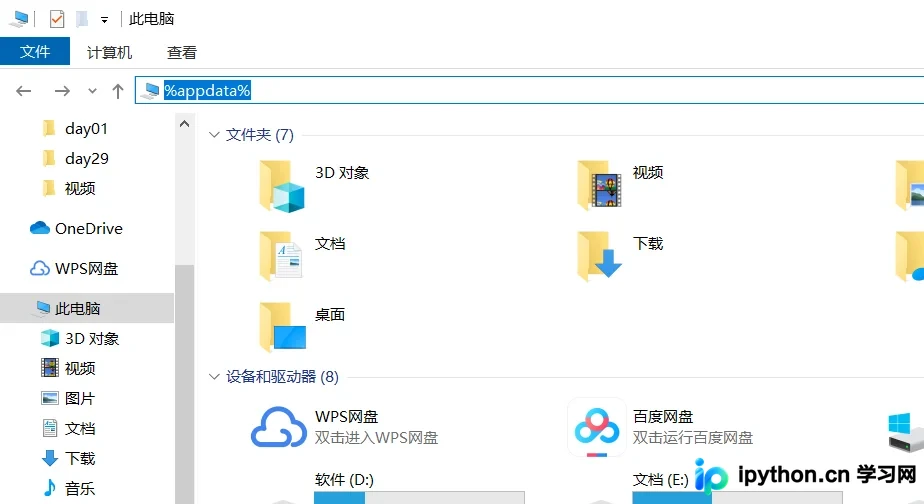
- 在资源管理器地址栏输入
%appdata%并回车,打开用户配置文件夹。 - 新建一个名为
pip的文件夹。 - 在该文件夹内新建一个名为
pip.ini的配置文件。 - 在
pip.ini中写入以下配置内容并保存:
[global]
timeout = 6000
index-url = https://pypi.tuna.tsinghua.edu.cn/simple
trusted-host = pypi.tuna.tsinghua.edu.cn
完成上述配置后,再次使用pip命令即可自动使用清华源进行高速下载。
以上就是解决Windows下Python和pip命令无法使用问题的详细内容,更多关于Python环境配置的资料请关注本站其它相关文章!
本站声明
本文内容仅供参考,不代表本站观点。转载或引用请注明出处。如发现内容问题,请通过联系我们页面反馈。















