


Python pip命令完整使用指南:安装、升级与离线配置

本文详细介绍Python pip工具的核心用法,涵盖安装、升级、卸载及搜索包的操作。重点讲解如何通过镜像源加速下载、离线安装whl文件以及利用requirements.txt进行项目环境打包与还原,帮助开发者高效管理Python依赖。
pip的基本使用
安装pip
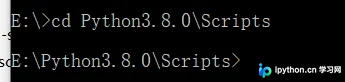
首先,进入Python安装目录下的Scripts文件夹。
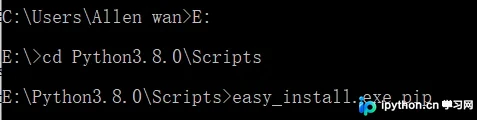
接着,执行easy_install.exe pip命令来完成安装。
pip 升级
Linux 或 macOS
pip install --upgrade pip    # python2.x
pip3 install --upgrade pip   # python3.x
Windows 平台升级:
python -m pip install -U pip   # python2.x
python -m pip3 install -U pip    # python3.x

pip install pip -U
安装包
pip install SomePackage              # 最新版本
pip install SomePackage==1.0.4       # 指定版本
pip install 'SomePackage>=1.0.4'     # 最小版本
例如安装Django,只需一条命令即可快速完成,操作十分便捷。
pip install Django==1.7
升级包
pip install --upgrade SomePackage
若要升级指定包,可通过==、>=、<=、>、<等符号指定具体版本号。
卸载包
pip uninstall SomePackage
搜索包
pip search SomePackage
显示安装包信息
pip show SomePackage
查看指定包的详细信息
pip show -f SomePackage
列出已安装的包
pip list
查看已安装的包及其版本
pip freeze
查看可升级的包
pip list -o
使用镜像源
临时使用
pip install -i https://pypi.tuna.tsinghua.edu.cn/simple 模块名
设置为默认使用
pip config set global.index-url https://pypi.tuna.tsinghua.edu.cn/simple
离线安装whl文件
通常情况下,我们使用pip install命令在线安装Python第三方库。然而,部分库在线安装时可能遇到障碍,此时可通过离线安装whl文件来解决。以下是具体操作步骤。
下载所需包的whl文件
可通过相关链接查找对应所需的whl文件。注意,每个whl文件名中的cp必须与你所用的python版本对应。如cp36**指的是对应python3.6版本的文件。
安装wheel模块
在命令行窗口使用命令pip install wheel 在线安装wheel模块。
安装whl文件
在命令行窗口用cd命令跳转到whl文件所在目录,然后使用命令pip install ***.whl即可完成whl文件的安装。
项目包管理
通常一个项目会创建虚拟环境,使各项目的依赖包互不干扰。若需将项目打包分享或上线,一般会生成requirements.txt文件,其中包含当前环境下的所有依赖包及对应版本号。仅凭该文件即可重建相同的虚拟环境。
打包项目包
#前提进入到项目的虚拟环境
pip freeze >requirements.txt
执行上述命令后,当前目录将生成requirements.txt文件,其中列出了项目的所有依赖包。
安装项目包
#前提先创建一个空的虚拟环境
pip install -r requirements.txt
执行上述命令,即可将文件中的依赖包安装至新环境中,可通过pip list查看结果。
本站声明
本文内容仅供参考,不代表本站观点。转载或引用请注明出处。如发现内容问题,请通过联系我们页面反馈。















