


Pygame Draw模块绘图函数全解析与实战示例

本文详细介绍Pygame中draw模块的常用绘图方法,涵盖矩形、多边形、圆形、椭圆、圆弧及直线的绘制语法。重点解析color参数传递方式、width参数对填充与边框的影响,以及抗锯齿(blend)功能的实现,并附带完整代码示例展示各类图形的实际绘制效果。
Pygame库内置了draw模块,专门用于绘制基础几何图形,包括矩形、多边形、圆形、直线以及弧线等常见形状。
以下是pygame.draw模块中常用的绘图方法汇总:
| 方法 | 说明 |
|---|---|
| pygame.draw.rect() | 绘制矩形 |
| pygame.draw.polygon() | 绘制多边形 |
| pygame.draw.circle() | 根据圆心和半径绘制圆形 |
| pygame.draw.ellipse() | 绘制一个椭圆形 |
| pygame.draw.arc() | 绘制弧线(挥着椭圆的一部分) |
| pygame.draw.line() | 绘制线段(直线) |
| pygame.draw.lines() | 绘制多条连续的线段 |
| pygame.draw.aaline() | 绘制一条平滑的线段(抗锯齿) |
| pygame.draw.aalines() | 绘制多条连续的线段 |
上述表格中的函数在调用方式上基本一致,均是在Surface对象上执行绘制操作,并返回一个Rect对象,该对象代表了实际绘制图形所占据的矩形区域。所有绘图函数均包含一个color参数,用于指定颜色,支持以下三种传递方式:
- 使用pygame.color对象
- RGB三元组
- RGBA四元组
接下来对上述部分绘图方法的参数进行详细解读:
1) 绘制矩形
绘制矩形的语法格式如下:
pygame.draw.rect(surface, color, rect, width)
参数说明如下:
- surface:指定绘制的目标Surface对象,通常为主游戏窗口,除非有特殊需求绘制在其他Surface上;
- color:指定图形的颜色;
- rect:定义图形的位置和尺寸,通常为一个Rect对象或包含(x, y, width, height)的序列;
- width:可选参数,用于指定边框宽度。默认值为0,表示使用指定颜色填充整个矩形区域。
需要注意的是,当width大于0时,绘制的是指定宽度的线框;若width小于0,则不会绘制任何图形。
2) 绘制多边形
pygame.draw.polygon(surface, color, points, width)
其中points是一个列表参数,包含构成多边形顶点的3个或更多(x, y)坐标对,这些坐标可以通过元组或列表表示。其余参数含义与前述函数相同。
3) 绘制圆形
pygame.circle(surface, color, pos, radius, width=0)
上述参数的具体含义如下:
- pos:指定圆心的坐标位置;
- radius:指定圆的半径大小;
4) 绘制椭圆形
pygame.draw.ellipse(surface, color, Rect, width=0)
绘制椭圆的过程实际上是在指定的矩形区域(Rect)内部绘制一个内接椭圆,其他参数含义与前述函数一致。
5) 绘制圆弧曲线
当需要绘制圆弧时,使用以下函数,其语法格式如下:
pygame.draw.arc(Surface, color, Rect, start_angle, stop_angle, width=1)
与ellipse函数相比,该函数额外增加了两个参数:
- start_angle:表示圆弧的起始角度;
- stop_angle:表示圆弧的终止角度;
这两个角度均采用弧度制表示,且原点位于Rect矩形的中心位置。
6) 绘制直线
Draw模块提供了两类绘制直线的方法,区别在于是否启用抗锯齿(消除锯齿),并根据实际需求支持绘制单条或多条直线。
pygame.draw.line(surface, color, start_pos, end_pos, width=1)
参数说明:
- start_pos和end_pos:分别表示线段的起始和结束位置,通常使用[x, y]格式表示;
- width:指定直线的宽度,默认值为1。
若需绘制一条抗锯齿的平滑直线,可设置blend=1参数,示例如下:
pygame.aaline(surface, color, startpos, endpos, blend=1)
blend参数用于通过混合背景颜色来实现抗锯齿效果。
7) 绘制多条直线
当需要绘制多条连续直线时,可使用以下方法:
pygame.lines(surface, color, closed, pointlist, width=1)
其中pointlist与closed参数的含义如下:
- pointlist:参数值为列表,包含一系列点的坐标;
- closed:布尔值参数。若设置为True,表示将直线的第一个端点与最后一个端点连接,形成闭合图形;
若需绘制抗锯齿的多条直线,使用以下方法:
pygame.draw.aalines(surface, color, closed, pointlist, blend=1)
除指定blend=1外,其余参数含义与前述函数相同。
下面通过一组简单的示例代码对上述绘图方法进行演示:
import pygame
from math import pi
#初始化
pygame.init()
# 设置主屏幕大小
size = (500, 450)
screen = pygame.display.set_mode(size)
#设置标题
pygame.display.set_caption("C语言中文网")
# 设置一个控制主循环的变量
done = False
#创建时钟对象
clock = pygame.time.Clock()
while not done:
    # 设置游戏的fps
    clock.tick(10)
    for event in pygame.event.get():
        if event.type == pygame.QUIT:
            done = True  # 若检测到关闭窗口,则将done置为True
    # 绘制一条宽度为 3 的红色对角线
    pygame.draw.line(screen, (0, 255, 0), [0, 0], (500, 450), 3)
    # 绘制多条蓝色的直线(连续直线,非抗锯齿),False 表示首尾不相连
    pygame.draw.lines(screen, (0, 0, 255), False, [[0, 80], [50, 90], [200, 80], [220, 30]], 1)
    # 绘制一个灰色的矩形区域,以灰色填充区域
    pygame.draw.rect(screen, (155, 155, 155), (75, 10, 50, 20), 0)
    # 绘制一个线框宽度为2的矩形区域
    pygame.draw.rect(screen, (0, 0, 0), [150, 10, 50, 20],2)
    # 绘制一个椭圆形,其线宽为2
    pygame.draw.ellipse(screen, (255, 0, 0), (225, 10, 50, 20), 2)
    # 绘制一个实心的红色椭圆形
    pygame.draw.ellipse(screen, (255, 0, 0), (300, 10, 50, 20))
    # 绘制一个绿色边框(宽度为2)三角形
    pygame.draw.polygon(screen, (100, 200, 45), [[100, 100], [0, 200], [200, 200]], 2)
    # 绘制一个蓝色实心的圆形,其中[60,250]表示圆心的位置,40为半径,width默认为0
    pygame.draw.circle(screen, (0, 0, 255), [60, 250], 40)
    # 绘制一个圆弧,其中0表示弧线的开始位置,pi/2表示弧线的结束位置,2表示线宽
    pygame.draw.arc(screen, (255, 10, 0), (210, 75, 150, 125), 0, pi / 2, 2)
    # 刷新显示屏幕
    pygame.display.flip()
# 点击关闭,退出pygame程序
pygame.quit()
程序的运行结果如下所示:
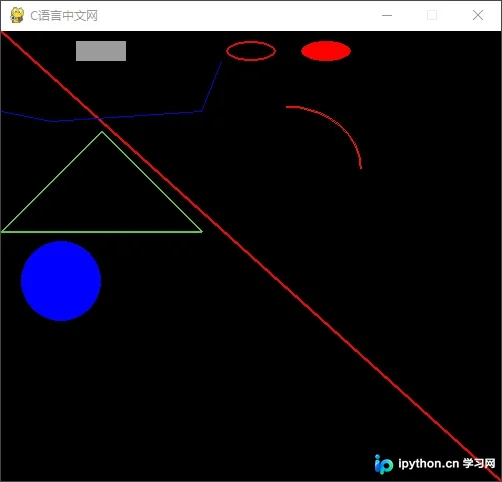
图1:Pygame绘图函数用法
到此这篇关于Pygame Draw绘图函数的具体使用的文章就介绍到这了,更多相关Pygame Draw内容请搜索本站以前的文章或继续浏览下面的相关文章希望大家以后多多支持本站!
本站声明
本文内容仅供参考,不代表本站观点。转载或引用请注明出处。如发现内容问题,请通过联系我们页面反馈。















