


VSCode配置C/C++环境的完整步骤与JSON文件详解

本教程详细介绍如何在 Visual Studio Code (VSCode) 中从零开始配置 C/C++ 开发环境。通过安装 MinGW-w64 编译器、配置 VSCode 的 C/C++ 扩展、编写 tasks.json 用于构建任务,以及配置 launch.json 实现断点调试,帮助你快速建立完整的本地 C/C++ 开发工作流。
1. 准备工作:安装编译器与环境变量
VSCode 本身只是一个编辑器,运行 C/C++ 代码需要依赖外部编译器。最常用的是 MinGW-w64(适用于 Windows 的 GCC 集合)。
第1步:下载与安装 MinGW
- 目的:获取能够编译 C/C++ 代码的 gcc 和 g++ 工具链。
- 操作:
- 前往官网或使用下载器下载安装 MinGW-w64。
- 重要参数注意:在安装过程中,选择架构为
x86_64(通常标记为 x86_64-posix-seh 等),并确保安装目录路径中不包含空格(例如使用D:/mingw-w64而非C:\Program Files\...),以避免后续命令解析错误。
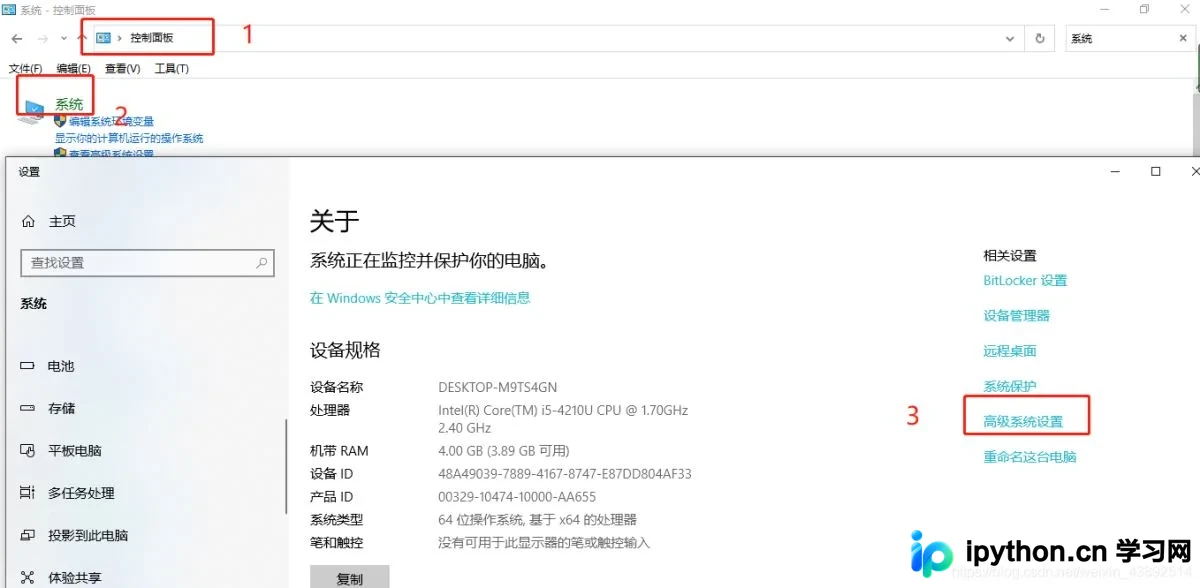
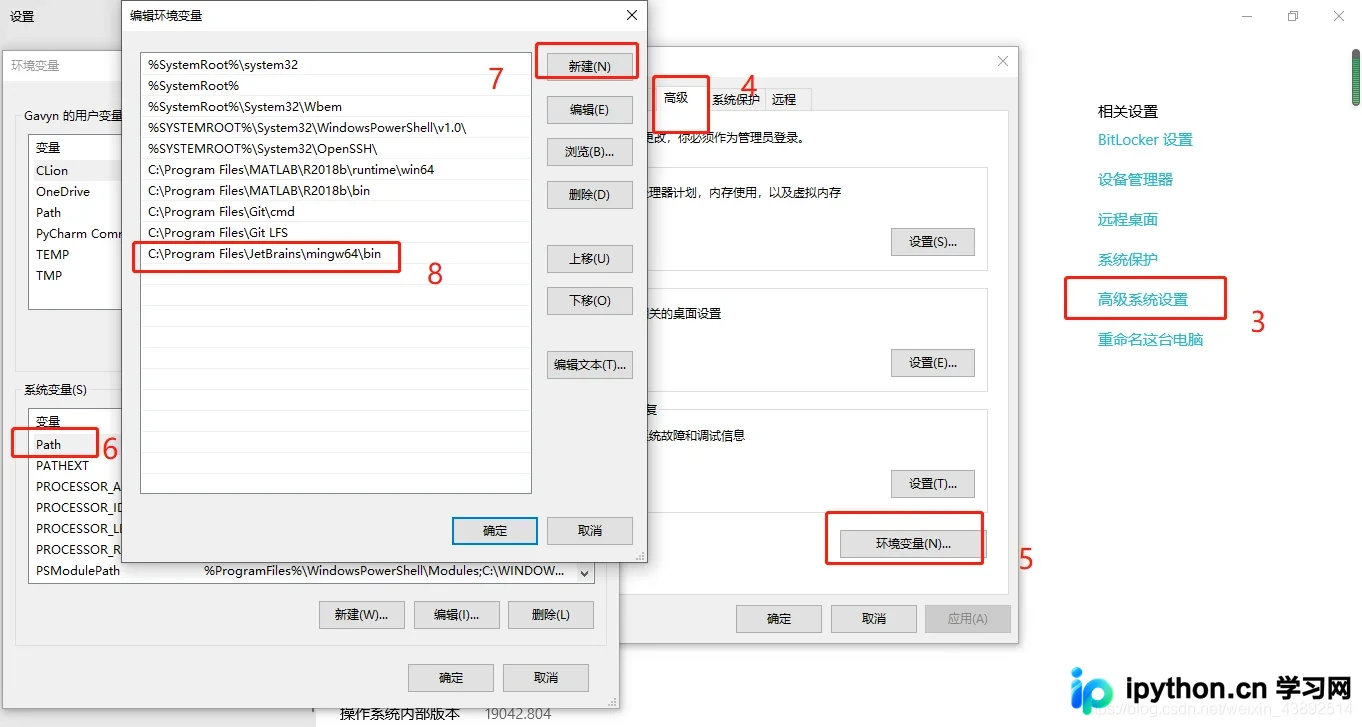
第2步:配置系统环境变量
- 目的:让操作系统能在任意命令行位置直接调用
gcc或g++。 - 操作:
- 找到你刚才安装的 MinGW 目录,复制其下的
bin文件夹完整路径(如D:/mingw-w64/bin)。 - 在 Windows 搜索栏输入“环境变量”,打开“编辑系统环境变量”。
- 点击“环境变量”,在“系统变量”中找到
Path,点击“编辑”,新建一个条目,粘贴刚才复制的路径。
完成判断:打开 CMD 命令行窗口,输入 gcc -v 并回车。如果显示版本号信息且无报错,说明环境变量配置成功。
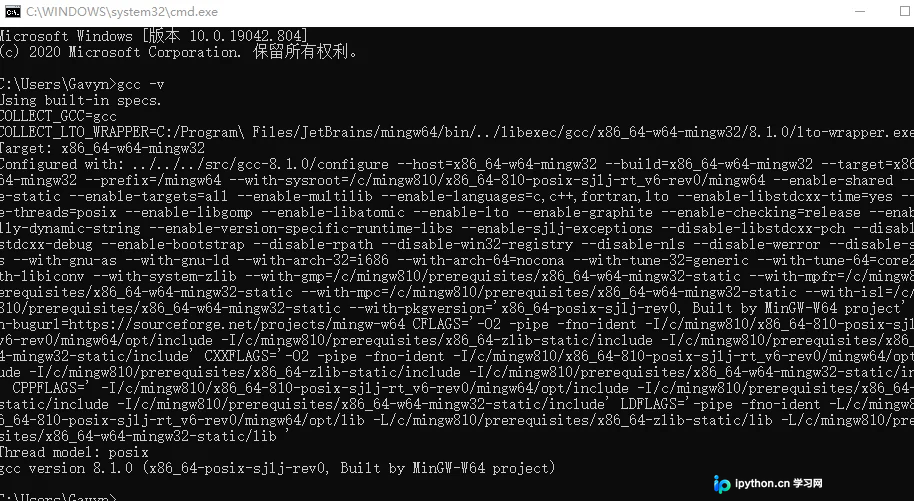
2. VSCode 基础配置
第3步:安装 C/C++ 扩展
- 入口:点击 VSCode 左侧活动栏的“扩展”图标(或按 Ctrl+Shift+X)。
- 动作:在搜索框中输入 “C/C++”,由 Microsoft 发布的插件名为
C/C++ Extension,点击“Install”安装。 - 目的:提供智能代码补全、语法高亮和基本的编译支持。
第4步:配置 IntelliSense (C/C++ Properties)
- 入口:在 VSCode 中按快捷键
Ctrl+Shift+P调出命令面板。 - 动作:输入 “C/C++: Edit Configurations (UI)”,选择该选项进入可视化配置页面。
- 关键参数设置:
- Compiler path:浏览并选择你的 MinGW 目录下的
g++.exe文件(例如D:/mingw-w64/bin/g++.exe)。 - IntelliSense mode:设置为
gcc-x64(或其他对应你编译器的模式)。
完成判断:保存后,项目根目录下会自动生成一个 .vscode 文件夹,里面包含 c_cpp_properties.json 文件。你可以打开该文件检查 compilerPath 和 intelliSenseMode 字段是否已更新为你的路径。
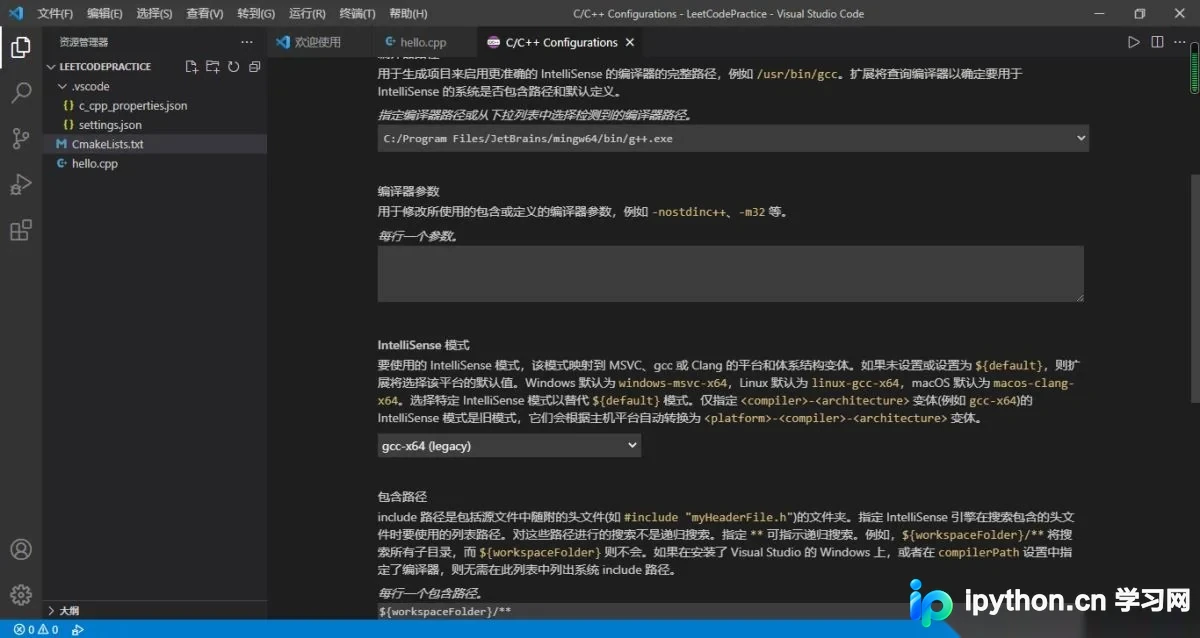
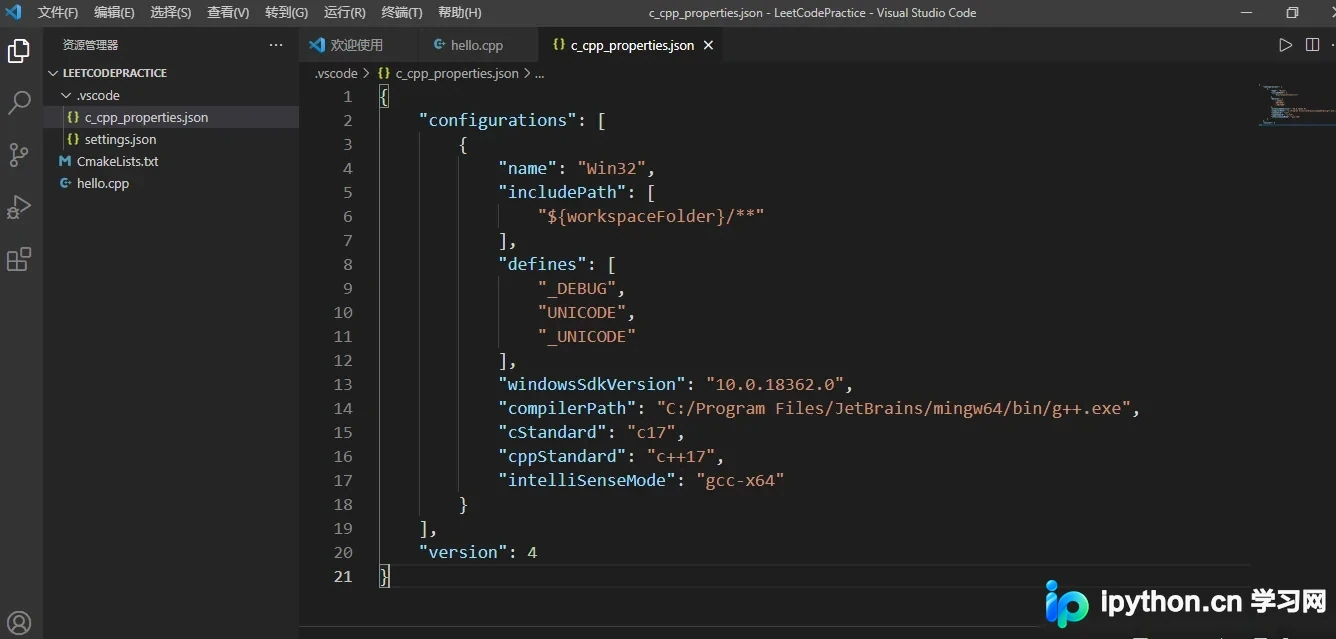
生成的 c_cpp_properties.json 示例结构如下:
{
    "configurations": [
        {
            "name": "Win32",
            "includePath": [
                "${workspaceFolder}/**"
            ],
            "defines": [
                "_DEBUG",
                "UNICODE",
                "_UNICODE"
            ],
            "windowsSdkVersion": "10.0.18362.0",
            "compilerPath": "D:/mingw-w64/bin/g++.exe",
            "cStandard": "c17",
            "cppStandard": "c++17",
            "intelliSenseMode": "gcc-x64"
        }
    ],
    "version": 4
}
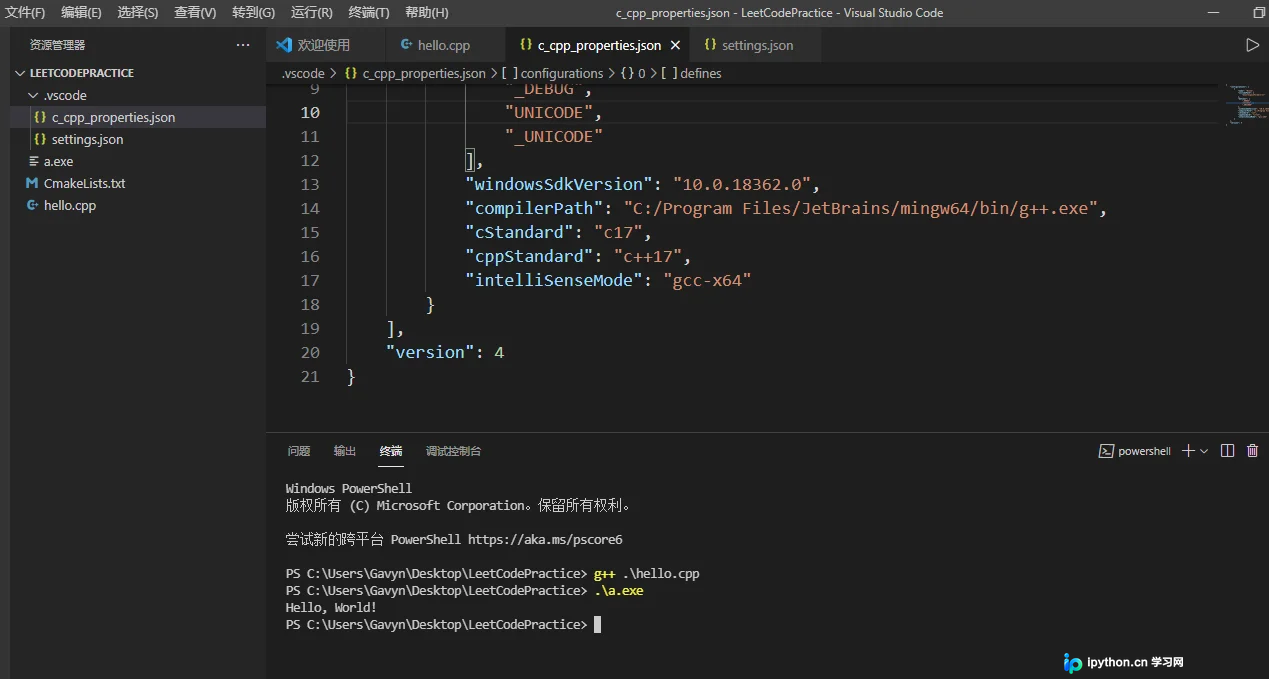
3. 高级配置:编译与调试自动化
虽然可以直接在终端手动编译,但配置 tasks.json 和 launch.json 可以实现一键编译和断点调试,极大提升效率。
第5步:配置构建任务 (tasks.json)
- 目的:定义如何编译当前打开的源文件。
- 入口:按
Ctrl+Shift+P,搜索并选择 “Tasks: Configure Default Build Task”。 - 动作:选择 “C/C++: g++.exe build active file”。VSCode 会在
.vscode目录下创建tasks.json。 - 修改要点:
- 将
command修改为你的 g++ 绝对路径。 - 确保
args中包含${file}(当前文件)和输出路径${fileDirname}/${fileBasenameNoExtension}.exe。 - 可选添加
-std=c++17以启用 C++17 标准。
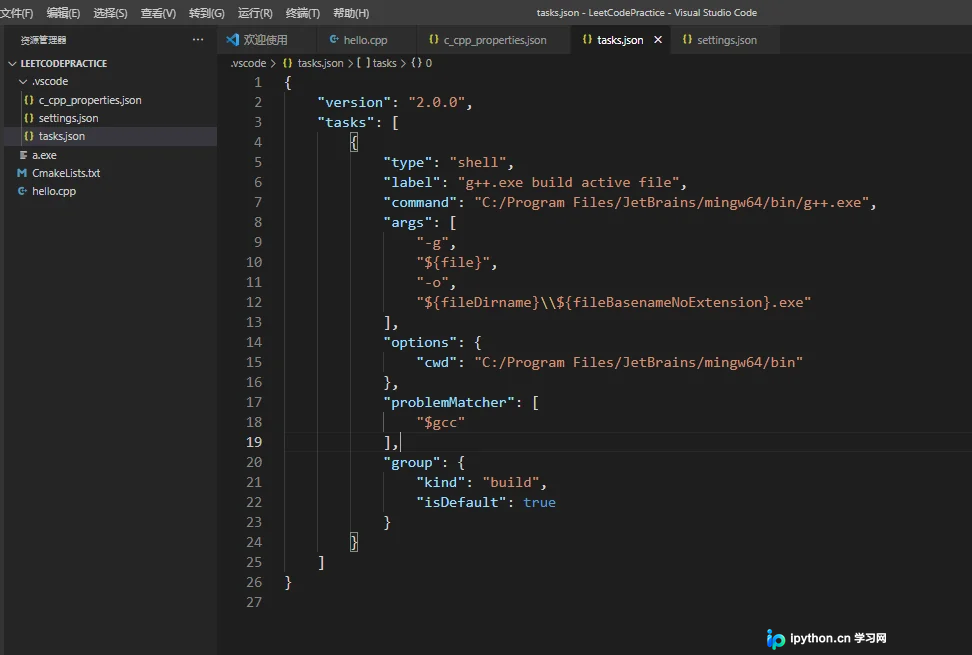
{
	"version": "2.0.0",
	"tasks": [
		{
			"type": "shell",
			"label": "g++.exe build active file",
			"command": "D:/mingw-w64/bin/g++.exe",
			"args": [
				"-g",
				"${file}",
				"-o",
				"${fileDirname}/\${fileBasenameNoExtension}.exe",
				"-std=c++17"
			],
			"options": {
				"cwd": "${fileDirname}"
			},
			"problemMatcher": [
				"$gcc"
			],
			"group": {
				"kind": "build",
				"isDefault": true
			}
		}
	]
}
测试方法:打开一个 .cpp 文件,按 Ctrl+Shift+B。查看终端是否有编译输出,并在同级目录生成 .exe 文件。
第6步:配置调试环境 (launch.json)
- 目的:允许在 VSCode 内部启动 GDB 调试器进行断点调试。
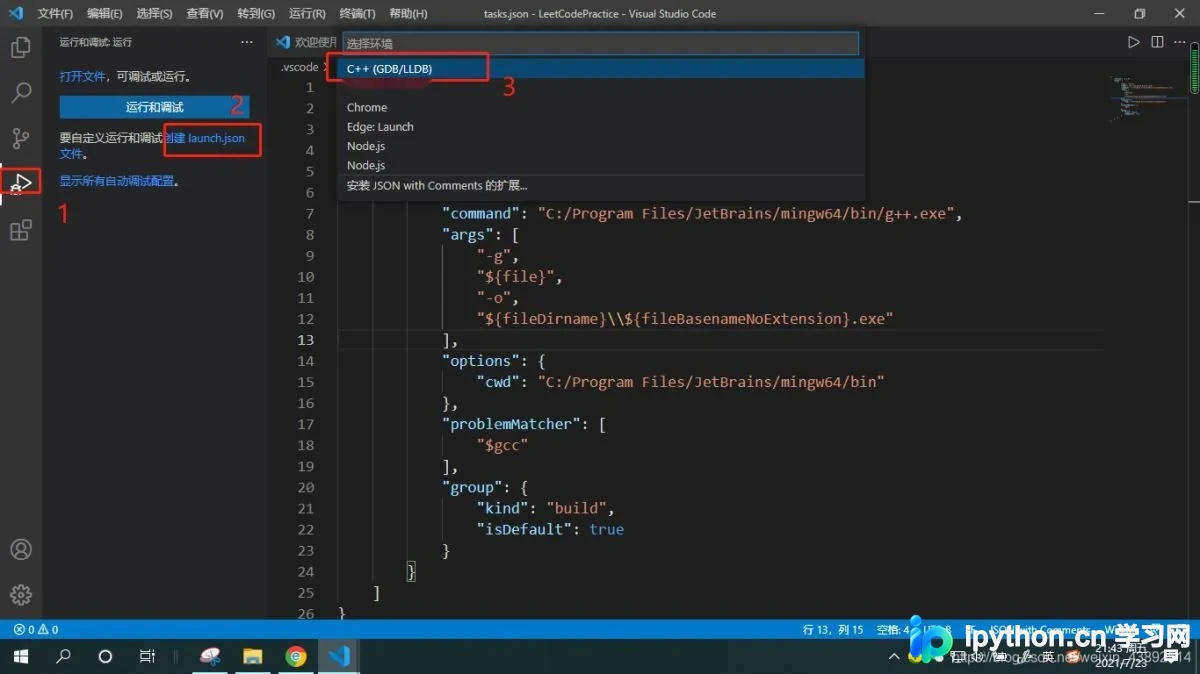
- 入口:点击左侧活动栏的“运行和调试”图标(或按 F5),选择 “C++ (GDB/LLDB)”。
- 动作:选择 “g++.exe build and debug active file”。这将生成
launch.json。 - 关键参数检查:
miDebuggerPath:指向你的gdb.exe路径。program:指向编译生成的可执行文件路径。preLaunchTask:必须与 tasks.json 中的label完全一致。
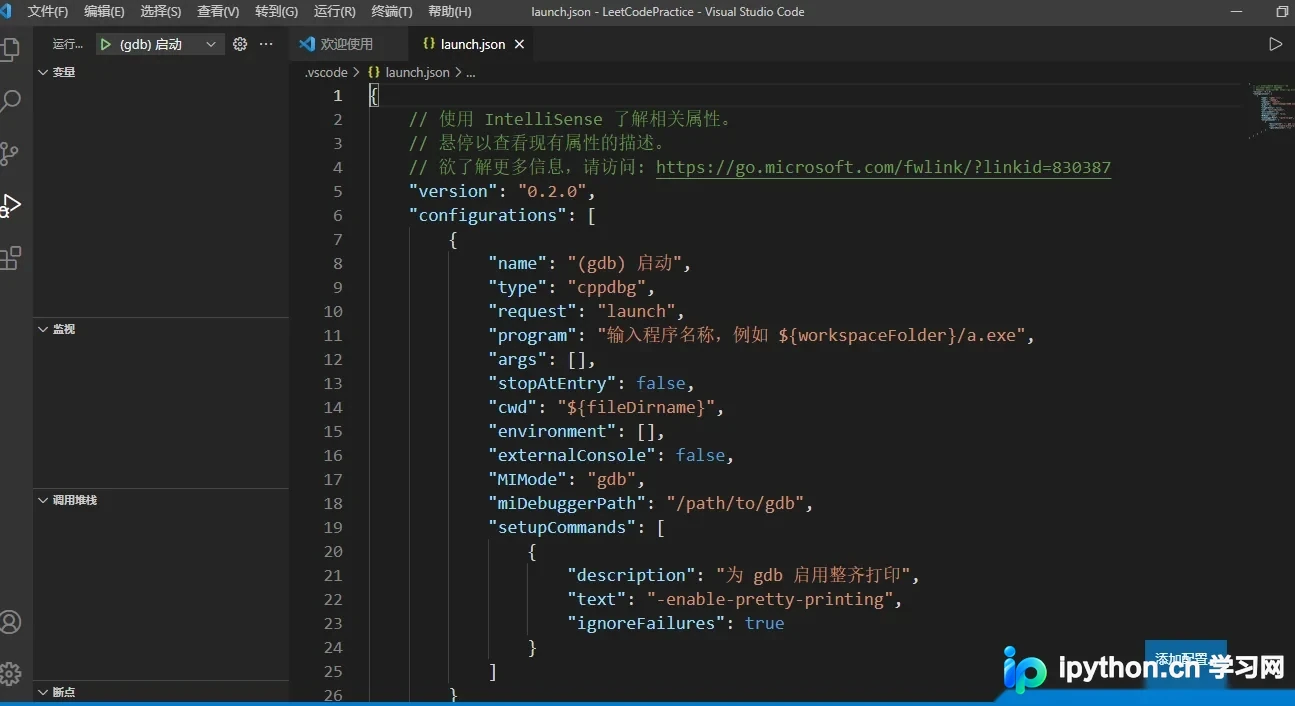
{
    "version": "0.2.0",
    "configurations": [
        {
            "name": "(gdb) Launch",
            "preLaunchTask": "g++.exe build active file",
            "type": "cppdbg",
            "request": "launch",
            "program": "${fileDirname}/\${fileBasenameNoExtension}.exe",
            "args": [],
            "stopAtEntry": false,
            "cwd": "${workspaceFolder}",
            "environment": [],
            "externalConsole": false,
            "internalConsoleOptions": "neverOpen",
            "MIMode": "gdb",
            "miDebuggerPath": "D:/mingw-w64/bin/gdb.exe",
            "setupCommands": [
                {
                    "description": "Enable pretty-printing for gdb",
                    "text": "-enable-pretty-printing",
                    "ignoreFailures": true
                }
            ]
        }
    ]
}
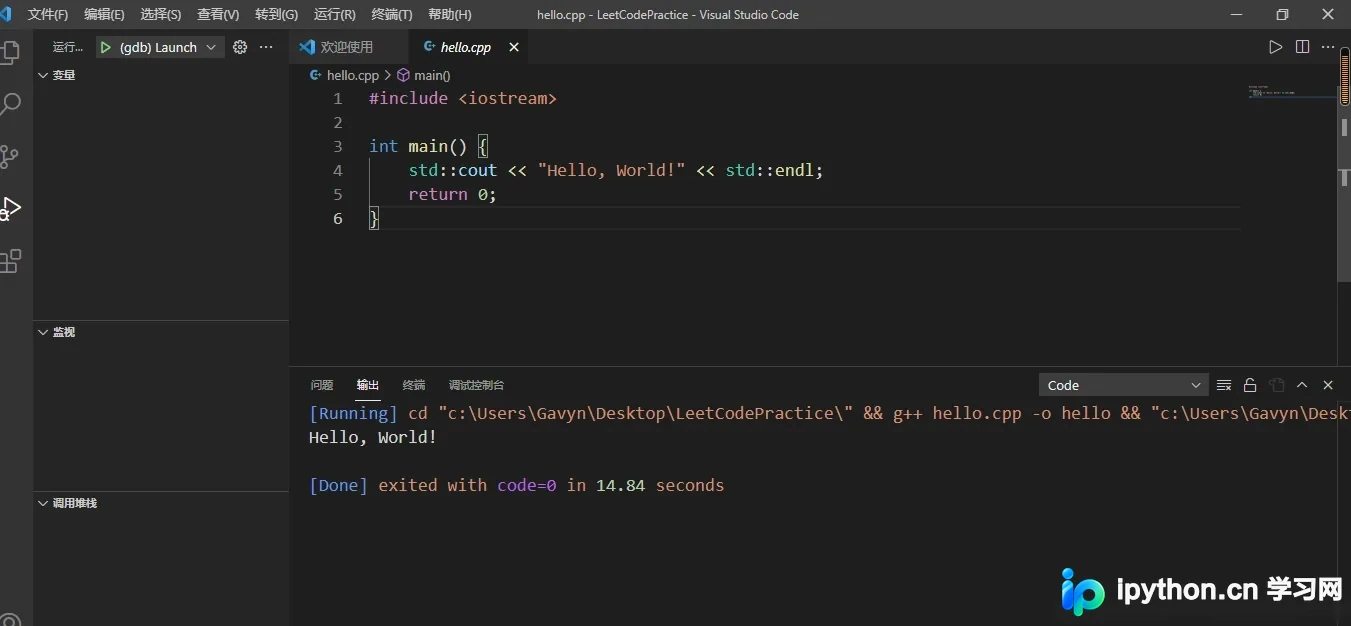
完成判断:在代码行号左侧点击设置红点断点,按 F5 启动调试。程序应在断点处暂停,并且可以在上方监控变量值。
4. 关于 CMake 的补充说明
对于简单的单文件或小型项目,上述基于 tasks.json 的配置已足够。但当项目变得复杂(包含多个源文件、第三方库引用)时,推荐使用 CMakeLists.txt 来管理构建过程。
- 流程变化:
1. 在项目根目录创建CMakeLists.txt。
2. 在 VSCode 中安装 “CMake Tools” 扩展。
3. 使用 CMake Tools 自动检测g++并配置调试器。
4. 编译命令变为构建 CMake 项目,而非直接调用 g++。
这种方式更利于跨平台移植和项目规模化管理。配置好的 .vscode 文件夹可以备份,以便在新项目中快速复用。
以上就是VSCode配置C/C++开发环境的详细内容,更多关于VSCode环境配置与CMake集成优化的资料请关注本站其它相关文章!
本站声明
本文内容仅供参考,不代表本站观点。转载或引用请注明出处。如发现内容问题,请通过联系我们页面反馈。















