


Windows 下 Go 语言与 GoLand 开发环境安装配置指南

本文提供在 Windows 平台上搭建 Go 语言开发环境的完整步骤,包括安装 Go SDK、配置系统环境变量(GOROOT/Path)以及部署 GoLand IDE,确保读者能顺利运行 Hello World 程序并进入开发阶段。
准备条件与前置关系
GoLand 是 JetBrains 推出的专门用于 Go 语言开发的集成开发环境(IDE),其底层依赖已安装的 Go 语言工具链。这与 Java 和 IntelliJ IDEA、Python 和 PyCharm 的关系类似:必须先正确安装并配置好 Go 基础环境,GoLand 才能识别编译器并正常运行。因此,整个流程分为两个主要部分:首先安装 Go SDK,随后安装并配置 GoLand。
第一阶段:Go 语言 SDK 安装与环境变量配置
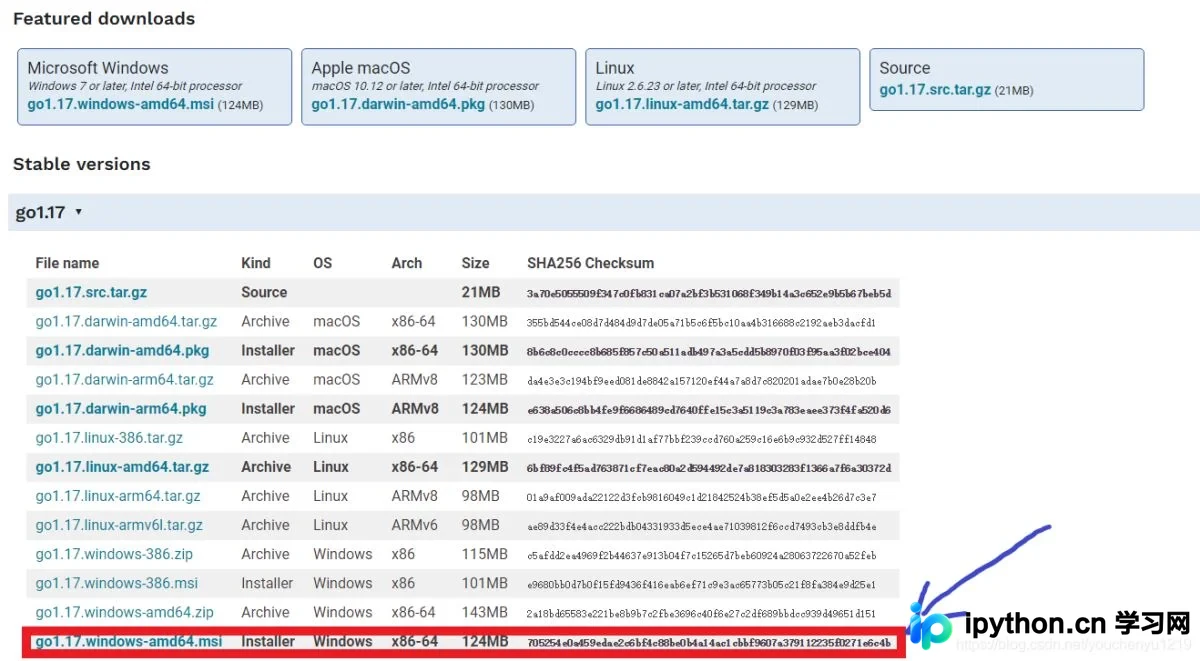
第1步:下载 Go 安装包
访问 Go 官方网站下载页面,根据你的操作系统选择对应的安装包。对于 Windows 用户,推荐下载后缀为 .msi 的安装包(例如 go1.21.x.windows-amd64.msi),该格式支持图形化安装向导,操作更为直观。

第2步:执行安装流程
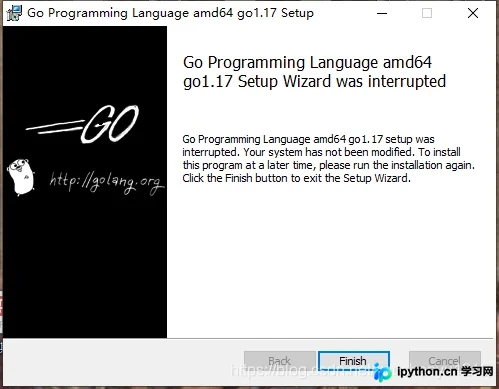
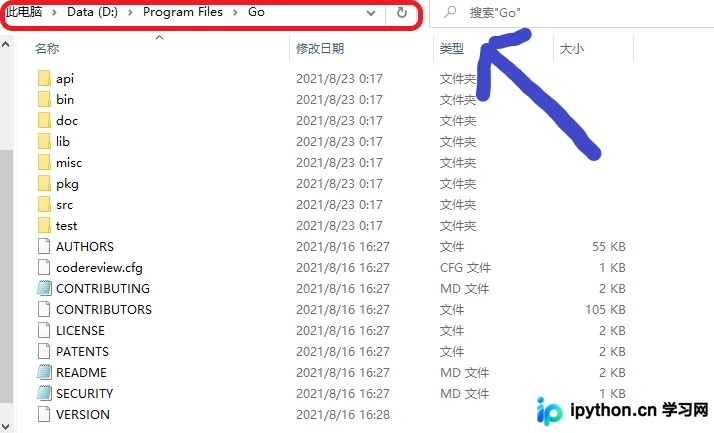
双击下载好的 .msi 文件启动安装向导。点击“Next”逐步进行安装。在此过程中,最关键的一步是记住安装路径,后续的环境变量配置将完全依赖此路径。默认安装路径通常为 C:\Program Files\Go,建议保持默认或记录自定义路径。

第3步:配置系统环境变量
安装完成后,需要手动配置环境变量以便在任何目录下使用 go 命令。请按以下步骤操作:
- 打开高级系统设置:
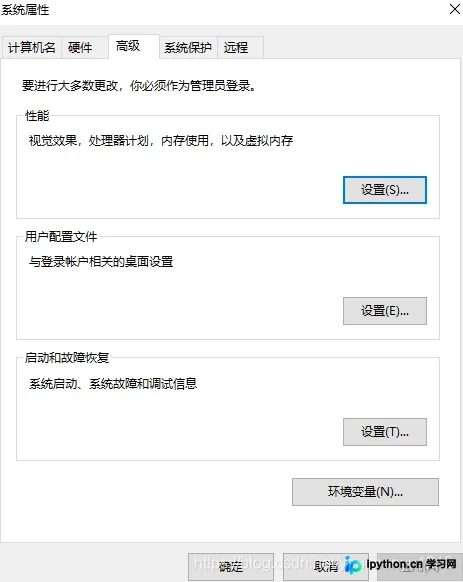
右键点击“此电脑”或“我的电脑”,选择“属性” → “高级系统设置”。
- 进入环境变量界面:
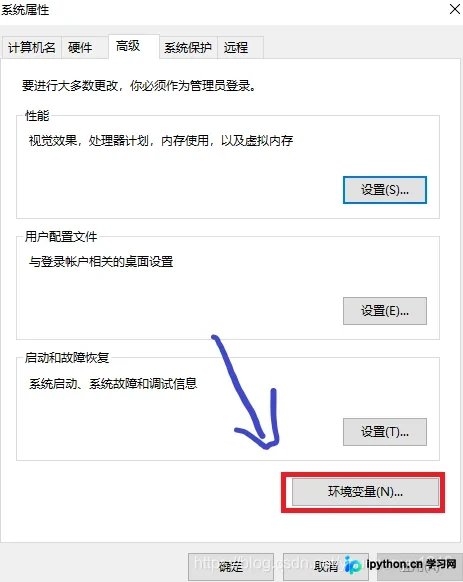
在弹出的窗口中点击底部的“环境变量(N)...”按钮。
- 设置用户变量 GOROOT:
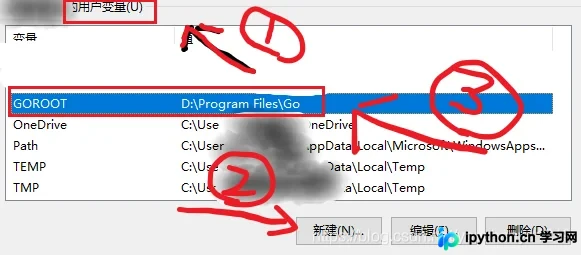
在“用户变量”区域(或系统变量,两者皆可,通常设用户变量即可),点击“新建”。
- 变量名:GOROOT
- 变量值:填入你实际安装 Go 的路径,例如D:\Program Files\Go(请根据第2步记录的实际路径修改)。
- 编辑系统变量 Path:
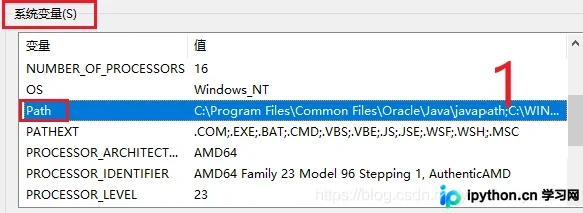
在“系统变量”列表中找到名为Path的变量,选中后点击“编辑”。
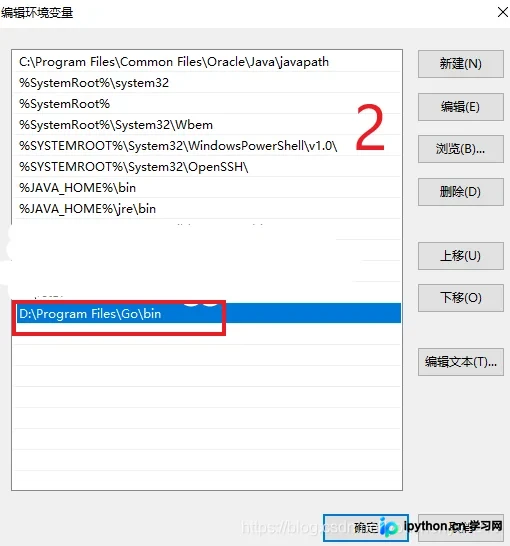
点击“新建”,添加 Go 的 bin 目录路径,格式为:%GOROOT%\bin或直接写入绝对路径,例如D:\Program Files\Go\bin。
注意:如果已有其他项,请确保新增这一行,不要覆盖原有内容。
第4步:验证安装结果
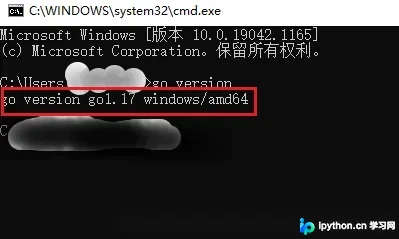
关闭之前打开的所有命令行窗口(以刷新环境变量缓存)。按 Win + R 输入 cmd 打开新的命令提示符,输入以下命令并回车:
go version
如果终端返回类似 go version go1.21.0 windows/amd64 的版本信息,则说明 Go 语言环境已成功安装并配置。
第二阶段:GoLand IDE 安装与测试
第5步:下载并安装 GoLand
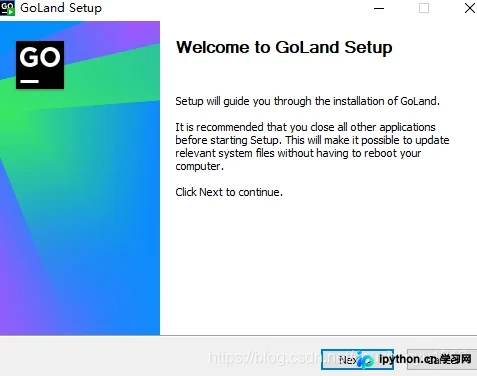
前往 JetBrains 官网或通过其他合法渠道获取 GoLand 安装包(如 GoLand.exe)。下载完成后运行安装程序,同样采用傻瓜式安装策略,持续点击“Next”即可完成。在安装选项界面中,建议勾选相关快捷方式选项,并将安装路径加入 Path(如有提示)。

第6步:创建项目并运行 Hello World
启动 GoLand 后,进行以下操作以验证开发环境是否就绪:
- 创建新工程:点击“New Project”,选择“Go Module”,填写项目名称和存储位置,点击“Create”。
- 新建 Go 文件:在项目结构树中右键点击 src 文件夹或根目录,选择 New → Go File,命名为
main.go。 - 编写代码:复制以下标准入门代码到文件中:
package main

import "fmt"

func main() {
	fmt.Println("Hello, 世界")
}
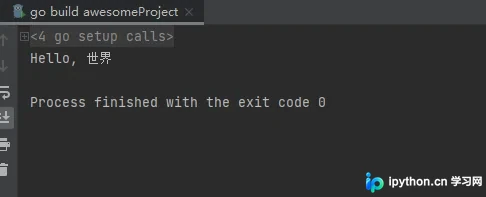
点击右上角的运行按钮(Run),若控制台正常输出 Hello, 世界,则表明 Go 编译器与 GoLand IDE 均已配置成功,可以开始正常的开发工作。
以上就是在 Windows 下搭建 Go 语言及 GoLand 开发环境的详细内容。通过正确设置 GOROOT 和 Path 环境变量,并确保 IDE 指向正确的 SDK 路径,你可以避免绝大多数常见的编译错误。更多关于 Go 语言进阶技巧与本地部署的资料请关注本站其它相关文章!
本站声明
本文内容仅供参考,不代表本站观点。转载或引用请注明出处。如发现内容问题,请通过联系我们页面反馈。















