


R语言 ggplot2 绘制单组与多组置信区间实战教程

在 R 语言的数据分析与可视化中,展示数据的波动范围或不确定性时,绘制带有置信区间的折线图是一项核心技能。基于 ggplot2 包,我们可以通过 geom_ribbon() 函数轻松实现。本文将分单组和多组两种场景,详细解析如何构造数据、映射变量并应用图层顺序,最后给出一个包含配色、透明度和主题优化的美化模板。
1. 单组数据绘制
首先,我们需要构建包含中心值与上下限的数据集。核心步骤是调用 geom_ribbon() 来填充阴影区域,并务必注意图层的堆叠顺序:先绘制带状区间(作为底),再绘制折线(作为顶),以确保线条清晰可见。
第1步:准备与构建数据集
目的:创建包含横坐标、纵坐标及置信区间的长表格式数据。
x <- 1:10
y <- x^2
ci_l <- x^2 - 0.5 * x   # 置信区间下限
ci_r <- x^2 + 0.5 * x   # 置信区间上限

dat_plot <- data.frame(x, y, ci_l, ci_r)
生成的数据结构如下所示:
    x   y ci_l  ci_r
1   1   1  0.5   1.5
2   2   4  3.0   5.0
...
10 10 100 95.0 105.0
第2步:执行绘图代码
入口:加载 ggplot2 后直接运行以下脚本。在顶层 aes() 中绑定全局的 x 轴变量,随后在各层独立调用 ymin/ymax 和 y 参数。
library(ggplot2)

ggplot(dat_plot, aes(x = x)) +
  geom_ribbon(aes(ymin = ci_l, ymax = ci_r), alpha = 0.3) +
  geom_line(aes(y = y))
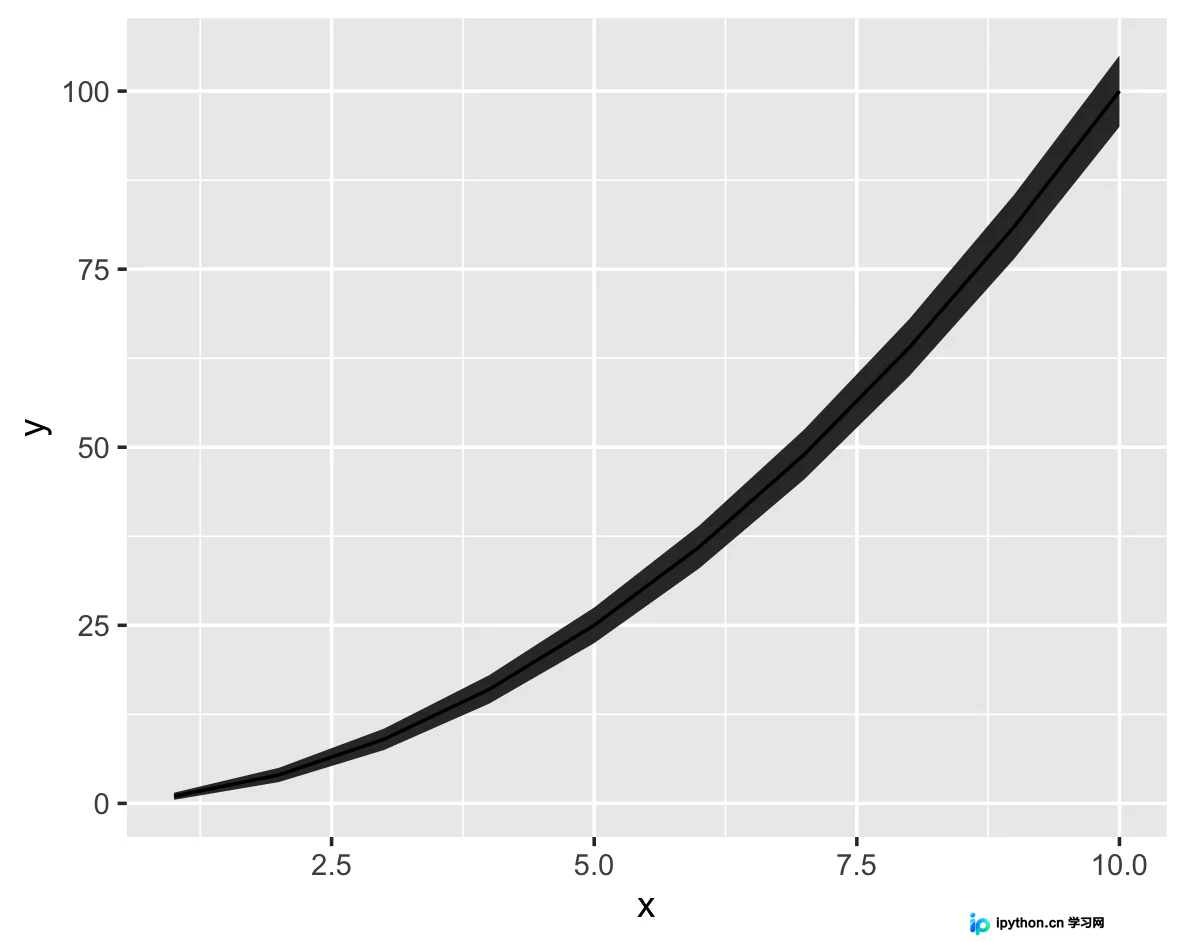
此时图表已具备基本轮廓,但颜色单一。接下来进入更复杂的分组绘制环节。
2. 多组分组数据绘制
处理多个分组(Groups)时,关键在于正确引导分组变量。这里演示两种常见的数据处理与映射方式。
方法1:基于因子变量的自动分组
第1步:构造成“长格式”(Long Format)数据集
目的:将不同组的变量堆叠成列,新增一列标记来源组别。
# 生成两组数据
x <- 1:10
y1 <- x^2; ci_l1 <- x^2 - 0.5*x; ci_r1 <- x^2 + 0.5*x
y2 <- 20*log(x); ci_l2 <- 20*log(x) - 0.5*x; ci_r2 <- 20*log(x) + 0.5*x

# 使用 cbind/rbind 合并并按组命名
combined_data <- rbind(cbind(x, y1, ci_l1, ci_r1), cbind(x, y2, ci_l2, ci_r2))
names(combined_data) <- c("x", "y", "ci_l", "ci_r")
combined_data$group <- rep(c("G1", "G2"), each = 10)  # 添加分组标识
最终数据呈现如下结构:
     x         y      ci_l      ci_r group
1    1   1.00000   0.50000   1.50000    G1
2    2   4.00000   3.00000   5.00000    G1
...
11   1   0.00000  -0.50000   0.50000    G2
第2步:映射 color 与 fill 参数
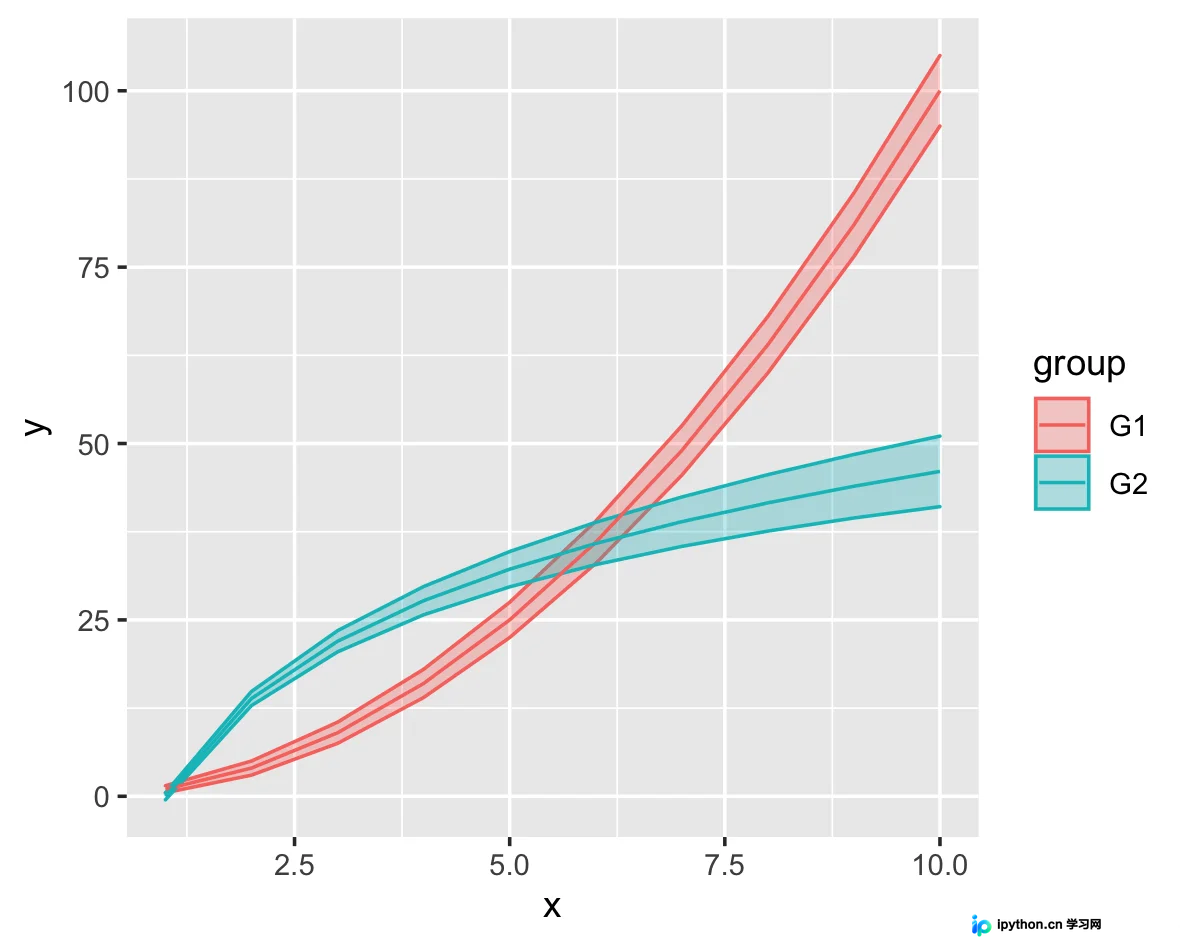
动作:将 group = 替换为 color = (线条/描边颜色) 和 fill = (填充颜色)。
参数说明:alpha 用于控制透明度,范围0-1,建议设为 0.3 左右以防遮挡线条;若不希望置信区间显示外边框,color 需写在内部的 geom 图层而非顶层。
ggplot(combined_data, aes(x = x, color = group, fill = group)) +
  geom_ribbon(aes(ymin = ci_l, ymax = ci_r), alpha = 0.3) +
  geom_line(aes(y = y), linewidth = 1.2)
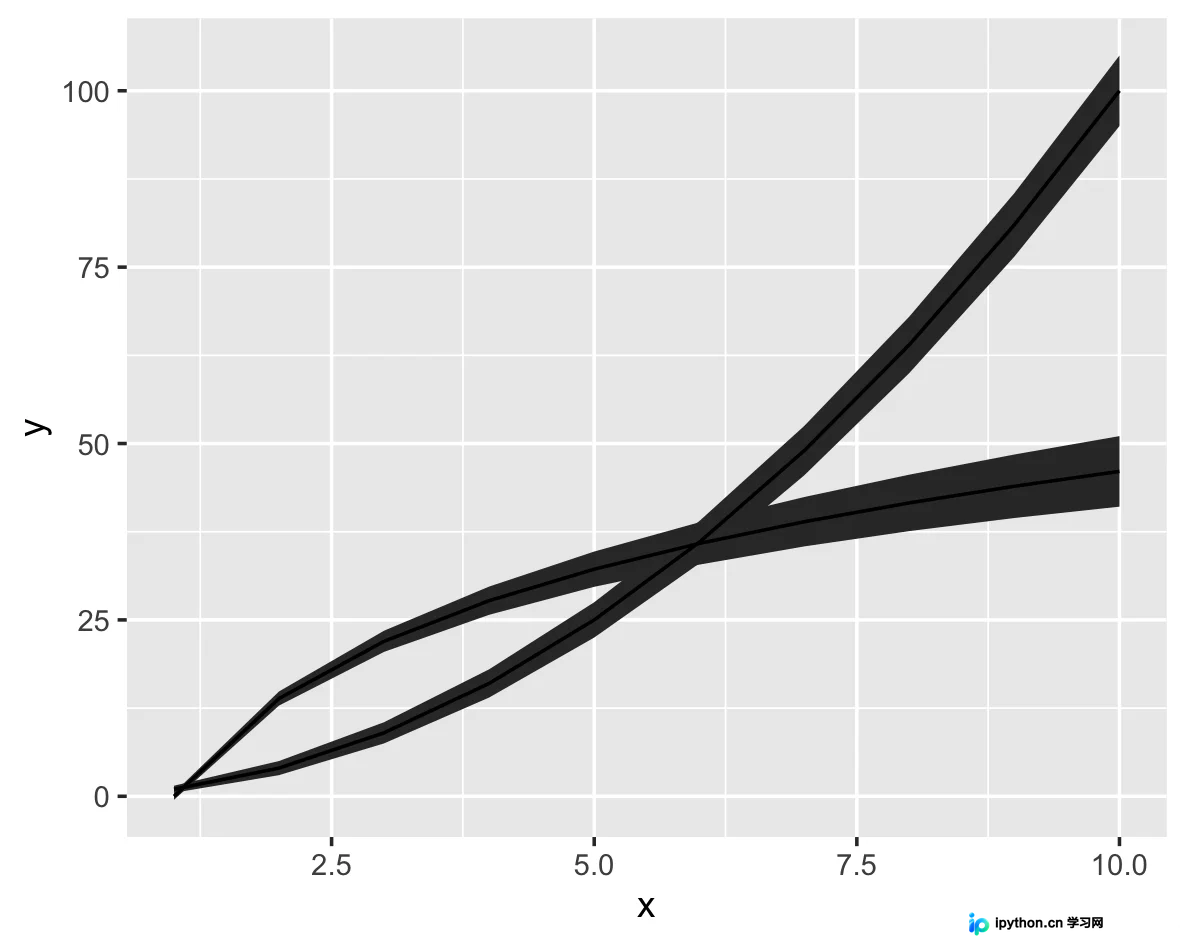
效果虽已区分颜色,但默认配色可能不够协调。我们可以尝试无需重构表格的方法2。
方法2:宽格式数据的手动图层叠加
第1步:保持宽表结构
当你的数据以 y1, y2... 分别位于不同列时,可以通过多次调用 Geom 函数来手动指定每一行的映射关系。这是处理固定变量名时的常用技巧。
第2步:逐行绘制图层
重点提示:color 和 fill 的值如果是字符串常量(如 "G1"),必须包裹在 aes() 内部,否则 ggplot2 会将其视为固定的单色值而非分类变量。
# 假设 dat_wide 包含列:x, y1, ci_l1, ci_r1, y2, ci_l2, ci_r2

ggplot(dat_wide, aes(x = x)) +
  geom_ribbon(aes(ymin = ci_l1, ymax = ci_r1, fill = "G1"), alpha = 0.3) +
  geom_ribbon(aes(ymin = ci_l2, ymax = ci_r2, fill = "G2"), alpha = 0.3) +
  geom_line(aes(y = y1, color = "G1")) +
  geom_line(aes(y = y2, color = "G2"))
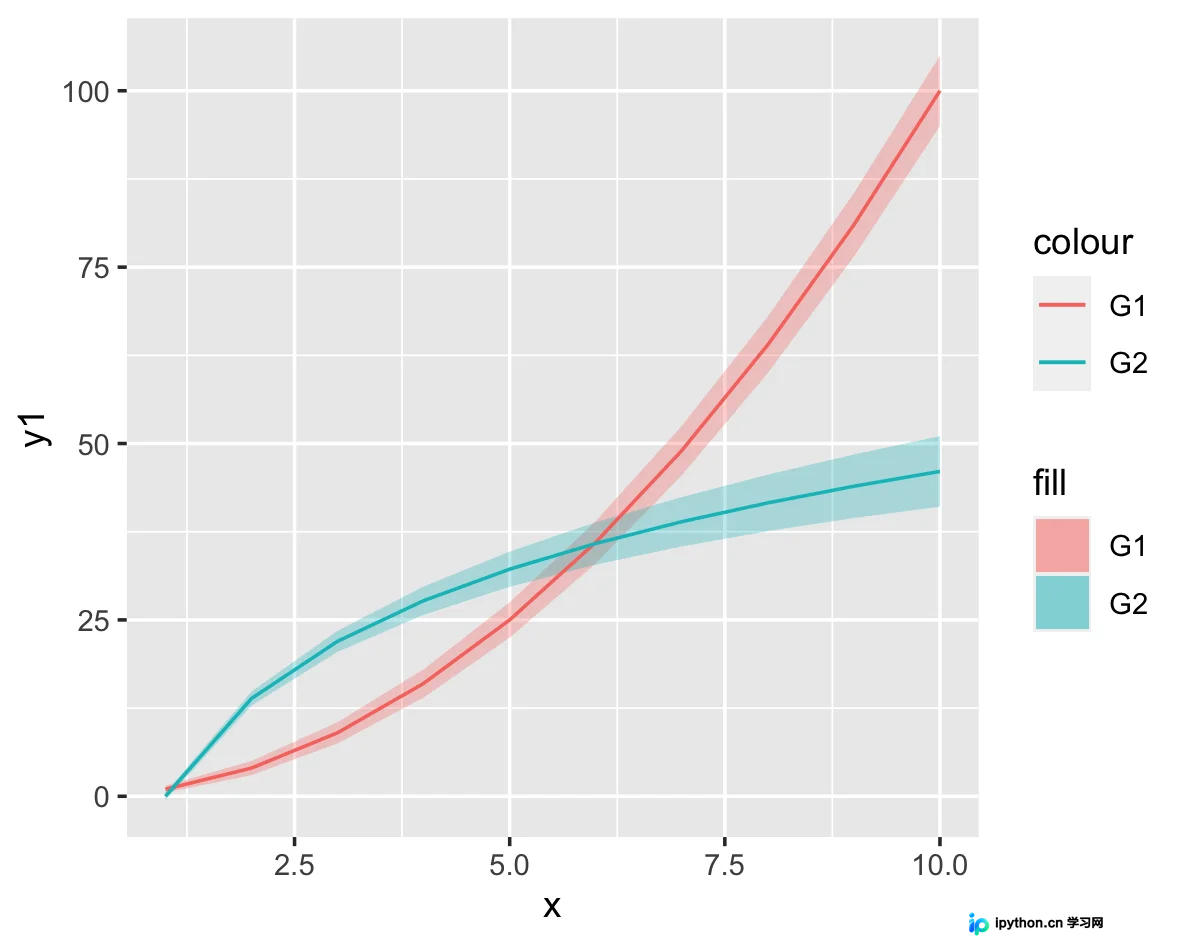
这种方法的优点是逻辑直观,缺点是会增加代码行数。下面提供一个通用的高阶美化方案。
3. 样式美化与进阶优化
对于正式报告或论文插图,通常需要干净的背景、规范的字体以及去重的图例。以下代码集成了主题切换、网格线清理及标题居中设置。
第1步:应用 theme 与 labs 修饰
入口:在原有绘图代码基础上追加修改项。
theme_bw(base_family = "Times"):切换至黑白经典风格并使用衬线字体。linetype = 2:在 ribbon 中将描边设置为虚线,增强视觉层次。element_blank():移除不必要的面板边框和网格线。
ggplot(dat_plot_wide, aes(x = x)) +
  geom_ribbon(aes(ymin = ci_l1, ymax = ci_r1, fill = "Group A", color = "Group A"),
              alpha = 0.3, linetype = 2) +
  geom_ribbon(aes(ymin = ci_l2, ymax = ci_r2, fill = "Group B", color = "Group B"),
              alpha = 0.3, linetype = 2) +
  geom_line(aes(y = y1, color = "Group A"), linewidth = 1) +
  geom_line(aes(y = y2, color = "Group B"), linewidth = 1) +
  theme_bw() +
  theme(
    panel.grid = element_blank(),
    panel.border = element_blank(),
    legend.position = "top",
    plot.title = element_text(hjust = 0.5, face = "bold")
  ) +
  labs(
    title = "分组置信区间对比图",
    x = "X 轴数值", y = "Y 轴数值",
    color = "分组名称", fill = "分组名称"
  )
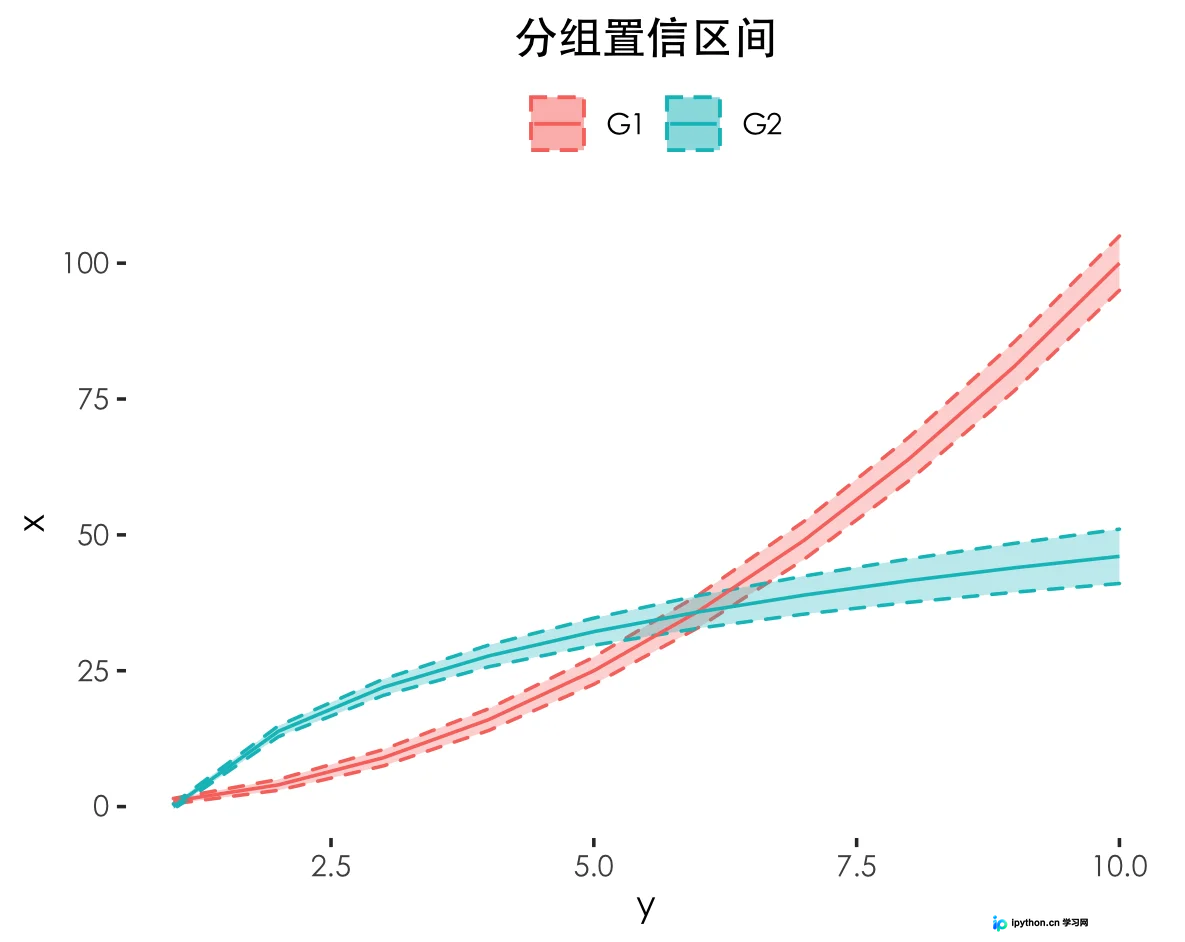
通过合理的透明度控制、虚实结合的线条样式以及简洁的主题设计,你可以轻松获得专业级的 R 语言数据可视化效果。以上就是R语言数据可视化ggplot绘制置信区间与分组绘图技巧的详细内容,更多关于ggplot绘制置信区间与分组绘图的资料请关注本站其它相关文章!
本站声明
本文内容仅供参考,不代表本站观点。转载或引用请注明出处。如发现内容问题,请通过联系我们页面反馈。















