


R语言安装Github包网络超时:4种解决方案与操作顺序

在使用 R 语言开发时,直接从 GitHub 安装第三方包常遭遇连接超时或 DNS 解析失败。针对这一痛点,建议按照网络连通性从高到低的顺序尝试四种方案:首选 remotes 或 devtools 进行在线安装,其次利用 Gitee 等国内镜像源中转,最后采用手动下载 Zip 压缩包进行的本地离线安装。本文以 nCov2019 包为例,提供具体的代码操作与排查路径。
结果与目标
成功在 R 环境中加载并调用位于 GitHub 的扩展包(例如广群于老师的 nCov2019 疫情分析工具),解决因跨境网络连接不稳定导致的安装错误。
准备条件
- R 语言运行环境(建议 RStudio Desktop)。
- 网络连接正常(部分在线方法需要访问外网,或能稳定访问码云 Gitee)。
- 了解目标仓库的作者名与仓库名格式:
作者名/仓库名。
第1步:检查依赖并安装 remotes 模块
目的: remotes 是 R 官方推荐的 GitHub 包管理替代方案,比旧版功能更稳定。
操作: 打开 R 控制台或 RStudio,执行以下命令。
# 首先确保 remotes 包已安装
install.packages("remotes")
# 尝试指定方式安装 nCov2019 包
remotes::install_github("GuangchuangYu/nCov2019") 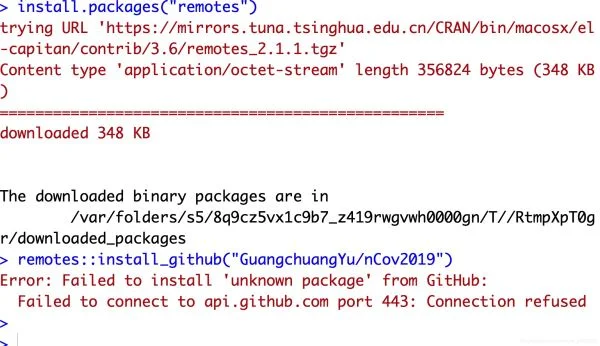
完成判断: 若控制台出现 "Package 'nCov2019' successfully installed" 或类似成功提示,说明网络通畅且安装完成,后续步骤可跳过。若报错 "Error in download.file" 或超时,请继续下一步。
第2步:切换到 devtools 安装机制
目的: 部分用户的环境对 remotes 的底层处理不敏感,devtools 提供了类似的接口,可作为备选通道。
操作: 如果第一步失败,请安装 devtools 并再次尝试。
# 首先安装 devtools 包
install.packages("devtools")
devtools::install_github("GuangchuangYu/nCov2019")
风险提示: devtools 体积较大,安装过程可能耗时较长。此方法对部分电脑有效,但仍有“玄学”失败的情况。
第3步:利用 Gitee 镜像源加速安装
目的: 当直接连接 GitHub 困难时,GitHub 上的开源项目通常会在国内的 Gitee 平台有同步镜像。Gitee 服务器在国内,速度远快于 GitHub 国际节点。
操作: 获取该包在 Gitee 的仓库地址,使用 install_git 函数直接指向镜像。
# 假设 nCov2019 已在 Gitee 上拥有同名镜像仓库
remotes::install_git('https://gitee.com/GuangchuangYu/nCov2019')
完成判断: 只要 Gitee 镜像存在且代码保持同步,此步成功率极高。
第4步:离线本地安装(终极方案)
目的: 在网络完全阻断 GitHub 的情况下,彻底绕过远程下载限制。
操作:
1. 下载源码包:
- 在浏览器中访问 GitHub 仓库页面。
- 点击绿色的 "Code" 按钮,选择 "Download ZIP"。

2. 本地安装:
- 找到下载好的
.zip文件(例如nCov2019-master.zip)。 - 在 R 中使用
install_local指向该文件路径。
# 请将路径修改为实际下载位置
devtools::install_local("nCov2019-master.zip")
注意: 离线安装同样依赖 devtools 或其依赖库,若未安装过 devtools 请先确保其已存在于本地库中。
简要总结
R 语言安装 GitHub 包的核心在于建立稳定的下载通道。优先使用 remotes,失败后尝试 Gitee 镜像中转,最后在无法联网时回退到手动下载 Zip 的离线安装模式。掌握这几种切换手段,即可从容应对绝大多数网络环境带来的安装阻塞。
以上就是R语言编程从Github上安装包解决网络问题的详细内容,更多关于R语言从Github安装包的操作资料请关注本站其它相关文章!
本站声明
本文内容仅供参考,不代表本站观点。转载或引用请注明出处。如发现内容问题,请通过联系我们页面反馈。















