


Linux服务器安装MySQL 5.7.36完整指南

本教程旨在指导用户在Linux环境中通过二进制包方式手动安装并配置MySQL 5.7.36。内容涵盖文件下载解压、系统用户创建、配置文件编写、数据库初始化以及首次登录改密等核心步骤,帮助开发者快速搭建稳定的数据库运行环境。
准备条件与环境
开始安装前,请确保您的Linux服务器具备sudo权限,并能访问互联网以下载官方安装包。我们将使用mysql-5.7.36-linux-glibc2.12-x86_64.tar.gz版本进行演示。
第1步:下载并解压软件包
目的:获取MySQL的二进制运行文件。r />操作:
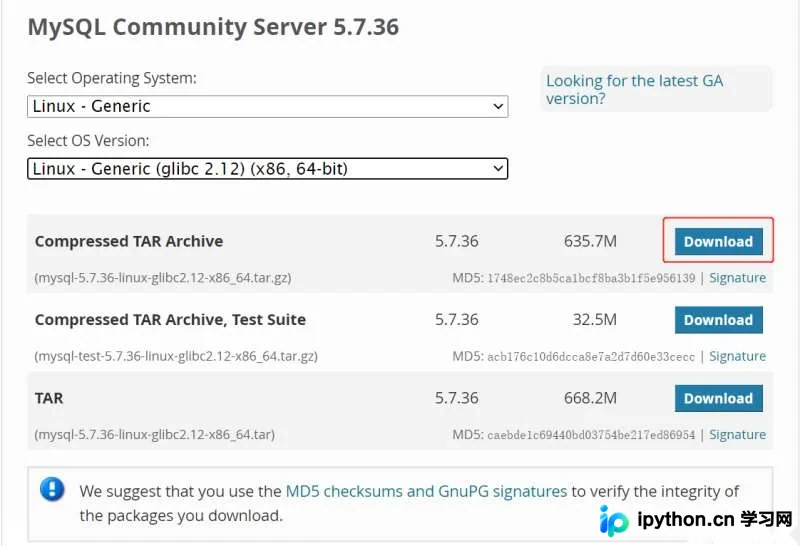
1. 首先前往MySQL官方下载页面获取安装包:
2. 将下载好的tar.gz包上传至服务器(推荐使用rz命令):
rz -be3. 解压文件并重命名移动至指定目录,便于管理:
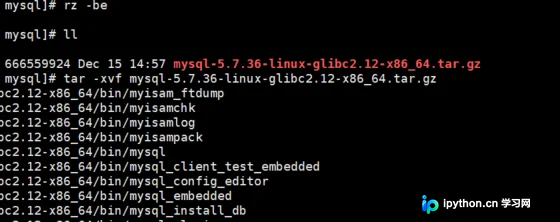
tar -xvf mysql-5.7.36-linux-glibc2.12-x86_64.tar.gz
mv mysql-5.7.36-linux-glibc2.12-x86_64 /usr/local/mysql
解压过程如图所示:
第2步:创建用户与数据目录
目的:为了安全起见,不使用root用户运行MySQL,需创建专用用户和专属数据存储目录。
操作:
1. 创建mysql用户组和用户:
groupadd mysql
useradd -r -g mysql mysql
注意:若提示 "group 'mysql' already exists",说明系统已存在该组,可直接跳过此步。

2. 创建数据存放目录并赋予对应权限:
mkdir -p /data/mysql
chown mysql:mysql -R /data/mysql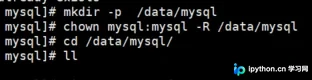
第3步:配置my.cnf文件
目的:定义MySQL的服务参数、端口、字符集及数据路径。
操作:
编辑/etc/my.cnf文件:
vim /etc/my.cnf输入以下内容(根据实际需求调整端口或路径):
[mysqld]
bind-address=0.0.0.0
port=3306
user=mysql
basedir=/usr/local/mysql
datadir=/data/mysql
socket=/tmp/mysql.sock
log-error=/data/mysql/mysql.err
pid-file=/data/mysql/mysql.pid
#character config
character_set_server=utf8mb4
symbolic-links=0
explicit_defaults_for_timestamp=true
innodb_log_file_size = 512M
max_allowed_packet = 200M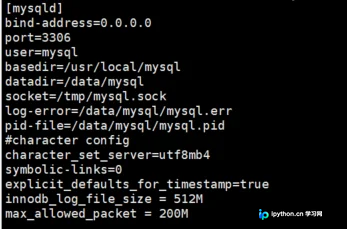
保存退出(vim中输入 :wq!)。
第4步:初始化数据库
目的:生成MySQL的数据字典、系统表及初始随机密码。
操作:
1. 进入bin目录:
cd /usr/local/mysql/bin/2. 执行初始化命令:
./mysqld --defaults-file=/etc/my.cnf --basedir=/usr/local/mysql/ --datadir=/data/mysql/ --user=mysql --initialize注意:初始化成功后,会在/data/mysql目录下生成一个.mysql.err日志文件,其中包含root用户的临时随机密码。
查看随机密码:
cat /data/mysql/mysql.err
第5步:启动服务并修改密码
目的:将MySQL加入系统服务以便开机自启,并重置高强度的随机密码为自定义密码。
操作:
1. 复制启动脚本到init.d目录:
cp /usr/local/mysql/support-files/mysql.server /etc/init.d/mysql2. 启动MySQL并检查进程:
service mysql start
ps -ef|grep mysql
3. 使用刚找到的临时密码登录MySQL:
./mysql -u root -p登录成功后,依次执行以下SQL语句修改密码并开放远程访问权限:
SET PASSWORD = PASSWORD('你的新密码');
ALTER USER 'root'@'localhost' PASSWORD EXPIRE NEVER;
FLUSH PRIVILEGES;
update user set host = '%' where user = 'root';
FLUSH PRIVILEGES;
最后重启数据库使配置生效或直接退出后重新连接验证。
验证连接
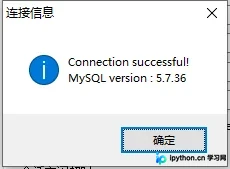
使用Navicat或DBeaver等可视化工具,尝试连接服务器的3306端口。若能成功连接并看到系统库列表,即表示安装配置完成。
以上就是Linux环境下安装配置MySQL 5.7.36数据库的详细流程,更多关于数据库优化与运维的资料请关注本站其它相关文章!
本站声明
本文内容仅供参考,不代表本站观点。转载或引用请注明出处。如发现内容问题,请通过联系我们页面反馈。















