


MySQL 5.1 Windows版安装与初始配置图文教程

本文详细介绍在Windows环境中手动安装和配置MySQL 5.1数据库的步骤,涵盖从自定义安装目录到网络参数设定,再到核心字符集(utf8)的配置。
第一步:获取安装包并启动安装程序
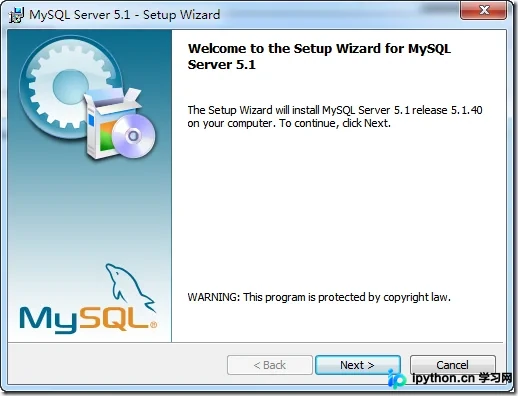
准备MySQL安装包 mysql-essential-5.1.40-win32.msi。双击运行该安装文件,启动数据库安装向导。
第二步:选择安装类型与修改路径
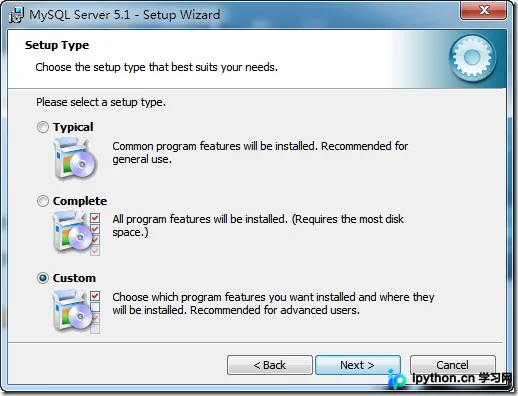
在安装类型界面中,务必点击 Custom 按钮以启用自定义选项,这是调整安装路径的关键一步。
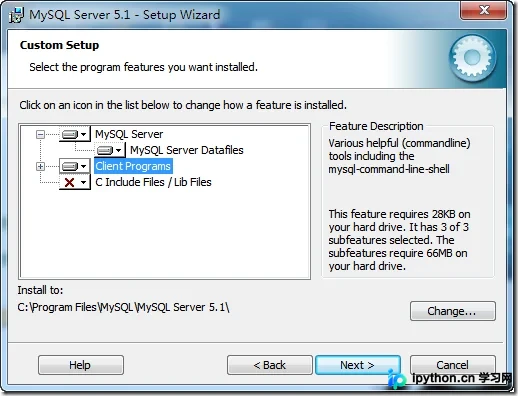
随后点击界面上的 Change 按钮,更改默认的安装位置。
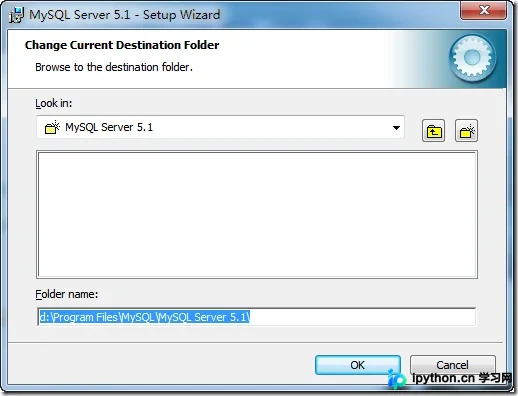
建议将安装目录指定到非系统盘(如D盘),以便节省C盘空间并进行数据隔离。
确认路径无误后,点击 Install 按钮正式开始安装进程。
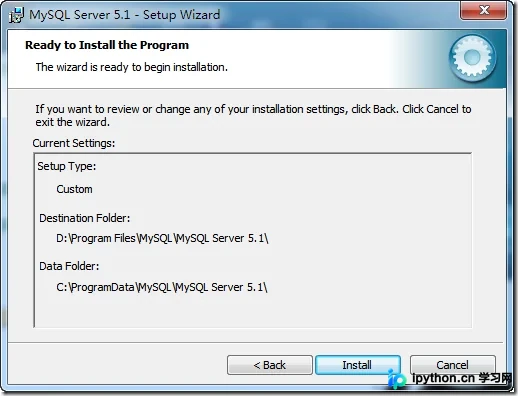
此时界面会显示进度条,数据库文件将被写入您指定的磁盘路径。
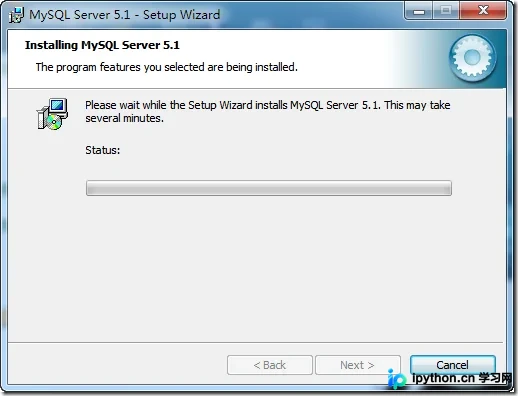
第三步:安装收尾与跳过广告页
在漫长的安装过程中,可能会穿插出现第三方软件或插件的广告提示页面。
请直接点击 Next 跳过这些无关广告。当安装进度达到100%且显示完成界面时,只勾选 Configure the MySQL Server now(现在配置MySQL服务器),然后点击 Finish。
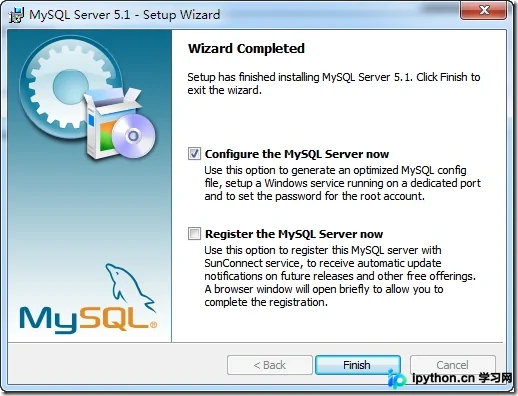
第四步:进行数据库配置(Network & Advanced Options)
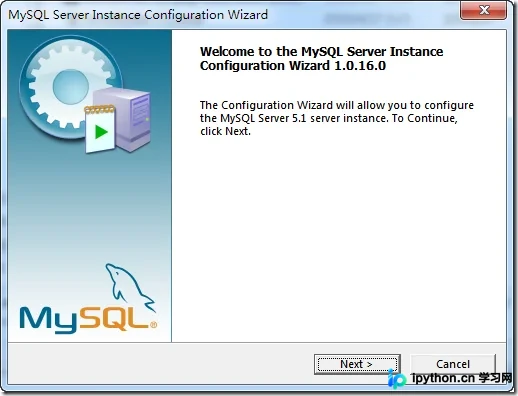
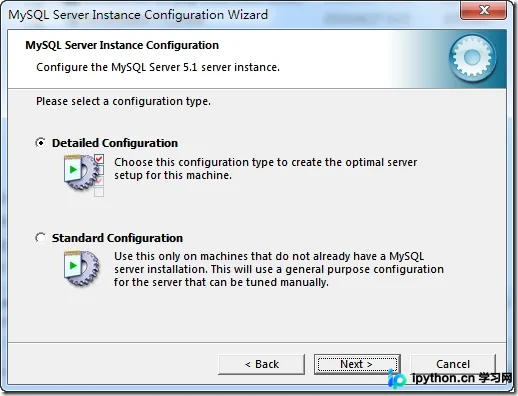
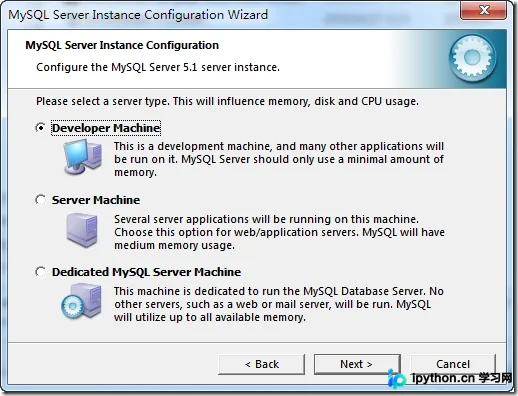
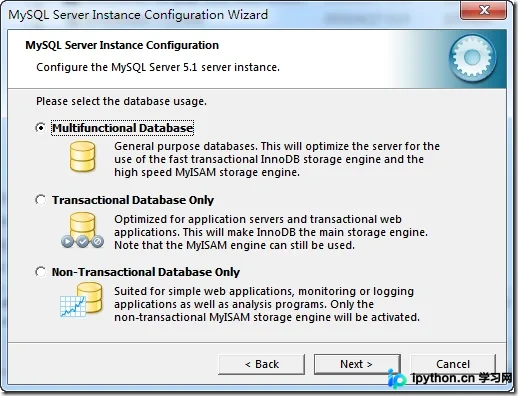
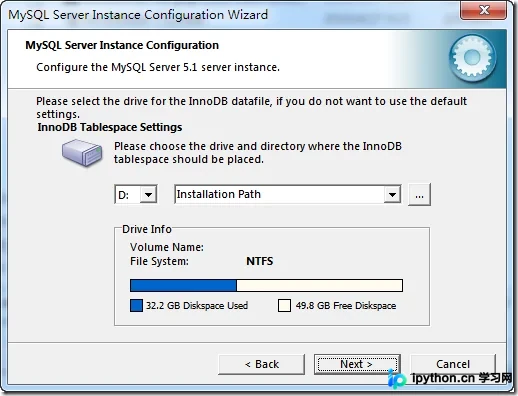
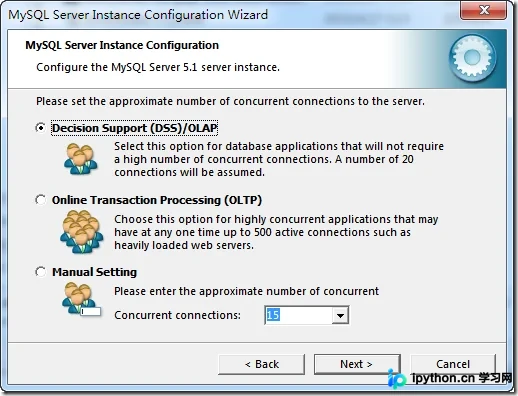
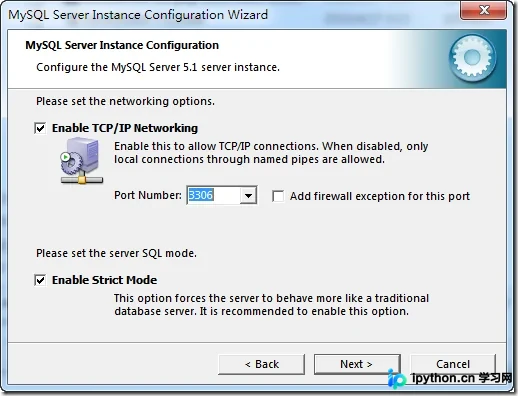
进入配置向导,按照以下步骤设置网络与高级选项:
- Standard Configuration(标准配置):保持默认的Typical(典型)配置即可,无需开启Windows服务或在启动时自动加载。
- Manual Settings(手动设置):
- Detailed Mode(详细模式):允许更细致的端口与日志管理。
- 网络部分选择 Enable TCP/IP Networking,绑定所有IP地址以确保远程或本地连接畅通。
相关的网络与高级设置操作参考如下图片:
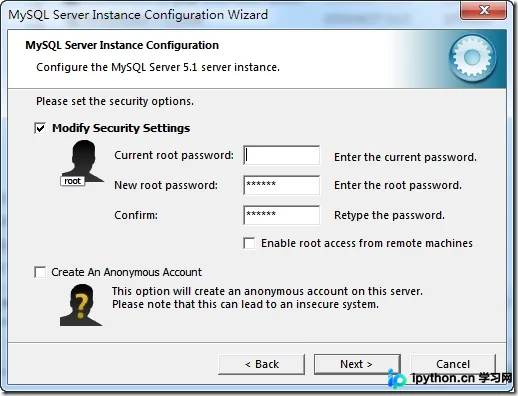
第五步:设置登录密码与根用户安全策略
为增强安全性,不要留空密码。
请输入并再次确认一个复杂的MySQL Root管理员密码。
第六步:关键操作 - 设定字符集为 utf8
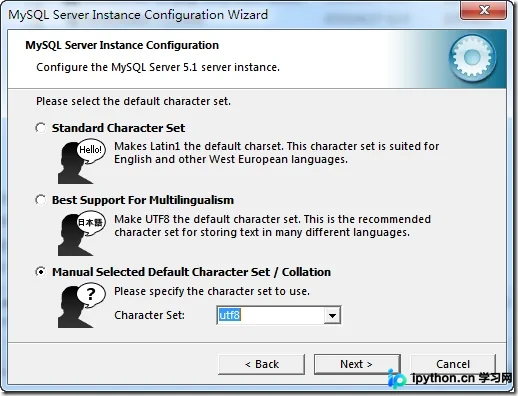
这是避免网站内容(尤其是中文)出现乱码的核心环节。在 Character Set 选项中,严禁选择默认的 Latin1,必须明确选定 Best Support For Multilingualism (utf8)。
第七步:应用配置并等待完成
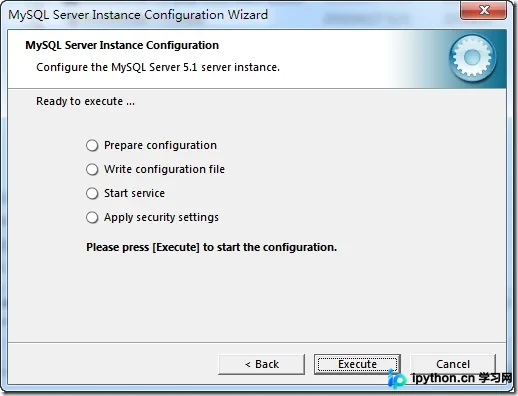
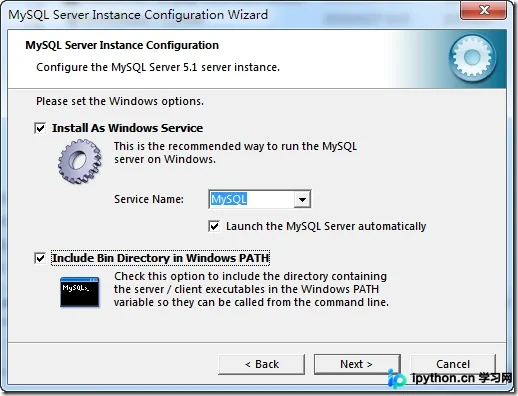
完成上述所有选项的设置后,继续点击 Next,最终点击 Finish 结束配置向导。
以上就是MySQL 5.1详细安装与配置的完整步骤。通过规范的自定义路径、UTF8编码设定及账户加固,您可以构建起稳定的本地开发数据库环境。更多关于MySQL基础知识的资料请关注本站其它相关文章!
本站声明
本文内容仅供参考,不代表本站观点。转载或引用请注明出处。如发现内容问题,请通过联系我们页面反馈。















