


C#使用Spire.PDF将普通PDF转为线性化PDF

发布时间:2026-10-16 |
5人浏览过
线性化PDF(QuickSave)能够支持页面内容的流式传输,使浏览器在仅下载第一页数据后即可开始渲染,显著提升长文档的网络浏览体验。以下指南演示了如何在.NET框架下使用Spire.PDF组件完成这一转换过程。
运行环境准备
进行开发前,请确保满足以下条件:
- 开发工具:Visual Studio 2017 或更高版本。
- 框架版本:.NET Framework 4.6.1。
- 依赖组件:Spire.PDF for .NET v7.12.1(或其他支持该API版本的商业许可证)。注意:此组件为收费软件,本地测试通常提供30天免费试用。
安装与引用Spire.PDF
第1步:通过NuGet包管理器安装
推荐在项目解决方案中直接管理依赖。打开Visual Studio,进入【视图】→【其他窗口】→【程序包管理器控制台】,执行以下命令自动拉取并安装指定版本:
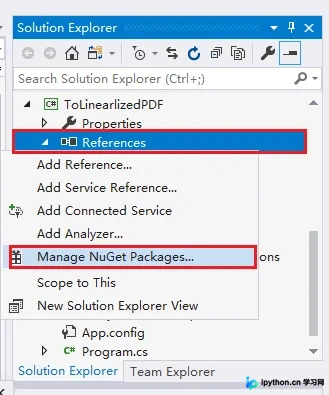
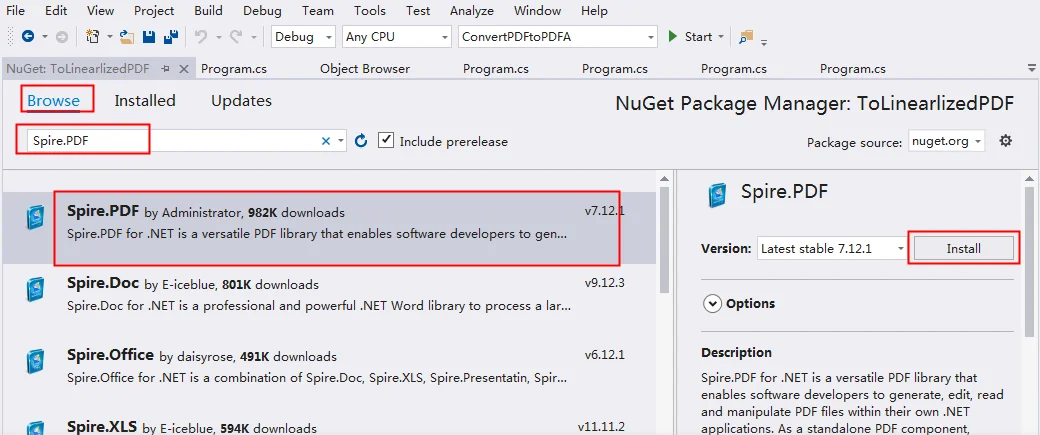
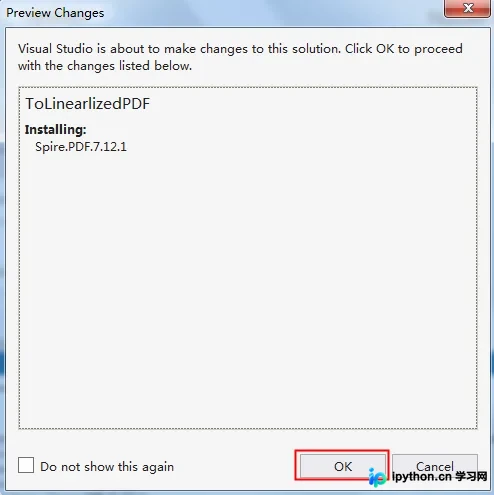
Install-Package Spire.PDF -Version 7.12.1若偏好图形界面,可在【解决方案资源管理器】中右键点击项目下的“引用”,选择“管理NuGet程序包”,在浏览标签页搜索 Spire.PDF 并完成安装。安装过程中会显示许可协议确认窗口,依次按步骤接受即可:
第2步:手动添加DLL引用(备选方案)
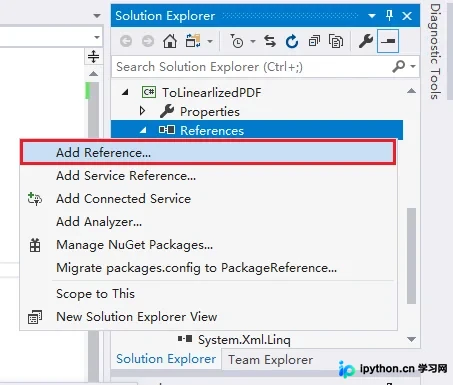
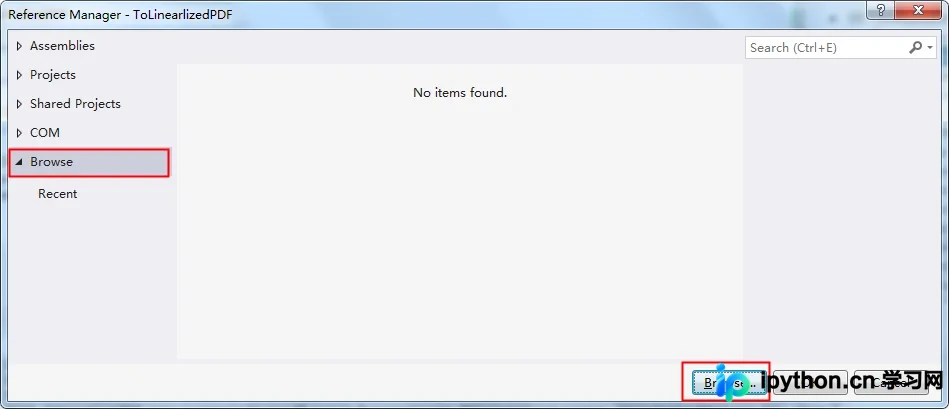
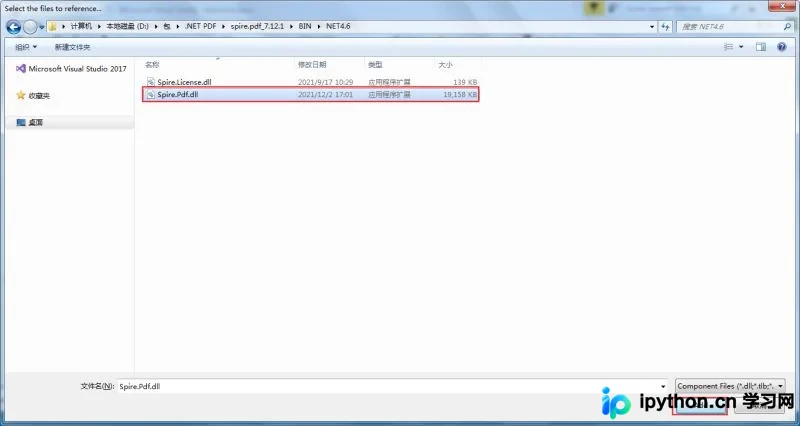
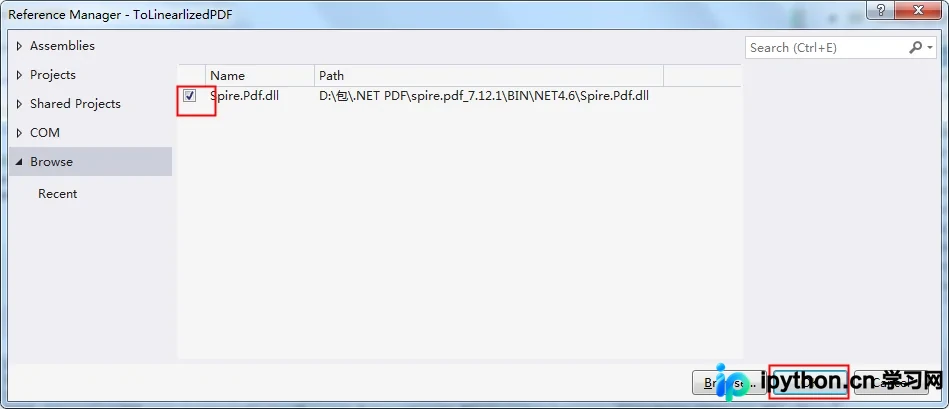
若无法访问内网源或需离线部署,可下载组件包至本地解压。找到解压目录下的BIN文件夹,复制所有相关DLL文件。在VS中添加引用时,浏览这些文件即可:
编写转换代码
在项目中引入命名空间 using Spire.Pdf.Conversion;,利用内置的转换器类可极简地完成操作。以下是 C# 实现的核心逻辑:
using Spire.Pdf.Conversion;

namespace ToLinearlizedPDF
{
    class Program
    {
        static void Main(string[] args)
        {
            // 1. 实例化转换器,传入原始PDF路径
            PdfToLinearizedPdfConverter converter = new PdfToLinearizedPdfConverter("test.pdf");

            // 2. 执行转换,保存为线性化格式
            converter.ToLinearizedPdf("Linearized.pdf");
        }
    }
}
对于 VB.NET 开发者,对应代码如下:
Imports Spire.Pdf.Conversion

Namespace ToLinearlizedPDF
    Class Program
        Private Shared Sub Main(args As String())
            Dim converter As New PdfToLinearizedPdfConverter("test.pdf")
            converter.ToLinearizedPdf("Linearized.pdf")
        End Sub
    End Class
End Namespace
验证与结果检查
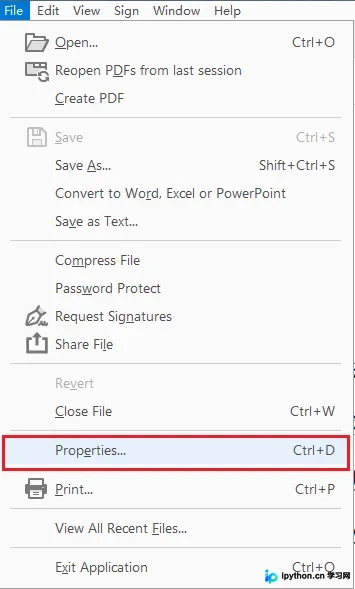
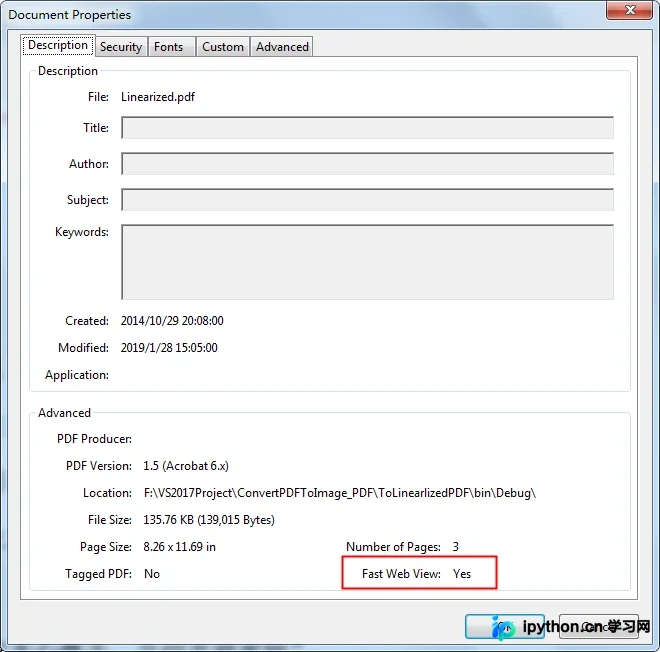
编译运行程序后,生成的 Linearized.pdf 文件默认保存在项目的输出目录下(例如:F:\VS2017Project\ToLinearlizedPDF\bin\Debug)。要验证转换是否成功,请使用 Adobe Acrobat Reader 打开新生成的文件:
- 点击左上角的【文件】选项。
- 选择【属性】。
- 在弹出的对话框中查看底部信息,若显示“以 QuickSave 保存”或类似提示,即表示已转为线性化PDF:
以上就是C#实现将PDF转为线性化PDF的详细内容,更多关于C# PDF转为线性化PDF的资料请关注本站其它相关文章!
本站声明
本文内容仅供参考,不代表本站观点。转载或引用请注明出处。如发现内容问题,请通过联系我们页面反馈。















