


Sublime Text 3 配置 GoLang 开发环境与代码自动补全

在 Windows 系统中使用 Sublime Text 3 进行 GoLang 开发,核心在于正确配置环境变量及安装 GoSublime 插件以实现代码补全与编译功能。本文将详细指导如何通过 Package Control 安装插件,配置 GOPATH/GOROOT 路径,并利用 Build With 功能处理依赖包下载与项目编译。
Golang 运行环境准备
首先需确保本地已安装 Go 编译器,并在操作系统层面配置必要的环境变量。请在系统环境变量中新建或编辑以下项:
GOROOT:指向 Go 的安装目录(例如E:\GO\mount\)。GOPATH:指向工作空间目录(例如E:\GO\myGo)。该目录下必须包含bin、pkg和src三个子目录。GOBIN:指向二进制文件输出目录,通常设置为%GOPATH%\bin。
完成上述定义后,将 %GOROOT%\bin 和 %GOPATH%\bin 追加到系统的 Path 环境变量中。
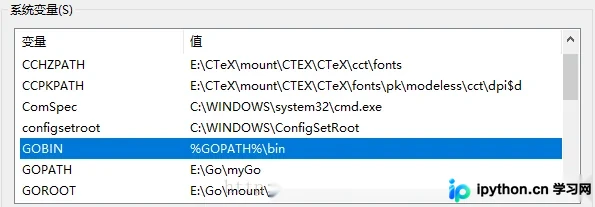
配置完成后,打开命令行窗口执行 go version 验证环境是否生效。同时检查工作空间结构是否完整:

在 Sublime Text 3 中安装配置 GoSublime
第1步:安装 Package Control
Package Control 是 Sublime Text 的插件管理工具。按下快捷键 Ctrl + ` 调出控制台,粘贴 Package Control 官方提供的 Python 安装代码并回车,等待安装完成后重启 Sublime Text。
第2步:安装 GoSublime 插件
- 在菜单栏依次点击
Preferences→Package Control(或快捷键Shift + Ctrl + P / Cmd + Shift + P)。 - 在弹出的输入框中选择
Install Package命令并回车。 - 在新出现的搜索框中输入
gosublime并回车,等待安装进度条结束。
第3步:配置插件参数
插件安装完成后,需要在用户配置中指定本地的 Go 路径。依次点击菜单 Preferences → Package Settings → GoSublime → Settings - Users。
在打开的用户配置文件中,写入正确的 GOPATH 和 GOROOT 路径(注意路径分隔符建议统一使用斜杠 /):
{
    "env": {
        "GOPATH": "E:/Go/myGo",
        "GOROOT": "E:/Go/mount"
    }
}
代码测试与构建排错
创建一个简单的 Go 文件进行测试,例如引用第三方包:
package main

import (
     "github.com/iTaa/testGoGet"
)

func main() {
    testGoGet.TestGoGet()
}
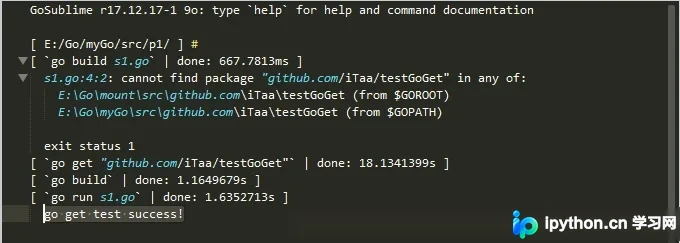
如果直接在 Sublime 中使用 Tools → Build (快捷键 Ctrl + B),可能会报错提示找不到包。这是因为 Go 语言需要联网拉取依赖库。

如何正确使用 Go 命令
为了让 Sublime 支持 go run、go get 等命令,请按以下步骤操作:
- 打开要运行的 Go 文件。
- 选择菜单
Tools→Build With(快捷键Ctrl + Shift + B)。 - 在下拉列表中选择 GoSublime。
- 此时若遇到缺少依赖包,可在集成终端中手动执行
go get "github.com/..."下载包。 - 再次通过
Build With > GoSublime即可顺利执行或编译(执行过程中会观察到GOPATH下的pkg目录更新)。
开启智能代码补全
为确保代码补全功能最佳,可在全局设置中进行微调。进入菜单 Preferences → Settings,在右侧打开的 Settings - User 文件中添加以下参数:
{
	"ignored_packages":
	[
		"Vintage"
	],

	"auto_complete": true,
	"auto_match_enabled": true
}
保存文件后,重启编辑器或在代码输入时尝试快捷键(通常是 Ctrl + Space),即可看到 Go 语言的结构体、函数等提示内容。

通过以上配置,Sublime Text 3 即可作为一个轻量级且高效的 GoLang IDE 使用。以上就是 Sublime Text 3 配合 GoLang 实现代码补全的详细配置教程,更多关于 Golang 开发环境的优化技巧请关注本站其他相关文章!
本站声明
本文内容仅供参考,不代表本站观点。转载或引用请注明出处。如发现内容问题,请通过联系我们页面反馈。















