


Python自动化脚本实战:5个常用提效场景与代码实现

Python凭借简洁语法与丰富生态,成为编写自动化脚本的首选语言。本文整理5个实用自动化场景代码,涵盖网页新闻抓取朗读、图像素描生成、Excel联系人批量邮件发送、Dtale一键数据探索及Windows桌面定时弹窗提醒。提供完整依赖配置、核心代码块与运行环境说明,帮助开发者快速集成到日常工作流中提升效率。
应用场景概述与依赖准备
以上脚本覆盖了文本处理、计算机视觉、网络通信、数据分析与系统交互五大方向。运行前请确保已安装 Python 3.8+ 环境,并在终端或包管理器中统一安装所需依赖:
pip install requests beautifulsoup4 pyttsx3 opencv-python pandas dtale win10toast seaborn flask场景一:网页文本抓取与自动朗读
第1步:安装网络请求与HTML解析模块
目的:获取远程网页内容并剥离标签结构。入口:终端命令行。动作:执行 pip install requests beautifulsoup4 pyttsx3。重要参数:保持库为最新版本以适配现代网站协议。可观察的完成状态:控制台输出 Successfully installed 且无冲突报错。
第2步:编写爬虫抓取与语音合成逻辑
目的:将目标页面的结构化文本提取并转换为音频播报。入口:IDE运行脚本或双击执行。动作:输入URL,程序通过 HTTP GET 请求下载页面,利用 BeautifulSoup 按指定选择器提取段落,最后驱动系统TTS引擎朗读。重要参数:语音速率设为 130,音色选择索引 voices[1]。可观察的完成状态:终端打印朗读进度,系统扬声器输出清晰语音,或取消注释 save_to_file 后生成 .mp3 文件。
import pyttsx3
import requests
from bs4 import BeautifulSoup

engine = pyttsx3.init('sapi5')
voices = engine.getProperty('voices')
engine.setProperty('rate', 130)
engine.setProperty('voice', voices[1].id)

def speak(audio):
    engine.say(audio)
    engine.runAndWait()

url = input("请输入网页链接:\n")
res = requests.get(url, timeout=10)
soup = BeautifulSoup(res.text, 'html.parser')

articles = [p.get_text(strip=True) for p in soup.select('.p')]
full_text = " ".join(articles)
speak(full_text)
# engine.save_to_file(full_text, 'output.mp3')
场景二:彩色照片一键转换为铅笔素描
第1步:导入图像处理底层库
目的:提供像素级矩阵运算与颜色空间转换能力。入口:代码头部 import cv2。动作:安装 opencv-python。重要参数:无需额外配置即可调用内置C++加速内核。可观察的完成状态:Python解释器成功导入该模块且无DLL缺失提示。
第2步:执行灰度转换与边缘提取算法
目的:还原手绘铅笔线条的明暗对比效果。入口:修改代码中的 img = cv2.imread() 为本地图片绝对路径。动作:将BGR转为灰度图后反色,进行高斯模糊降噪,再通过 cv2.divide 计算明度比例叠加轮廓。重要参数:模糊核大小 (19, 19),缩放系数 256.0。可观察的完成状态:弹出两个窗口分别显示原图与素描线稿,按下任意键关闭且内存正常释放。
import cv2

img = cv2.imread("elon.jpg")
if img is None:
    print("错误:未找到图片或文件路径无效")
    exit()

gray_image = cv2.cvtColor(img, cv2.COLOR_BGR2GRAY)
inverted_gray = 255 - gray_image
blurred = cv2.GaussianBlur(inverted_gray, (19, 19), 0)
inverted_blurred = 255 - blurred
sketch = cv2.divide(gray_image, inverted_blurred, scale=256.0)

cv2.imshow("Original Image", img)
cv2.imshow("Pencil Sketch", sketch)
cv2.waitKey(0)
cv2.destroyAllWindows()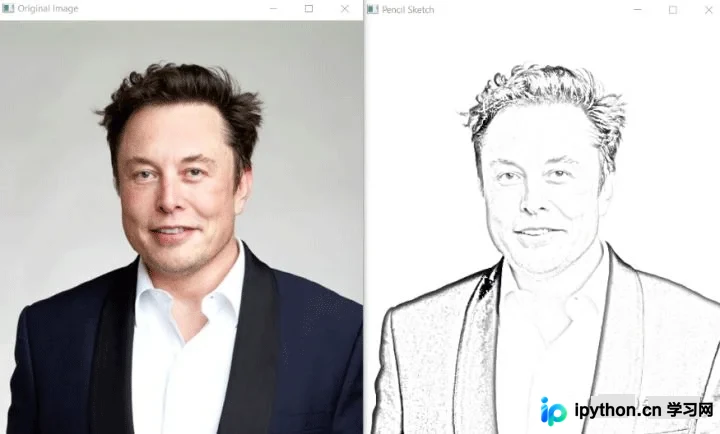
场景三:读取Excel表格批量发送邮件
第1步:构建邮件对象与SMTP连接参数
目的:建立符合互联网标准的明文加密传输通道。入口:代码内嵌 smtplib.SMTP 上下文管理器。动作:配置主机域名与端口。重要参数:Gmail SMTP 固定地址 smtp.gmail.com,端口 587。可观察的完成状态:握手成功后返回 220 服务端就绪码。
第2步:循环遍历数据并触发发送
目的:根据预设名单实现定向群发。入口:pandas.read_excel() 读取数据表。动作:逐行提取收件人、主题、正文字段,包装为 EmailMessage 对象后调用 send_message。重要参数:强烈建议使用应用专用密码替代登录密码。可观察的完成状态:控制台按序打印发送结果,异常邮箱抛出捕获日志而不中断整体流程。
import smtplib
from email.message import EmailMessage
import pandas as pd

def send_email(remail, rsubject, rcontent, sender_addr, app_password):
    email = EmailMessage()
    email['from'] = sender_addr
    email['to'] = remail
    email['subject'] = rsubject
    email.set_content(rcontent)
    try:
        with smtplib.SMTP(host='smtp.gmail.com', port=587) as smtp:
            smtp.ehlo()
            smtp.starttls()
            smtp.login(sender_addr, app_password)
            smtp.send_message(email)
            print(f"已发送: {remail}")
    except Exception as e:
        print(f"发送失败 {remail}: {e}")

if __name__ == '__main__':
    SENDER = "your_email@gmail.com"
    APP_PASSWORD = "your_app_password"
    df = pd.read_excel('list.xlsx')
    for index, item in df.iterrows():
        send_email(item[0], item[1], item[2], SENDER, APP_PASSWORD)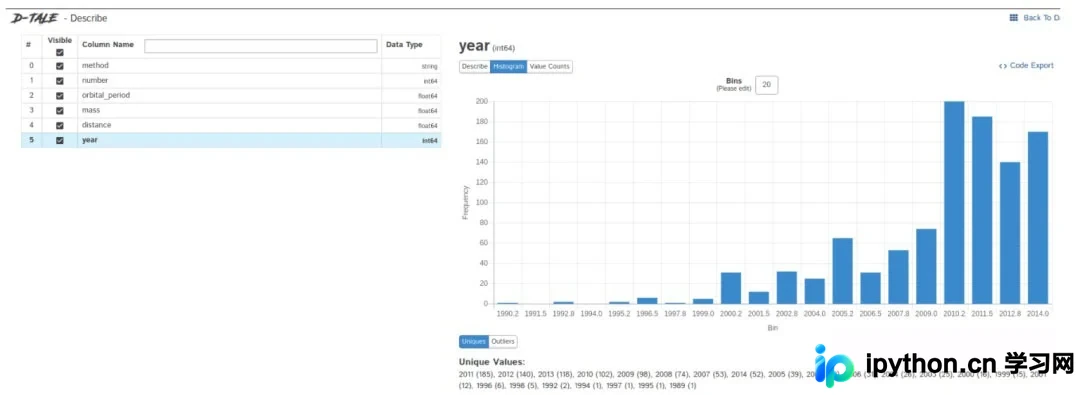
场景四:利用Dtale生成交互式数据探索报告
第1步:加载示例数据集与可视化库
目的:快速获取带有明确字段的测试数据以便验证流程。入口:sns.load_dataset()。动作:引入 Seaborn 内置集合。重要参数:推荐选用 titanic 等含多类型字段的经典数据集。可观察的完成状态:内存中生成包含数百行记录与七列特征的 DataFrame 对象。
第2步:调用Dtale启动本地分析服务
目的:零代码生成带筛选、聚合与图表渲染的数据看板。入口:dtale.show()。动作:将 DataFrame 注入渲染器,后台自动拉起 Flask 服务。重要参数:默认监听 localhost:5000。可观察的完成状态:自动唤起默认浏览器,页面上方显示列属性摘要,右侧呈现散点图、直方图与相关性热力图。
import seaborn as sns
import dtale
from dtale.app import build_app

df = sns.load_dataset('titanic')
d = dtale.show(df)
build_app().run(port=5000)
场景五:设置Windows系统级桌面弹窗提醒
第1步:实例化通知对象与倒计时逻辑
目的:接管操作系统消息队列实现非模态提示。入口:win10toast.ToastNotifier。动作:创建托盘进程句柄。重要参数:支持浮动窗口停留时长 duration 与异步线程模式。可观察的完成状态:任务栏出现静默通知图标,主进程未阻塞。
第2步:执行延迟等待与弹窗触发
目的:实现精确到分钟级的定时任务唤醒。入口:time.sleep()。动作:读取用户输入的分钟数,乘以60转换为秒后挂起当前线程,到达阈值后推送标题与副文本。重要参数:开启 threaded=True 避免GUI假死。可观察的完成状态:屏幕右下角弹出气泡框,点击或超时自动消失。
from win10toast import ToastNotifier
import time

toaster = ToastNotifier()
header = input("提醒标题: \n")
text = input("提醒内容: \n")
minutes = float(input("多少分钟后提醒: \n"))

print("正在设置提醒...")
time.sleep(2)
time.sleep(minutes * 60)

toaster.show_toast(header, text, duration=10, threaded=True)
while toaster.notification_active():
    time.sleep(0.005)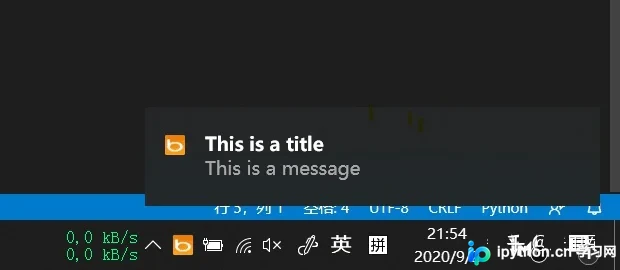
常见问题与排错指南
- Gmail SMTP 自2024年起强制要求启用两步验证并使用应用专用密码(App Password),直接使用账号登录密码会导致
AuthenticationFailed异常。 win10toast依赖 Windows 系统原生通知API,在 Win11 较新版本中可能因权限限制无法正常弹出,若遇兼容问题可考虑迁移至plyer库。- Dtale 默认会在本地启动 Flask 服务,需手动在浏览器访问
http://localhost:5000查看交互式报告,并非纯命令行直接输出结果。 - 图像与数据脚本未做显式资源释放,建议在循环调用或长驻进程中补充
cv2.destroyAllWindows()与上下文管理器防止内存泄漏。
总结
上述五个案例均聚焦于高频重复劳动的消除,通过组合成熟第三方库可大幅降低开发门槛。实际部署时请注意凭证管理与环境隔离,按需裁剪功能模块即可无缝嵌入现有业务管线。以上就是Python自动化脚本实战与5个常用提效场景的代码实现详细内容,更多关于Python自动化脚本与办公效率优化的资料请关注本站其它相关文章!
本站声明
本文内容仅供参考,不代表本站观点。转载或引用请注明出处。如发现内容问题,请通过联系我们页面反馈。















