


在 IDEA 中创建 Java Web 项目并配置 Tomcat

针对已完成 Java SE 基础的学习者,本指南演示如何在 IntelliJ IDEA 中从零搭建 Java Web 开发环境。内容涵盖从创建基础 Java 项目、添加 Web 框架支持,到配置 Tomcat 服务器实现本地部署的全过程,重点解决 IDEA 新版操作路径变化及热部署配置问题。
创建项目
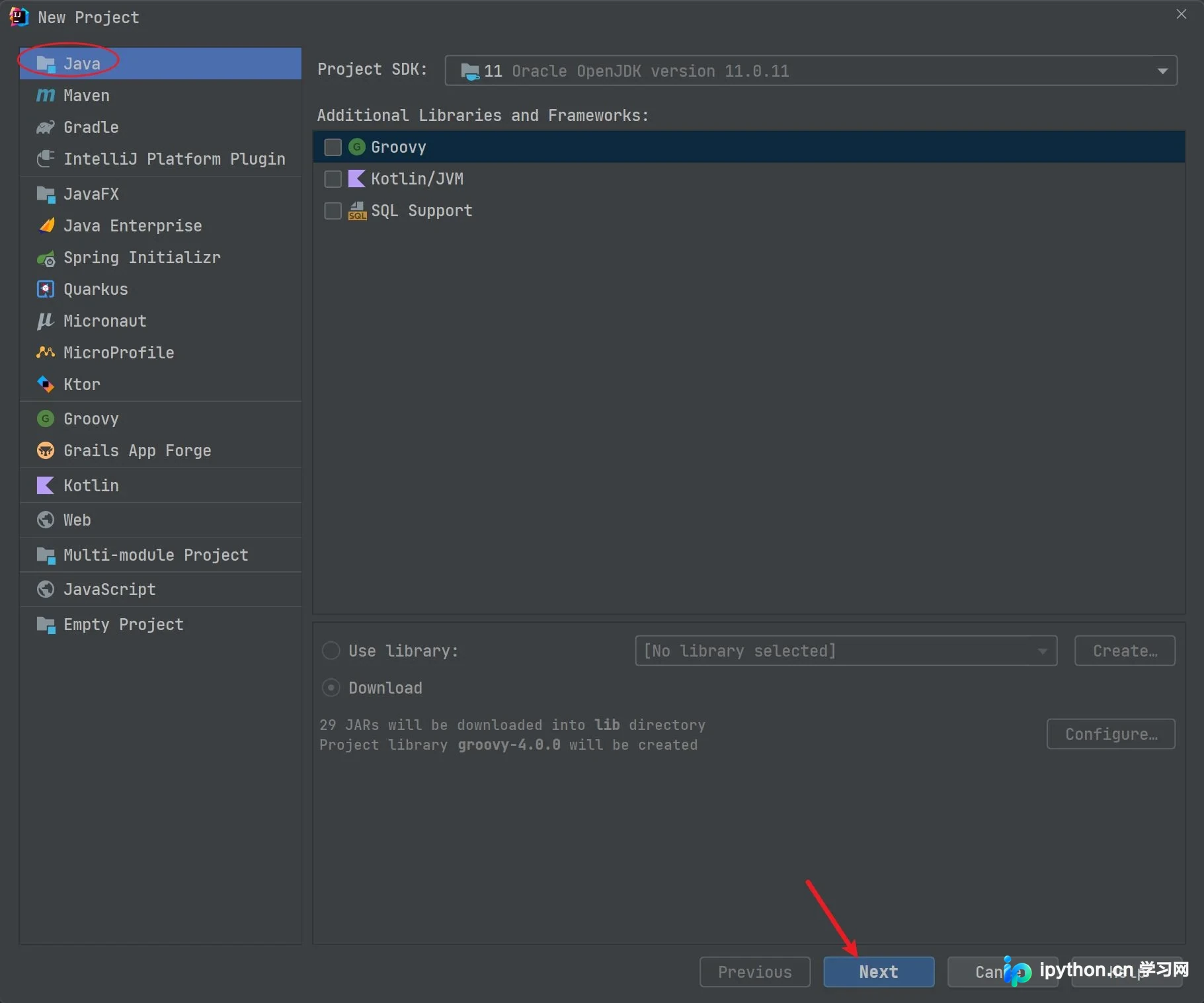
首先创建一个标准的 Java 工程。依次点击 File -> New -> Project,在左侧导航栏选择 Java(注意不要误选 Kotlin 或其他语言),随后点击 Next 继续。
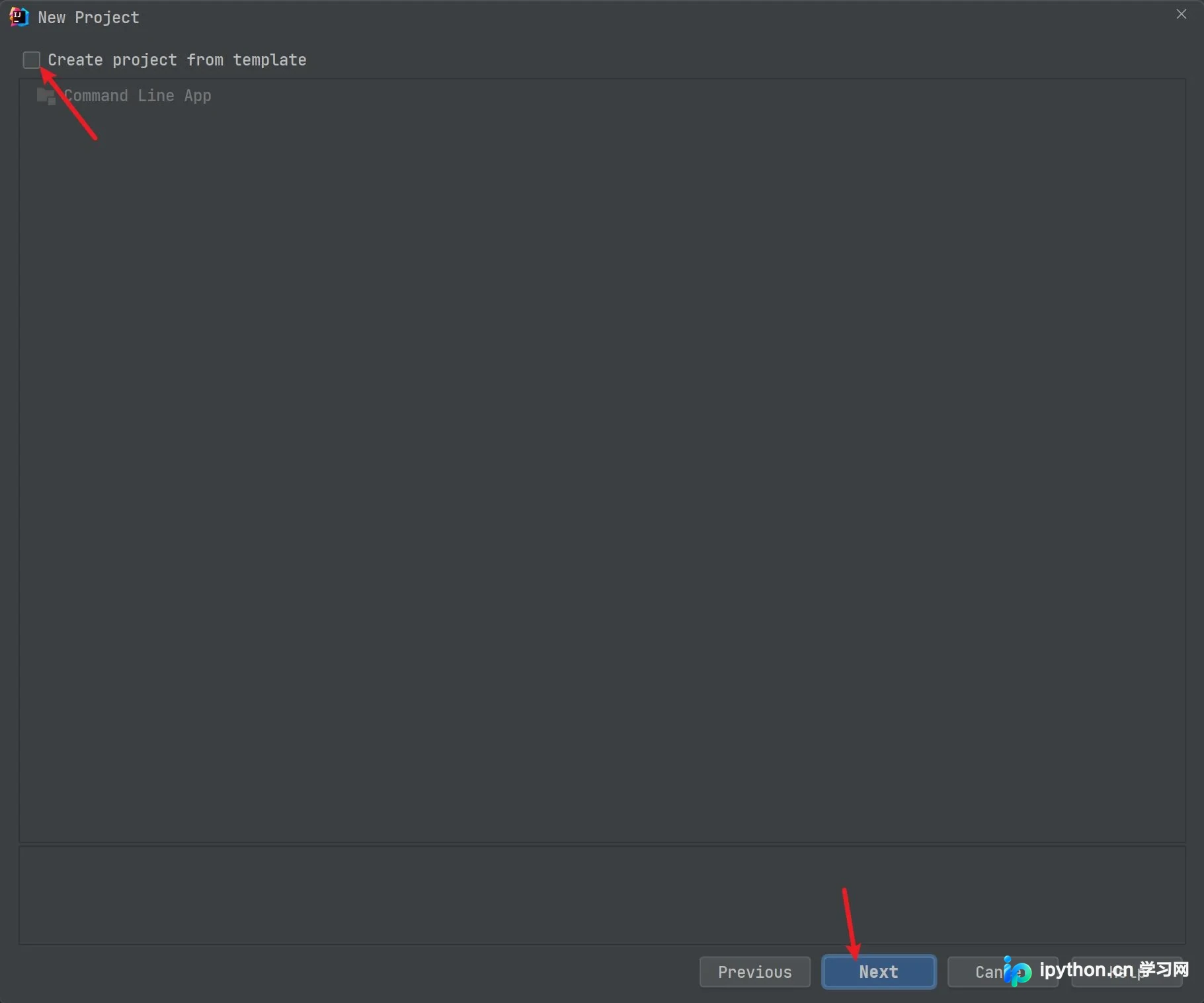
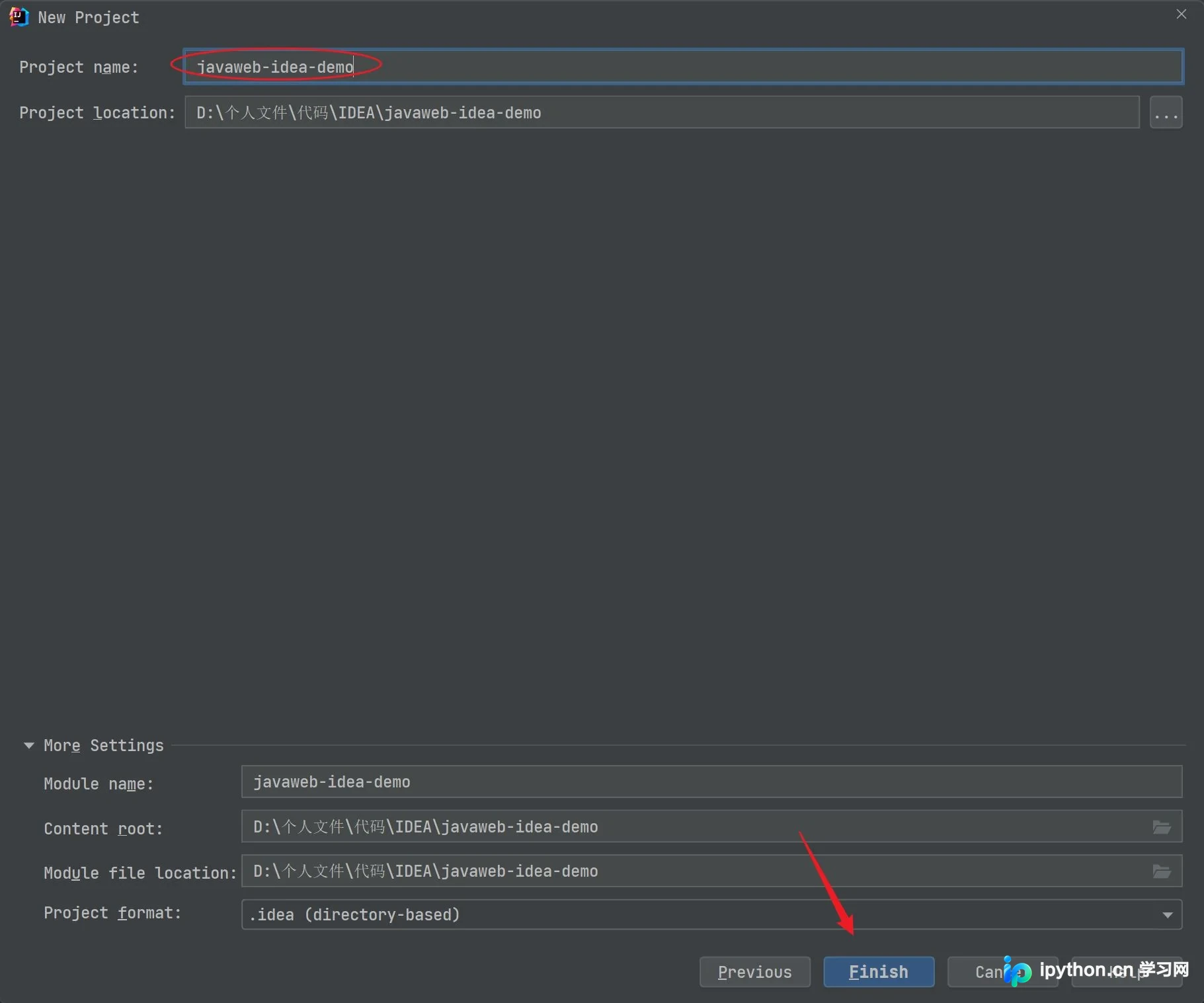
在向导页面中,除非需要特定模板骨架,否则取消勾选“Create from template”选项以获取空白项目,直接点击 Next。在下一页中设置 Project name 和 Project location,确认无误后点击 Finish 完成创建。
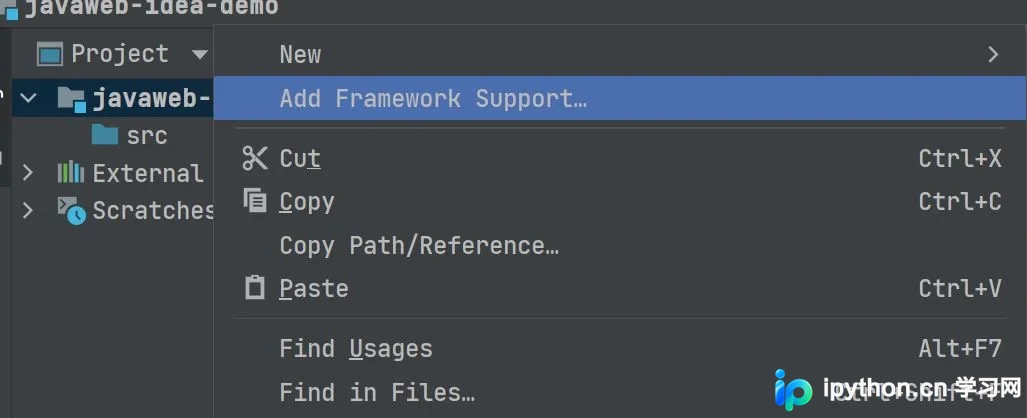
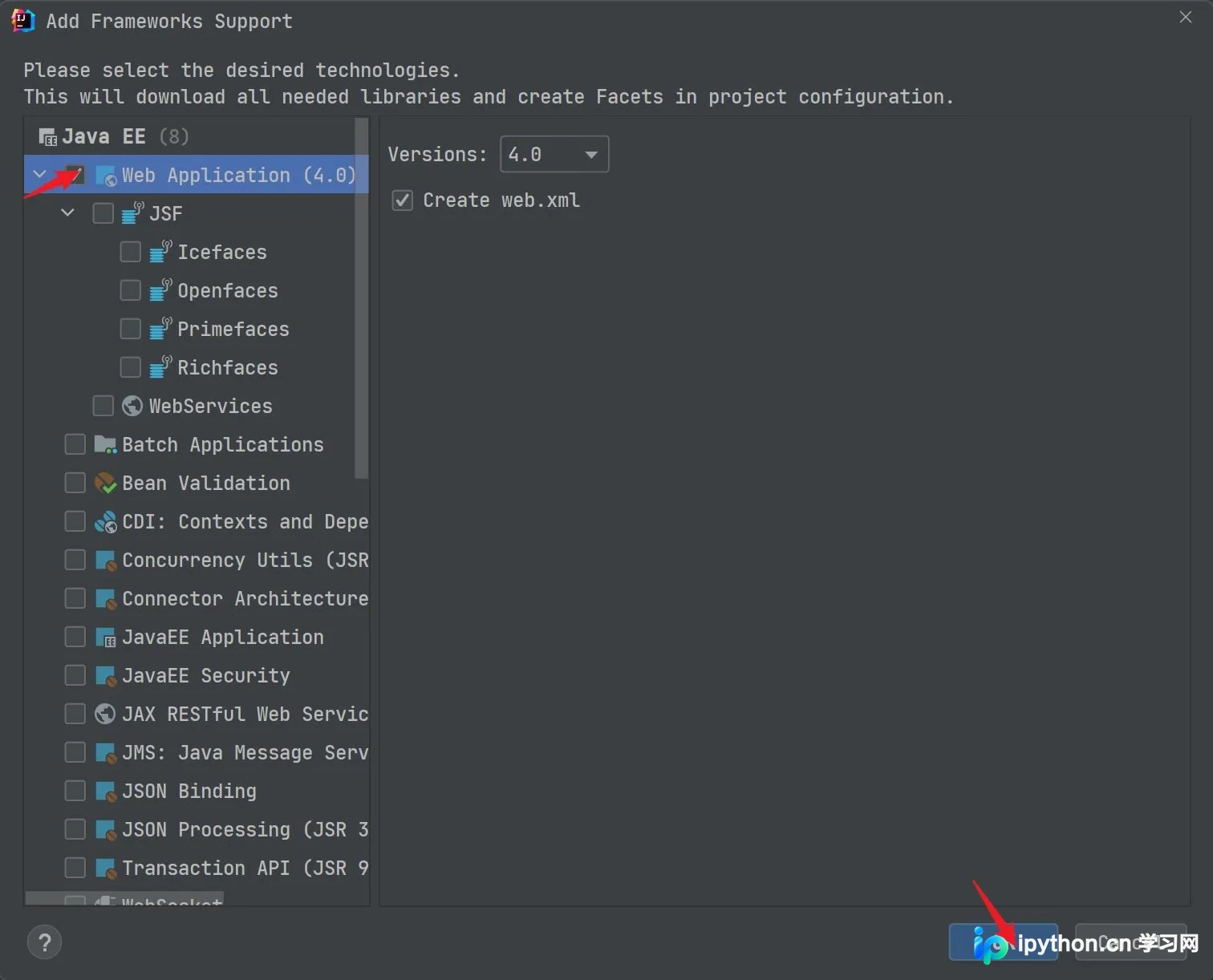
此时生成的仅是普通 Java 项目,需手动添加 Web 支持。在左侧项目树中右键点击项目根目录,选择菜单中的 Add Framework Support。
弹出的对话框中勾选 Web Application,然后点击 OK。IDEA 会自动为项目生成 web 及 WEB-INF 等核心目录结构,这标志着 Java Web 项目的雏形已建立。
查看项目结构,你会看到默认的 web/index.jsp 文件。现代 Web 开发较少直接使用 JSP,建议将其删除以保持项目整洁。
D:\个人文件\代码\IDEA\JAVAWEB-IDEA-DEMO
├─src
└─web
    └─WEB-INF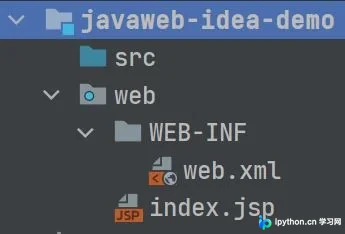
配置 Tomcat
第1步:添加 Tomcat 启动配置
目的:让 IDEA 识别并管理 Tomcat 服务器实例。入口位于顶部工具栏,点击 Add Configuration 按钮。
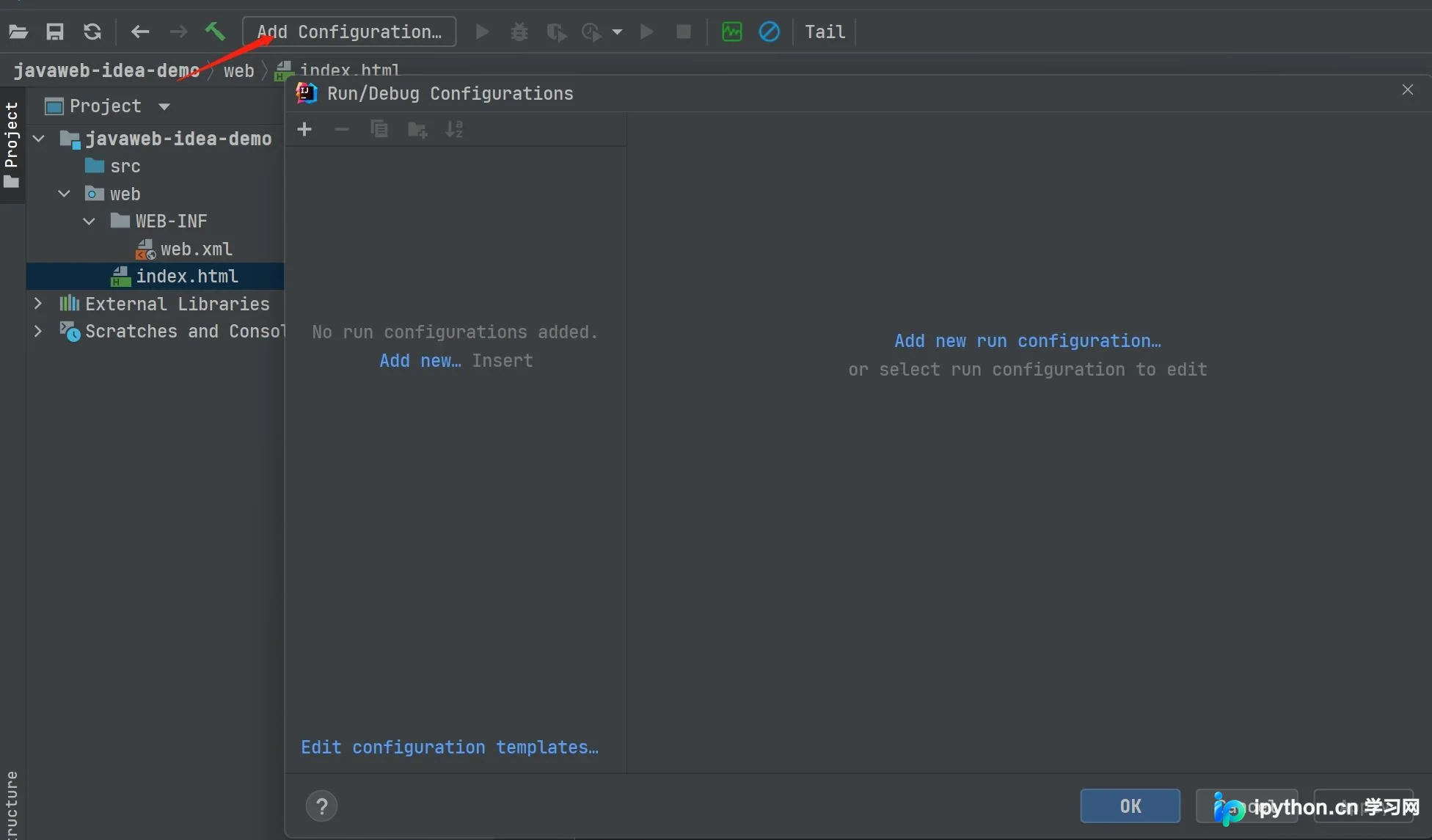
在弹出的窗口左上角点击 + 号,在列表中找到 Tomcat Server 下的 Local 选项并选中。切勿误选下方的 TomEE Server。
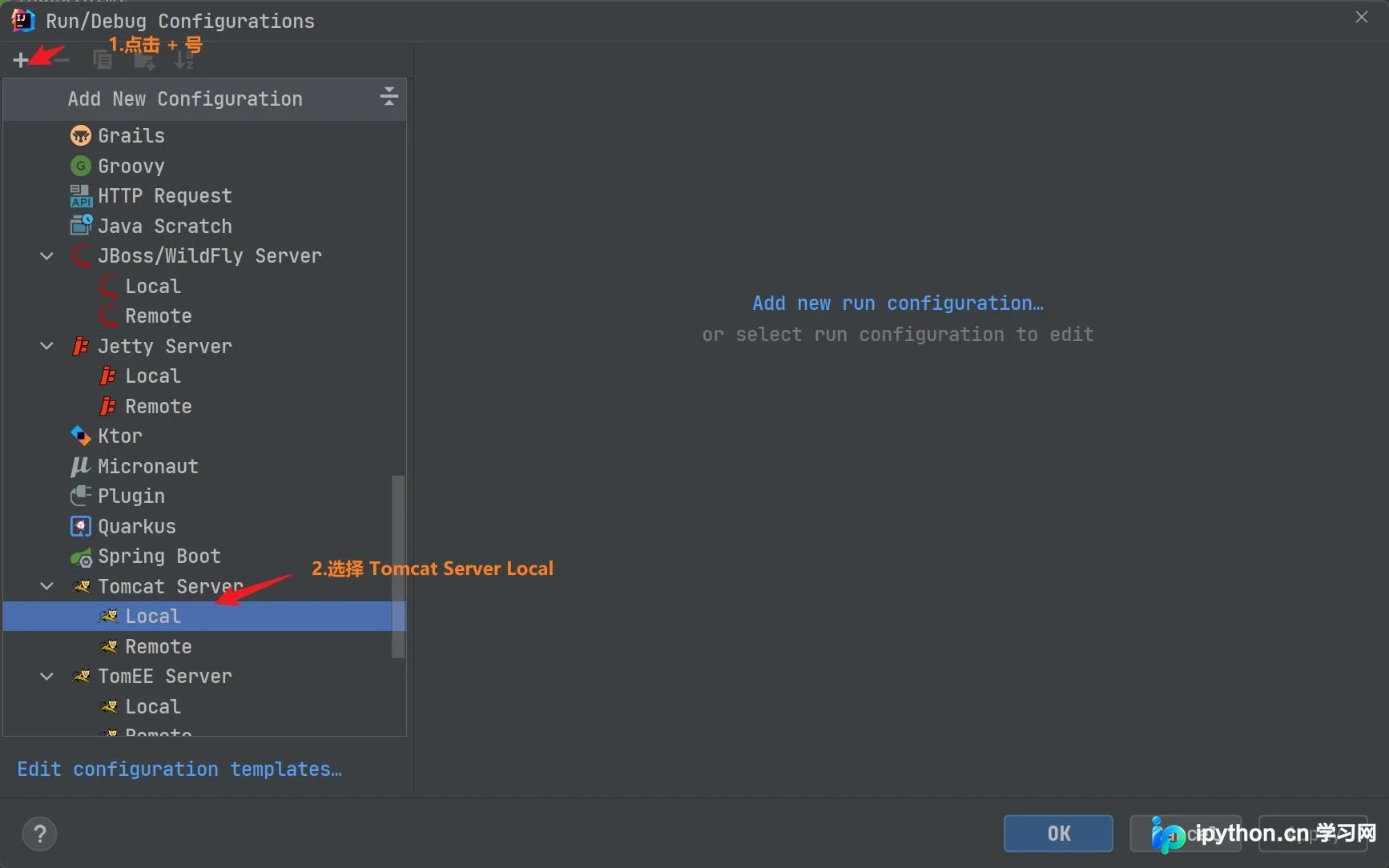
第2步:设置服务器与部署路径
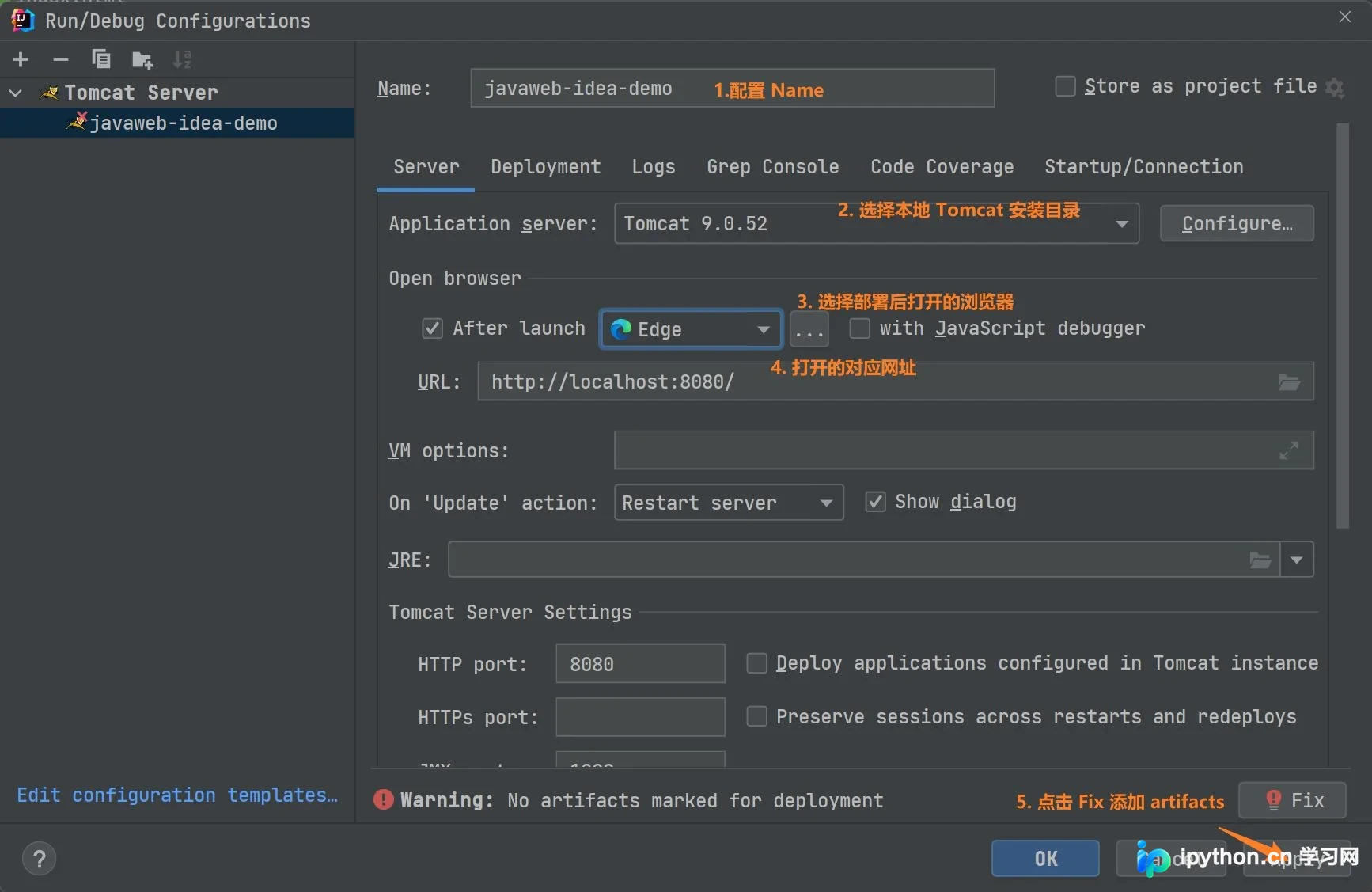
目的:关联本地 Tomcat 安装路径及项目上下文。在右侧出现的配置窗口中进行以下修改:
- Name:保留默认或修改为易辨识的名称。
- Application Server:点击右侧配置按钮,指定本机安装的 Tomcat 根目录(Base path)。
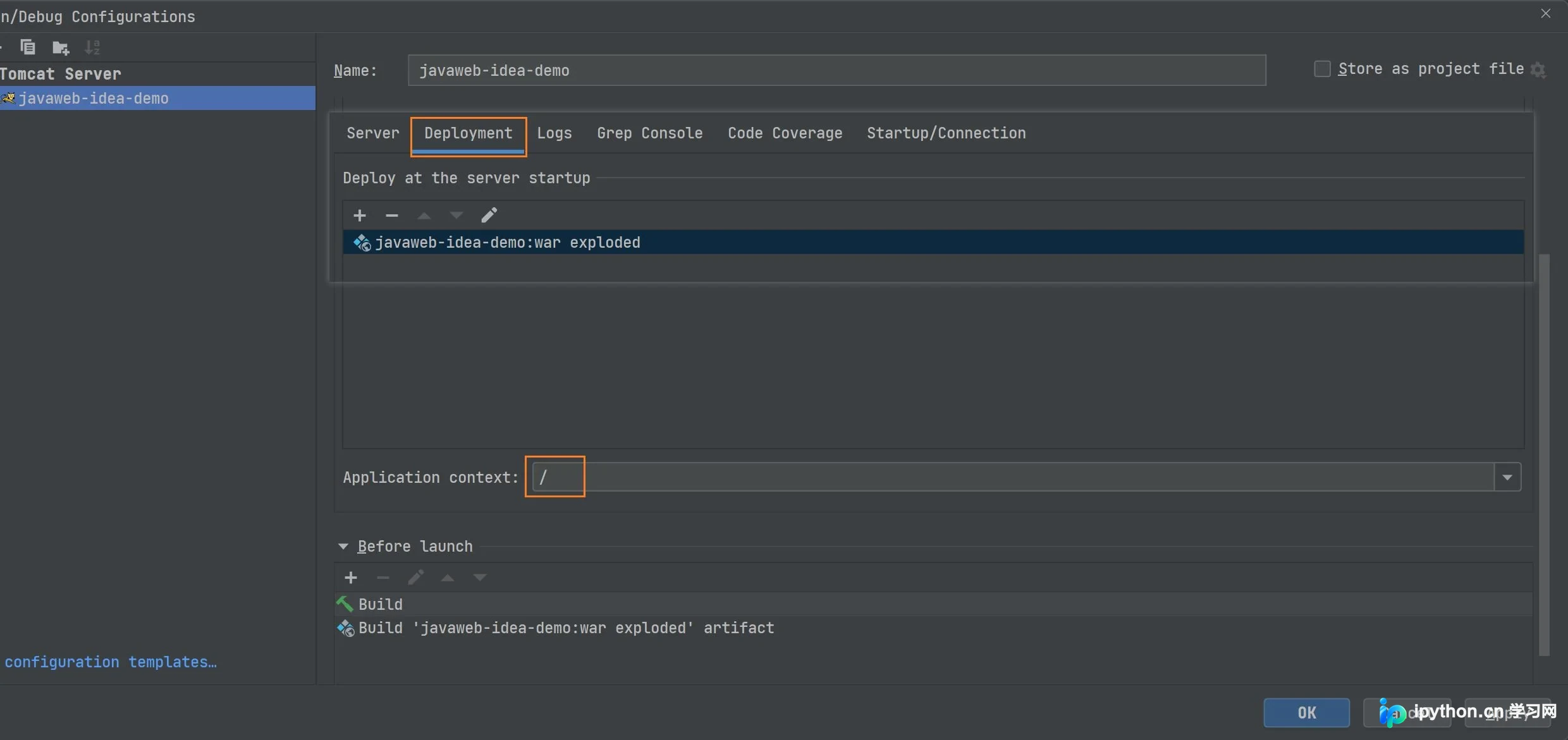
- Application context:关键步骤。默认长字符串如
/javaweb_idea_demo_war_exploded访问不便,点击右侧Fix自动修正后,将其改为/,这样即可通过http://localhost:8080直接访问主页。
第3步:配置热部署与端口(可选)
目的:提升开发效率,避免每次修改代码都重启服务器。
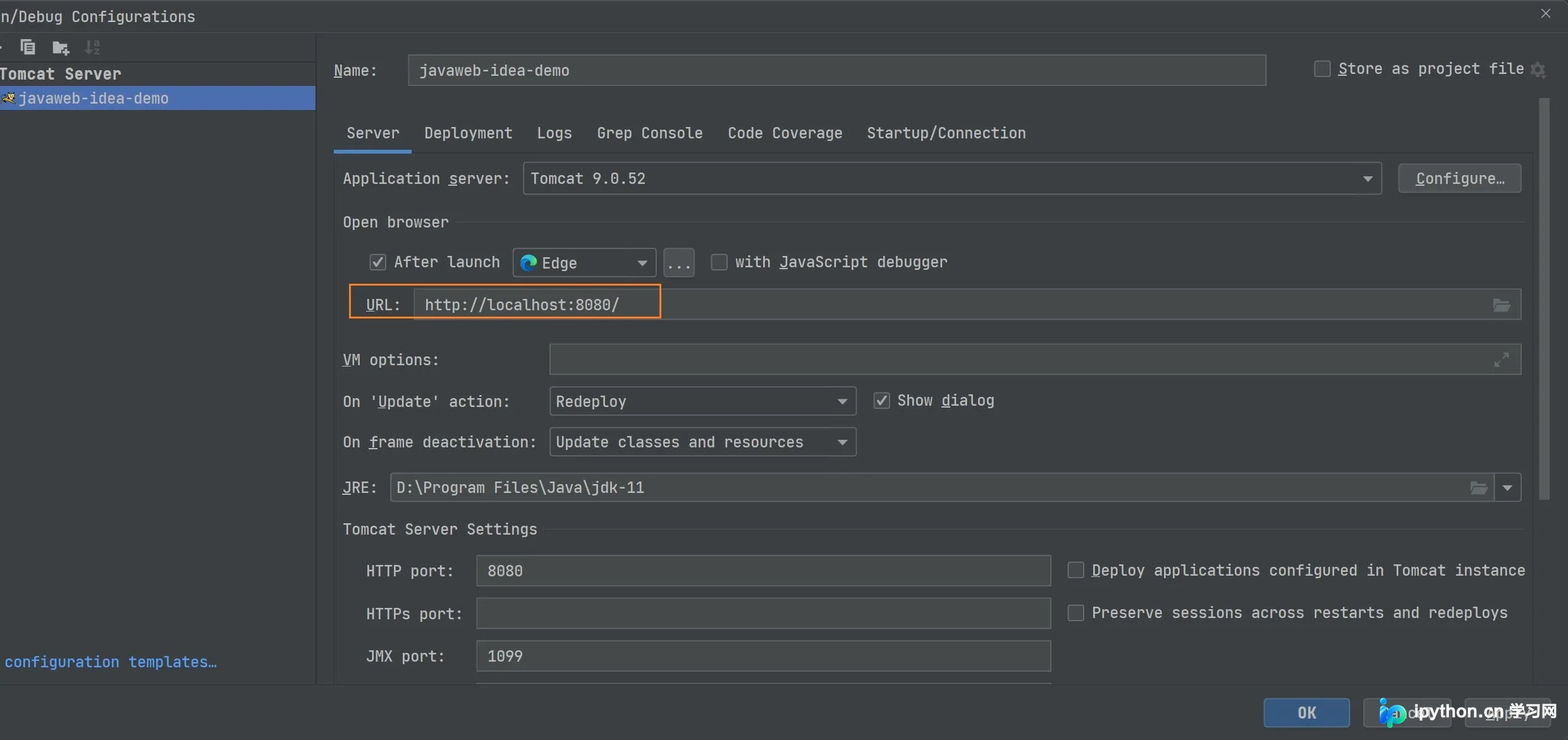
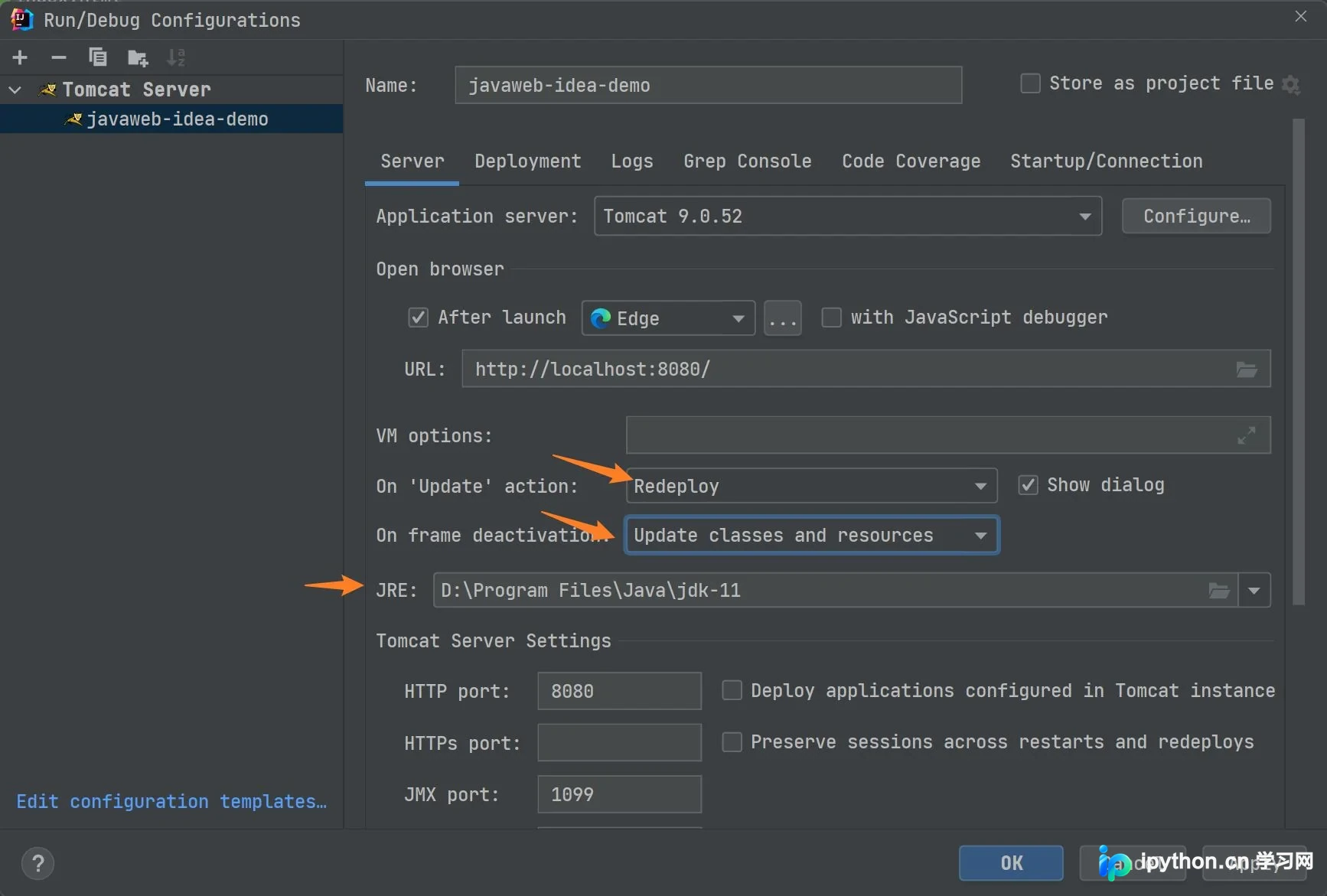
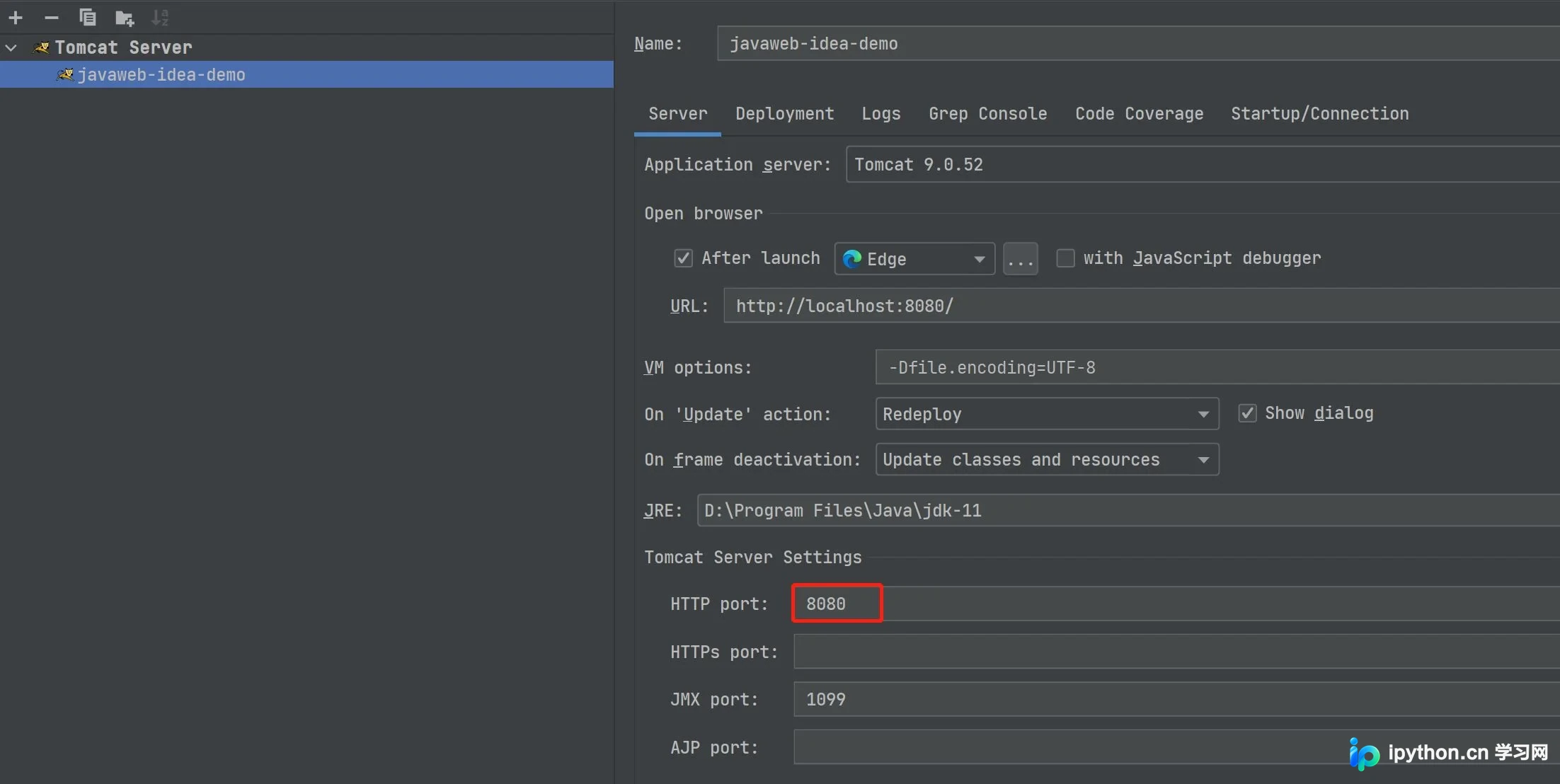
切换到 Server 选项卡,进行如下优化:
- On Update action:选择
Redeploy,确保代码变动后自动全量重新部署。 - On frame deactivation:选择
Update classes and resources,当窗口失去焦点时自动更新资源。 - HTTP port:若需修改默认监听端口(如 8080),可在此处更改。
验证访问
在项目 web 目录下新建 index.html 作为测试首页,写入基础 HTML 内容:
<!doctype html>
<html lang="en">
    <head>
        <meta charset="UTF-8">
        <meta name="viewport" content="width=device-width, initial-scale=1.0">
        <title>测试主页</title>
    </head>
    <body>
        <p>Hello JavaWeb!</p>
    </body>
</html>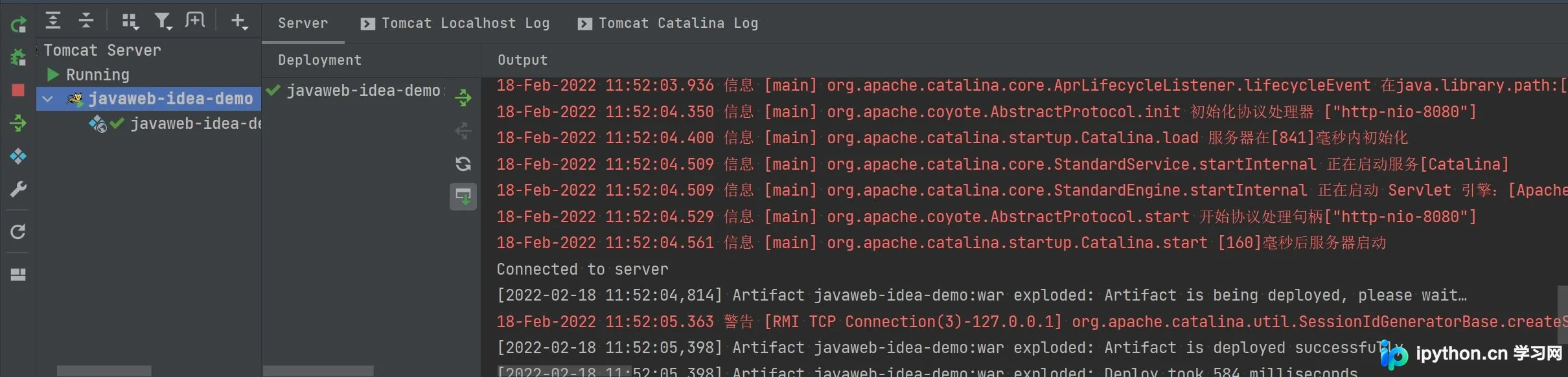

进阶注意事项
编译输出目录调整
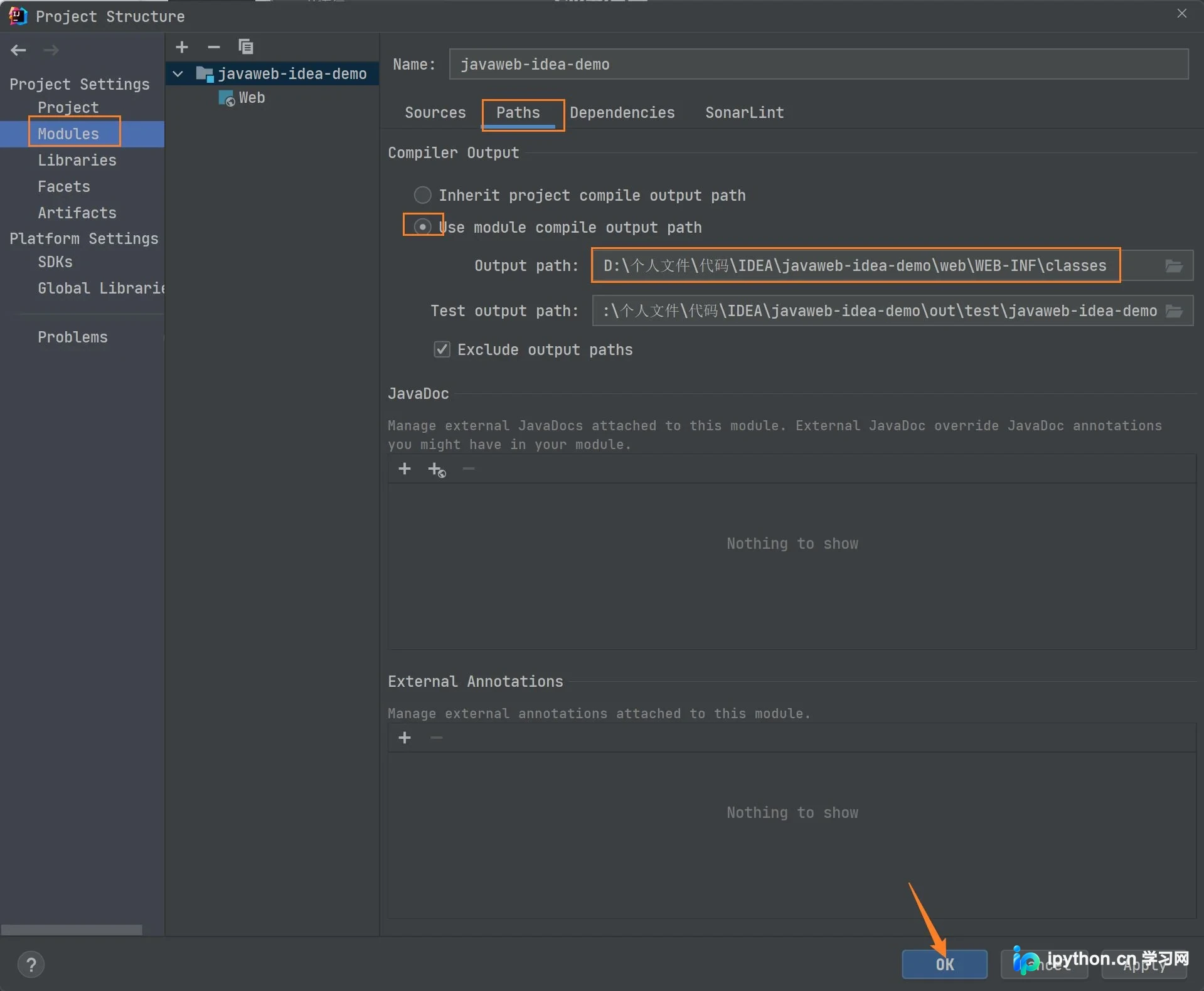
若希望将编译后的 class 文件输出到特定目录(例如 WEB-INF/classes 而非默认的 out),可通过 File -> Project Structure -> Modules 进入设置。在 Paths 标签页下,勾选 Use module compile output path 并指定 Output 路径。
端口冲突处理
若出现端口占用错误,检查上述 Server 选项卡中的 Port 设置,或关闭系统中其他正在运行的 Tomcat/Web 服务实例。
总结
通过以上步骤,我们完成了在 IDEA 中从零搭建 Java Web 项目并接入 Tomcat 服务器的全过程。核心要点在于正确添加 Web 支持以及在 Run Configuration 中将 Application Context 重置为根路径以实现便捷访问。以上就是在 IDEA 中创建并部署 Java Web 程序的详细内容,更多关于 Java Web 环境搭建的资料请关注本站其它相关文章!
本站声明
本文内容仅供参考,不代表本站观点。转载或引用请注明出处。如发现内容问题,请通过联系我们页面反馈。















