


C#生成带注释的DLL并实现智能提示

本文介绍如何在C#中生成带有完整XML注释的智能提示DLL文件。关键在于使用规范的///注释标记,并在编译时启用XML文档输出。详细讲解Visual Studio项目属性设置与MSBuild命令行两种方式,确保引用的项目在IDE中能获得类、方法与参数的完整说明。
准备环境与示例代码
要让生成的 .dll 在引用时提供智能提示,核心是生成对应的XML文档文件,且其文件名必须与DLL文件名完全一致。同时,代码中的注释必须采用 /// 格式,否则编译器会将其忽略。
以下是一个示例类 ComputeDemo,展示了正确的注释写法:
using System;
namespace MetaDataTest1
{
    /// <summary>
    /// 类名:ComputeDemo
    /// </summary>
    public class ComputeDemo
    {
        /// <summary>
        /// 执行加法运算
        /// </summary>
        /// <param name="a">被加数</param>
        /// <param name="b">加数</param>
        /// <returns>两数之和</returns>
        public int Add(int a, int b)
        {
            return a + b;
        }
        // 注意:此处如果使用普通 // 注释,后续引用的项目中将看不到该方法的说明
    }
}
第一步:通过项目属性生成XML文档
这是最常用的方式,适合基于 Visual Studio 的项目构建流程。
- 在 Visual Studio 中打开你的类库项目。
- 右键点击项目名称,选择
属性(Properties)。 - 切换到
生成(Build) 选项卡。 - 向下滚动找到
XML文档文件(XML documentation file)。 - 勾选该选项,并为它指定一个路径和文件名(如
bin\Release\MetaDataTest1.xml)。
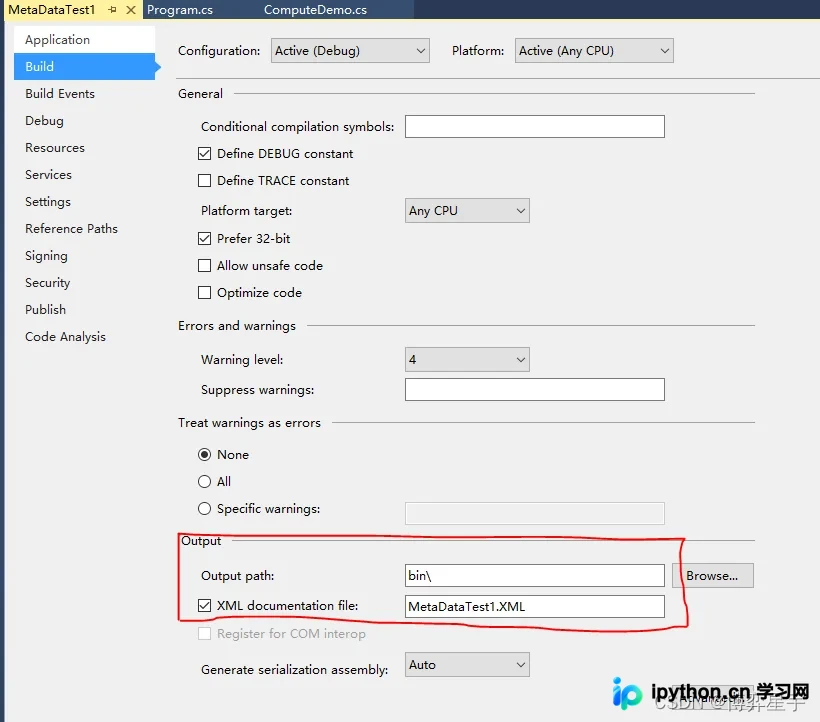
完成此设置后,每次成功编译项目时,编译器不仅会输出 .dll 文件,还会在同一目录下生成对应的 .xml 文件。
重要提醒:文件命名一致性
生成的 .xml 文件名必须与 .dll 文件名严格一致(仅后缀不同)。例如,如果DLL叫 MyLibrary.dll,则XML文件必须是 MyLibrary.xml。否则,引用该DLL的项目无法正确加载智能提示信息。
第二步:使用 MSBuild 命令行生成(备选方案)
如果不使用 Visual Studio 界面,而是通过命令行工具编译,则需要显式指定参数来生成XML文件。
打开适用于你VS版本的命令提示符(如 MSBuild Command Prompt for VS...),输入类似以下的命令:
csc /t:library /out:D:\DllPath\MetaDataTest1.dll \n /doc:D:\DllPath\MetaDataTest1.xml \n D:\ComputeDemo.cs其中关键参数解释:
/t:library:指定编译类型为类库。/out:path:指定输出的DLL路径及名称。/doc:path:指定输出的XML文档路径及名称(必须与DLL同名)。
执行成功后,你会在指定目录下看到 MetaDataTest1.dll 和 MetaDataTest1.xml 两个文件。
第三步:在项目中使用DLL并验证智能提示
现在,我们可以在另一个C#控制台应用程序或类库项目中引用这个DLL。
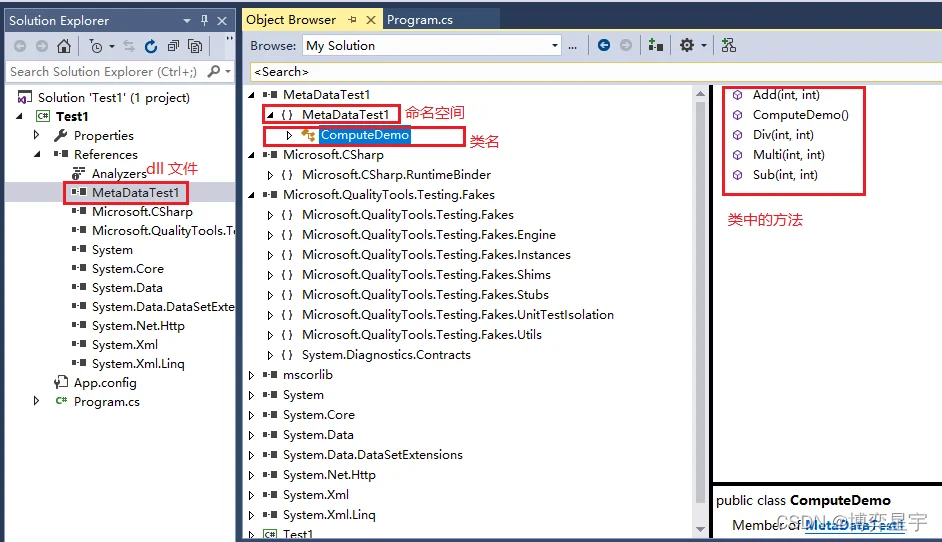
- 在目标项目中,右键点击
依赖项(References) 或引用。 - 选择
添加项目/程序集引用。 - 通过“浏览”找到上一步生成的
.dll文件并添加。
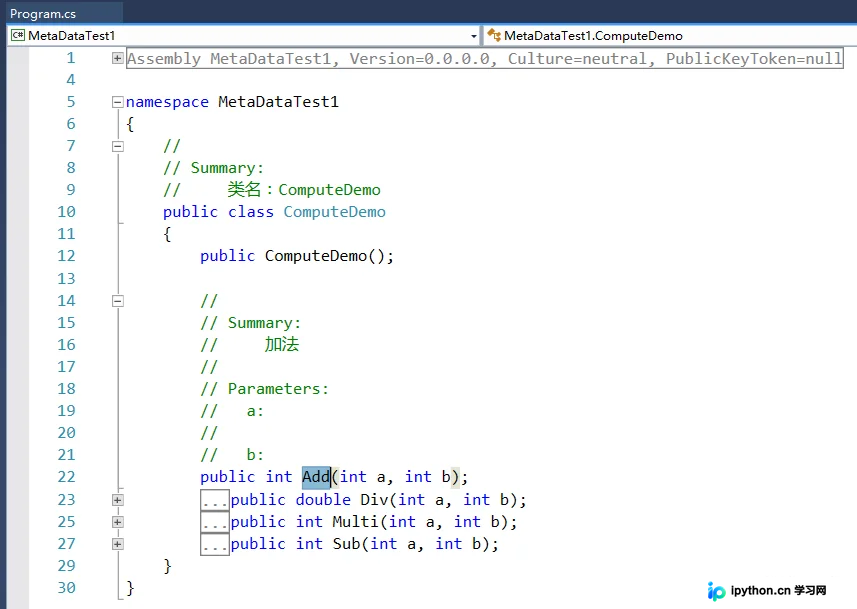
添加引用后,尝试编写代码调用其中的方法。如果一切配置正确,当你输入方法名时,IDE的工具提示气泡中会显示你在 /// 注释中编写的详细信息(如参数说明、返回值说明等)。
运行验证
编写简单的测试代码以确认功能正常:
using System;
using MetaDataTest1;

var obj = new ComputeDemo();
int addResult = obj.Add(1, 2);
Console.WriteLine(addResult); // 应输出 3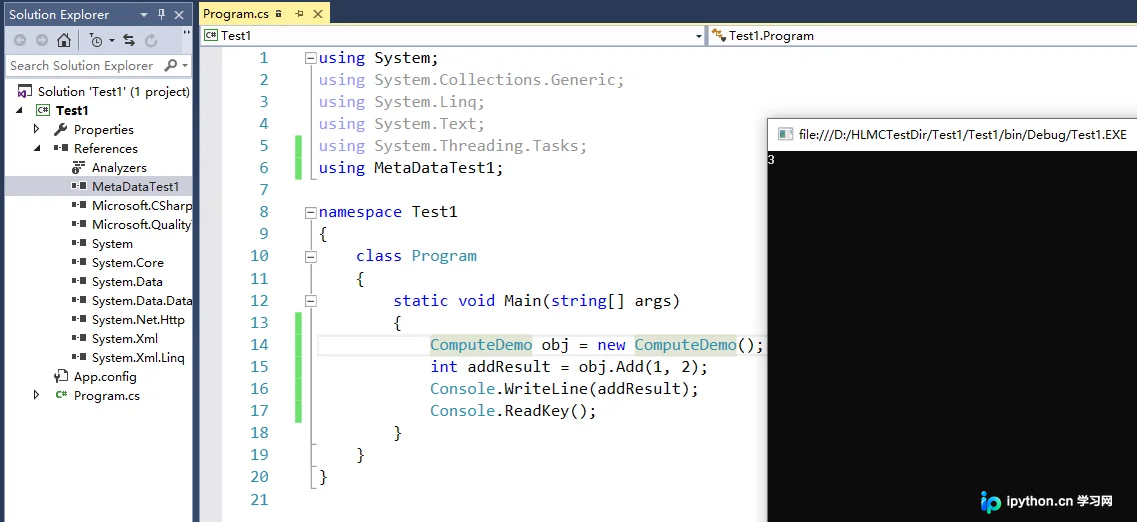
按上述步骤操作,即可在开发环境中享受完整的智能提示服务,大幅提升代码编写效率和规范性。
以上就是C#生成带注释的DLL并实现智能提示的详细内容,更多关于C#代码注释与DLL开发的资料请关注本站其它相关文章!
本站声明
本文内容仅供参考,不代表本站观点。转载或引用请注明出处。如发现内容问题,请通过联系我们页面反馈。















