


IntelliJ IDEA Maven项目Java程序包不存在的解决办法

在使用 IntelliJ IDEA 进行 Maven 项目管理时,常遇到“java 程序包不存在”的编译错误。这往往源于 IDE 索引不同步或构建插件版本冲突。本文介绍通过配置 Settings、修改 pom.xml 插件参数以及重建索引三种方式解决该问题。
问题表现
在 IntelliJ IDEA(如 2020 及后续版本)中打开 Maven 项目并尝试运行或编译时,控制台提示 Java 程序包不存在,但本地依赖库实际已下载。这是 Maven 集成与 IDE 索引同步时的常见兼容性 Bug。
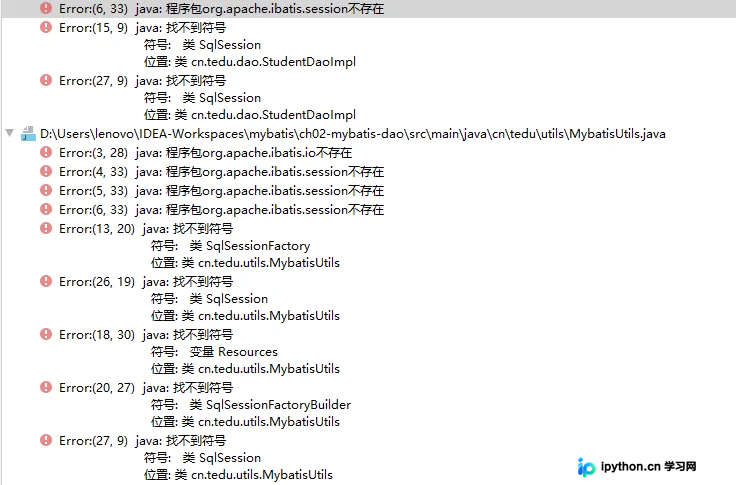
解决方法一:调整 Maven 导入与插件配置
此方法通过优化 IDE 的依赖导入设置和跳过不必要的测试插件来修复索引。
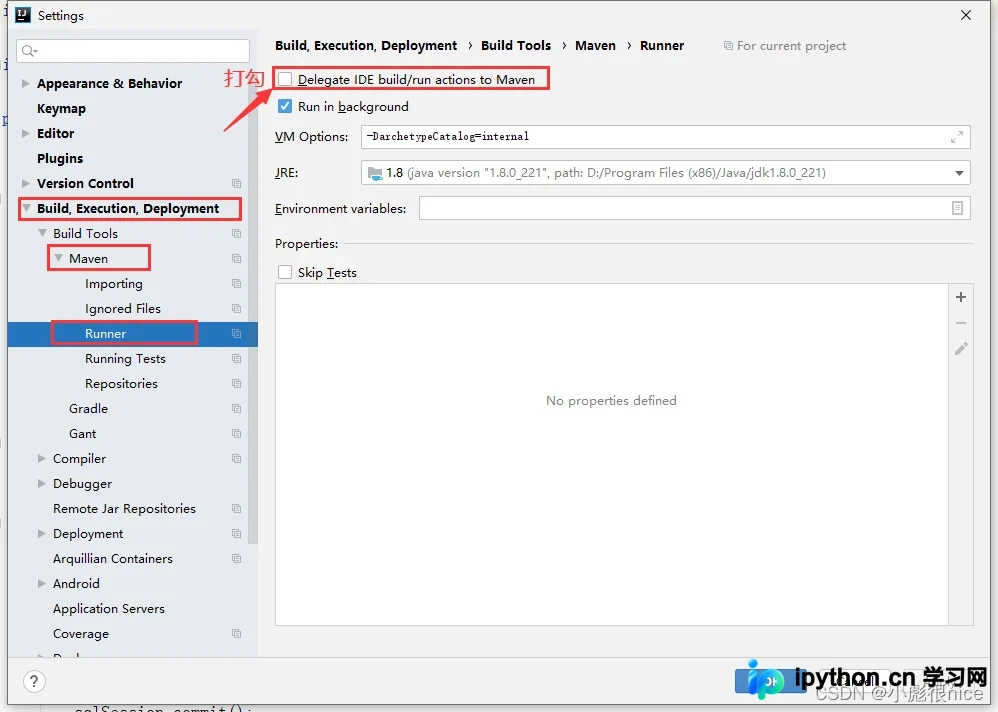
第 1 步:检查 Importing 设置
首先确保 IDE 的 Maven 导入功能处于开启状态:
- 进入
File→Settings(Mac 系统为IntelliJ IDEA→Preferences)。 - 导航至
Build, Execution, Deployment→Maven→Importing。 - 确认
Always update snapshots选项已被勾选,这将强制 IDE 在每次同步时更新依赖快照。
第 2 步:修改 pom.xml 插件版本
如果上述设置无效,可能是默认的 maven-surefire-plugin 版本与当前 JDK 或 IDE 存在兼容性问题。建议在项目的 pom.xml 中显式指定该插件:
<plugin>
    <groupId>org.apache.maven.plugins</groupId>
    <artifactId>maven-surefire-plugin</artifactId>
    <version>2.4.2</version>
    <configuration>
        <skipTests>true</skipTests>
    </configuration>
</plugin>
加入代码后,点击 IDE 右侧 Maven 面板的刷新按钮(Reload All Maven Projects),观察依赖是否重新加载且报错消失。
解决方法二:重建项目索引
若常规重启无效,可通过命令行强制生成 IDE 文件结构并清理缓存。
第 3 步:执行重建命令
- 在终端中进入项目根目录。
- 执行以下命令以重新生成 .idea 配置文件:
mvn idea:idea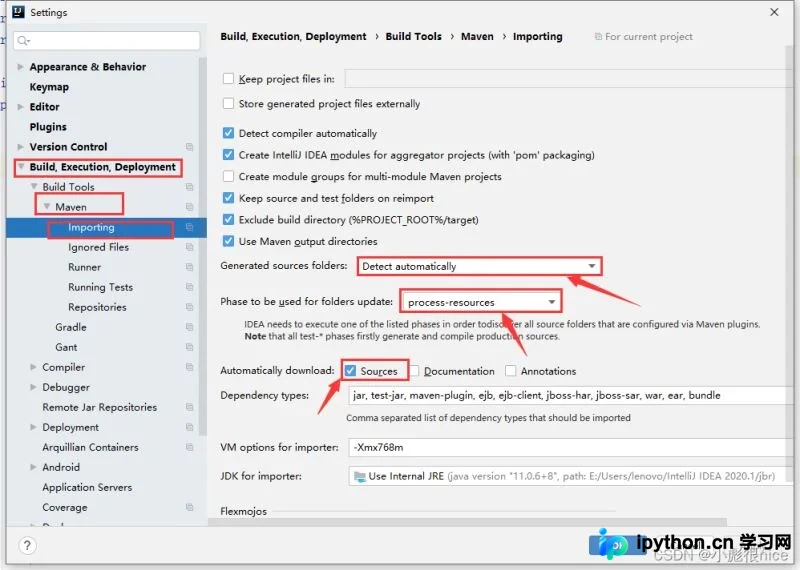
第 4 步:清理并重新加载
- 返回 IDEA,进入
File→Invalidate Caches / Restart。 - 勾选
Invalidate and Restart选项,让 IDE 彻底清除旧索引并重建项目结构。
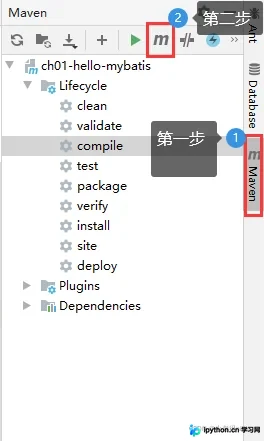
重启完成后,IDE 将重新扫描项目路径,通常可解决残留的包引用错误。
补充方案:使用 Run Dashboard
对于多模块项目,建议启用 Run Dashboard 以统一管理各个子模块的运行配置。

总结
遇到 Java 程序包不存在问题时,优先尝试更新 Maven 索引设置和调整 surefire 插件版本。若仍未生效,通过 mvn idea:idea 配合缓存清理是彻底重置项目状态的稳妥做法。以上就是 IntelliJ IDEA 中 Maven 项目程序包不存在的详细内容,更多关于 Java Maven 构建优化的资料请关注本站其它相关文章!
本站声明
本文内容仅供参考,不代表本站观点。转载或引用请注明出处。如发现内容问题,请通过联系我们页面反馈。















