


Python Tkinter的pack()布局与控件样式应用

Tkinter是Python内置的标准图形界面库,其pack()几何管理器能够自动处理窗口组件的排列。通过掌握side、anchor等基础参数以及relief立体样式,可快速搭建结构清晰的GUI界面并自定义控件外观。
Python Tkinter的pack()布局与控件样式应用
在Python进行桌面端程序开发时,Tkinter的pack()是最易上手的布局方案之一。它采用“自动打包”机制,默认将控件自上而下垂直堆叠,并根据窗口缩放自动调整位置。配合特定的几何参数与样式属性,开发者无需手动计算坐标即可实现规范的界面排版。
第1步:查看pack()默认排列逻辑
调用pack()时无需传入任何参数,控件将按代码书写顺序依次填充至父容器顶部,并自动填满水平方向(fill=X)。这是构建基础纵向列表的首选方式。
from tkinter import *

root = Tk()
root.title("pack默认排列测试")
root.geometry("300x200")

lbl1 = Label(root, text="第一项", bg="#eee", height=2)
lbl1.pack()

lbl2 = Label(root, text="第二项", bg="#ddd", height=2)
lbl2.pack()

root.mainloop()
第2步:配置控件relief三维样式
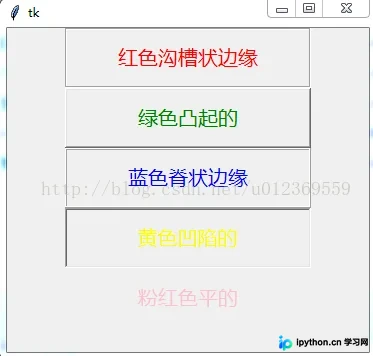
默认情况下,Label等基础控件边缘较为平淡。通过设置relief参数,可以为组件添加具有视觉层次感的3D边框效果。Tkinter支持五种标准浮雕样式:
GROOVE:沟槽状边缘RAISED:凸起的边框RIDGE:脊状边缘SUNKEN:凹陷的边框FLAT:完全平坦,无边框特效
以下代码演示如何批量创建不同relief样式的标签,验证视觉效果差异:
from tkinter import *
root = Tk()
root.title("控件relief样式示例")

styles = {
    "红色沟槽": "red", "GROOVE": GROOVE,
    "绿色凸起": "green", "RAISED": RAISED,
    "蓝色脊线": "blue", "RIDGE": RIDGE,
    "黄色凹陷": "yellow", "SUNKEN": SUNKEN,
    "粉红平整": "pink", "FLAT": FLAT
}

for text, color, style_type in styles.values():
    lb = Label(root, text=text, fg=color, font=("微软雅黑", 12), width=18, height=2, relief=style_type)
    lb.pack(pady=5)

root.mainloop()
运行后窗口将按顺序呈现不同的浮雕边缘效果:
第3步:调整side与anchor精准对齐
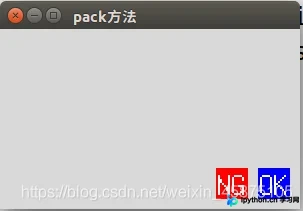
当界面需要横向排布或精确贴合窗口边缘时,需介入side(放置侧)、anchor(对齐基点)、padx/pady(水平/垂直间距)参数。side可选LEFT、RIGHT、TOP、BOTTOM;anchor支持中心及八方位缩写(如N、NW、S等)。此外,可通过pack_slaves()获取容器内所有子组件引用,进而查看或隐藏控件。
from tkinter import *
root = Tk()
root.title("pack参数控制测试")
root.geometry("300x180")

print("初始化子控件:", root.pack_slaves())

# 右侧靠下对齐,左右上下各留10像素间隙
ok_label = Label(root, text="OK", font="Times 20 bold", fg="white", bg="#0066cc")
ok_label.pack(side=RIGHT, anchor=S, padx=10, pady=10)

ng_label = Label(root, text="NG", font="Times 20 bold", fg="white", bg="#cc0000")
ng_label.pack(side=RIGHT, anchor=S, pady=10)

print("添加后子控件:", root.pack_slaves())
for widget in root.pack_slaves():
    print(widget.info())

root.mainloop()
执行上述逻辑后,控件将紧贴窗口右下角并列排布,控制台同步输出几何管理器的内部信息:
调试过程中若发现布局错乱,可检查pack()调用顺序是否打乱了预期层级,或使用forget()临时移除占用空间的无效控件重新规划。合理组合排列锚点与间距参数,能够大幅提升窗口的自适应能力。
以上就是Python Tkinter中pack()方法与控件样式配置的详细内容,更多关于Tkinter GUI布局与参数调用的资料请关注本站其它相关文章!
本站声明
本文内容仅供参考,不代表本站观点。转载或引用请注明出处。如发现内容问题,请通过联系我们页面反馈。















