


R语言VennDiagram包:从基础绘制到自定义美化实战

掌握R语言中VennDiagram包的核心用法,快速实现多组集合数据的韦恩图绘制。文章提供从环境配置、基础图形生成到复杂参数调整(颜色、布局、字体)的完整操作指南,并解析利用grid系统导出高质量矢量图与位图的技巧,助力科研人员高效处理数据交集展示。
准备条件与环境安装
在开始绘制韦恩图之前,需要确保环境中已安装必要的依赖包。VennDiagram 提供了核心绘图功能,而 RColorBrewer 则用于获取专业的配色方案。请在 R 控制台中执行以下命令完成安装与加载:
# 安装依赖包
install.packages("VennDiagram")
install.packages("RColorBrewer")

# 加载库
library(VennDiagram)
library(RColorBrewer)
生成测试数据集
为了演示不同数量的集合对比,我们首先生成几个包含唯一字符串的数据集。通过使用 sample()函数进行不放回抽样,可以确保每个集合内的元素不重复,从而准确反映集合间的交集情况。
# 生成5个含200个元素的随机字符串数据集
set1 <- paste(rep("word_", 200), sample(1:1000, 200, replace = FALSE), sep = "")
set2 <- paste(rep("word_", 200), sample(1:1000, 200, replace = FALSE), sep = "")
set3 <- paste(rep("word_", 200), sample(1:1000, 200, replace = FALSE), sep = "")
set4 <- paste(rep("word_", 200), sample(1:1000, 200, replace = FALSE), sep = "")
set5 <- paste(rep("word_", 200), sample(1:1000, 200, replace = FALSE), sep = "")
此处使用 paste() 连接前缀与随机数,保证了数据的唯一性标识。在实际应用中,x 参数可直接替换为您的真实列表数据,如基因列表或样本ID集合。
第一步:绘制基础韦恩图
venn.diagram()
第1步:绘制双集韦恩图
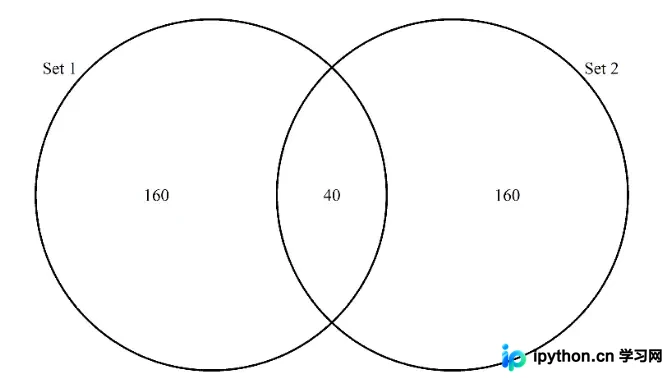
适用于两组数据的对比。关键参数 category.names 用于定义圆圈外侧的标签名称。
venn.diagram(
  x = list(set1, set2),
  category.names = c("Set 1", "Set 2"),
  filename = "venn_base_2.png",
  output = TRUE
)
第2步:绘制三集韦恩图
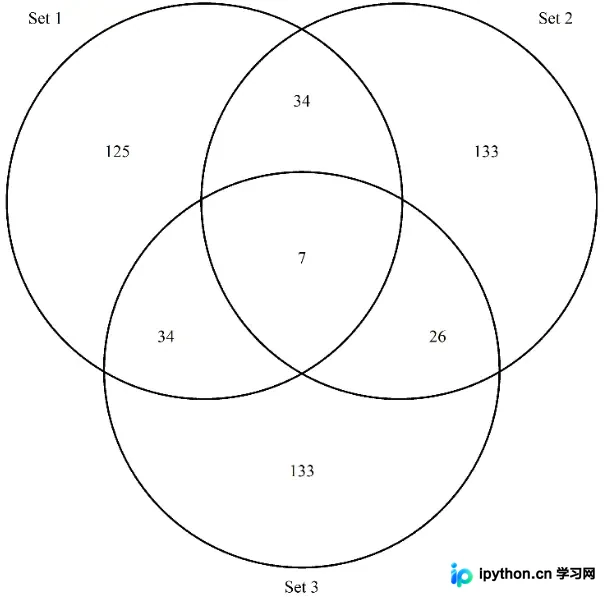
增加第三个集合后,图形中心会出现三个集合的公共交集区域。
venn.diagram(
  x = list(set1, set2, set3),
  category.names = c("Set 1", "Set 2", "Set 3"),
  filename = "venn_base_3.png",
  output = TRUE
)
第3步与第4步:多集扩展(四至五集)
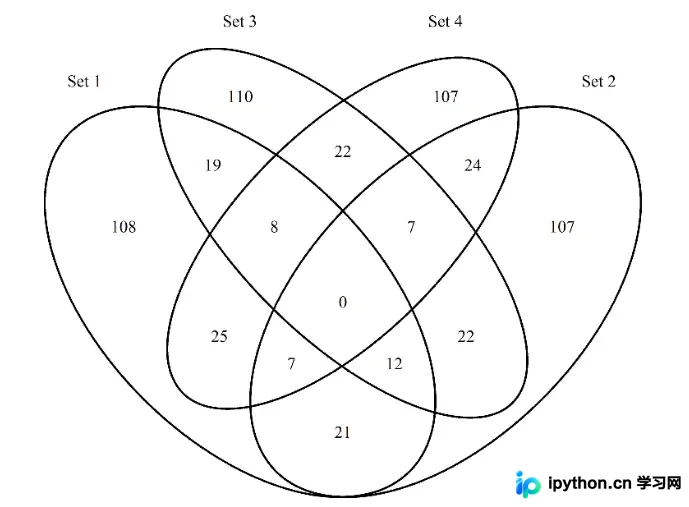
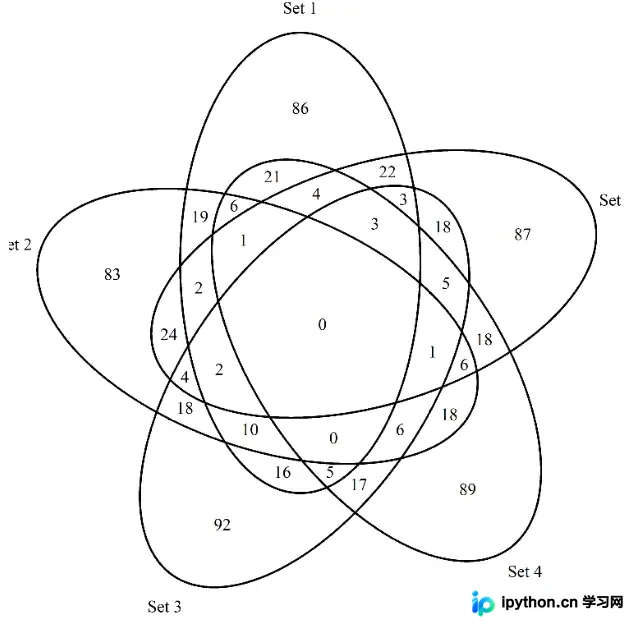
随着集合数量增加至4个或5个,韦恩图的几何形状会变得非常复杂且难以保持完美的圆形对称性。虽然软件支持绘制多达5个集合的韦恩图,但在视觉可读性上建议不超过4组;若需展示更多维度,通常考虑使用UpSet plots等其他可视化工具。
# 四集合示例
venn.diagram(
x = list(set1, set2, set3, set4),
category.names = c("Set 1", "Set 2", "Set 3", "Set 4"),
filename = "venn_base_4.png",
output = TRUE
) # 对应图像见下
 # 五集合示例
venn.diagram(
x = list(set1, set2, set3, set4, set5),
category.names = c("Set 1", "Set 2", "Set 3", "Set 4", "Set 5"),
filename = "venn_base_5.png",
output = TRUE
) # 对应图像见下
# 五集合示例
venn.diagram(
x = list(set1, set2, set3, set4, set5),
category.names = c("Set 1", "Set 2", "Set 3", "Set 4", "Set 5"),
filename = "venn_base_5.png",
output = TRUE
) # 对应图像见下
第二步:个性化参数深度定制
默认的韦恩图往往无法满足出版级的美观要求。通过调整外观参数,可以显著改善图表的可读性与专业度。以下示例展示了如何精细化控制线条、填充色、文字样式及标签布局。
第1步:配置颜色与分辨率
使用 RColorBrewer 包获取协调的调色板。设置 resolution 提高图像清晰度,适合打印需求。
# 获取配色方案
color_fill <- brewer.pal(3, "Set3")      # 填充色
col_line <- c("red", "green", "blue")    # 边框色

custom_venn <- venn.diagram(
  x = list(set1, set2, set3),
  category.names = c("Set 1", "Set 2", "Set 3"),
  filename = "venn_custom.png",
  output = TRUE,
  imagetype = "png",
  resolution = 400,
  compression = "lzw",
  lwd = 2,
  lty = 1,
  fill = color_fill,
  col = col_line,
第2步:优化数字与标签显示
调整文字大小(cex)、加粗(fontface)以及标签的位置(cat.default.pos, cat.pos),避免文字重叠或溢出画布。将标签置于圆外(outer)通常比内部更清晰。
  # 内部数字样式
  cex = 2,
  fontface = "bold",
  fontfamily = "sans",

  # 外部标签样式
  cat.cex = 1.5,
  cat.col = col_line,
  cat.fontface = "bold",
  cat.default.pos = "outer",
  cat.pos = c(-27, 27, 135), # 标签角度
  cat.dist = c(0.05, 0.05, 0.08), # 距离边缘的距离
  cat.fontfamily = "sans"
)

custom_venn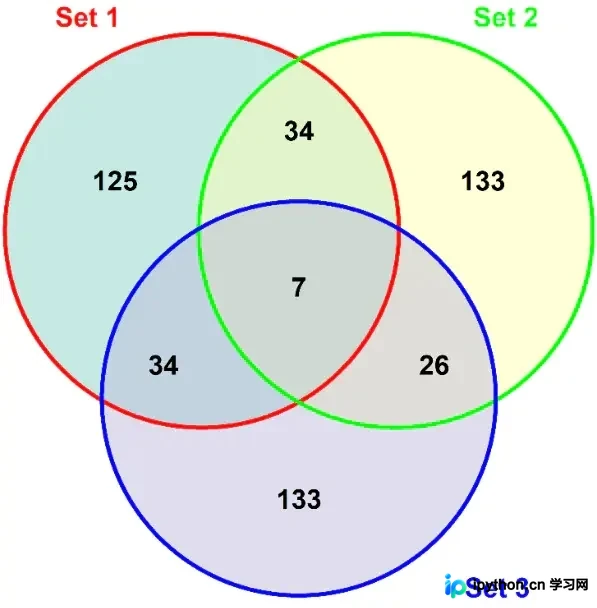
第三步:灵活保存为多种格式
科研绘图通常需要矢量图(PDF/SVG)以保证无限放大不失真,或者高分辨率位图(PNG/TIFF)。直接使用 filename 参数只能生成位图。若要同时获得多种格式或精细控制尺寸,推荐采用“先构建对象,再渲染输出”的模式。
第1步:创建图形对象
将 filename 设置为 NULL,此时 venn.diagram() 会返回一个栅格图形对象(grob),而不是立即写入磁盘。
p <- venn.diagram(
  x = list(set1, set2, set3, set4, set5),
  category.names = c("Set 1", "Set 2", "Set 3", "Set 4", "Set 5"),
  filename = NULL,
  output = TRUE,
  fill = brewer.pal(5, "Set2"),
  col = brewer.pal(5, "Set3"),
  fontface = "bold",
  cat.col = brewer.pal(5, "Set3"),
  cat.fontface = "bold"
)
第2步:利用 grid 设备导出
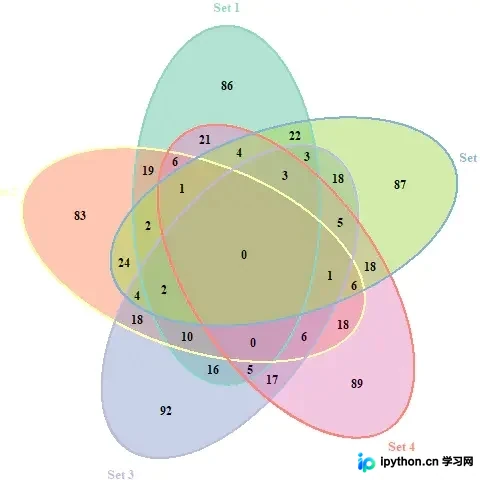
启动对应的图形设备,调用 grid.draw(p) 绘制对象,最后关闭设备释放资源。这种方式允许您精确控制输出的宽高和分辨率。
# 保存为 PDF (矢量图)
pdf("venn_output.pdf", width = 10, height = 10)
grid.draw(p)
dev.off()

# 保存为 PNG (位图,可指定分辨率)
png("venn_output.png", width = 2000, height = 2000, res = 300)
grid.draw(p)
dev.off()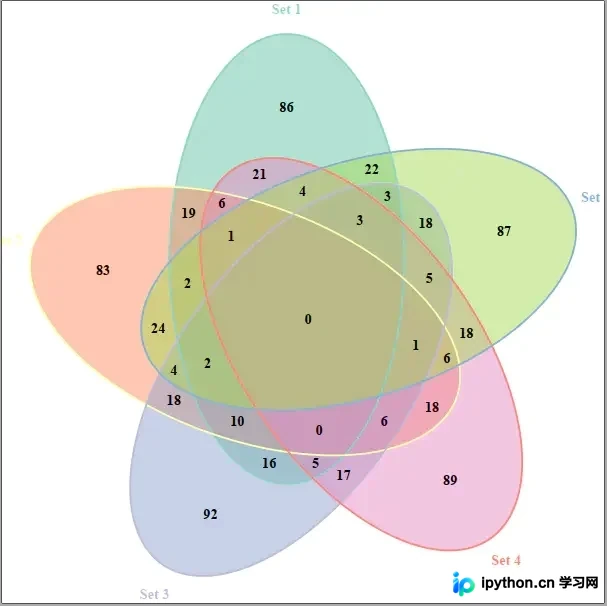
常见问题与排错
- 图形显示不全或变形: 当集合数量超过4个时,韦恩图的几何约束极强。如果仅关注差异而不强制要求圆形,可以考虑改用 UpSet 图。
- 文字重叠: 在高密度交集中,自动计算的文字位置可能会冲突。可以通过微调
cat.pos(角度) 和cat.dist(距离) 来手动避让。 - 背景透明: 默认情况下
VennDiagram可能带有白色背景。如需透明背景用于PPT或网页嵌入,可在venn.diagram中添加bg = "transparent"。
以上就是R语言使用VennDiagram包绘制个性化韦恩图的详细内容,更多关于R语言数据可视化进阶技巧的资料请关注本站其它相关文章!
本站声明
本文内容仅供参考,不代表本站观点。转载或引用请注明出处。如发现内容问题,请通过联系我们页面反馈。















