


UWP 中实现 3D 变换:使用 CompositeTransform3D

在 Windows 10 UWP 开发中,若需为界面元素添加空间深度感或翻转动画,可使用 CompositeTransform3D 或 PerspectiveTransform3D。相比 Win8.1 的 PlaneProjection,UWP 提供的 API 功能更丰富。本文将演示如何通过 XAML 绑定控制三轴旋转,并指出旋转中心点的参数限制。
UWP 中的 3D 变换基础
Windows 10 UWP 框架默认内置了两种 3D 变换类:PerspectiveTransform3D(透视变换)和 CompositeTransform3D(复合变换)。它们均作用于 UIElement 的 Transform3D 属性,允许开发者在不依赖复杂 3D 引擎的情况下,实现基本的旋转、平移和缩放效果。
实战:实现控件的 3D 旋转
第 1 步:准备 UI 元素与数据源
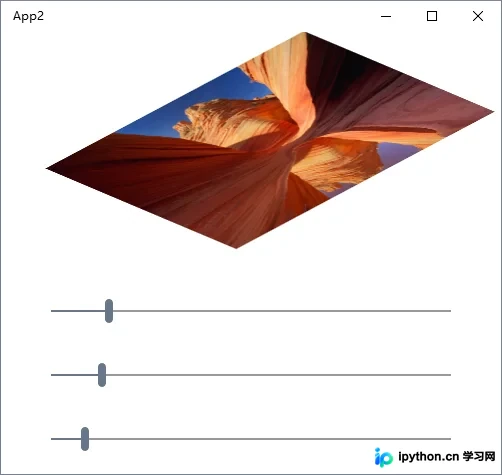
首先,需要一个作为变换目标的控件(如 Image)以及用于动态调整参数的数据输入控件。本例使用三个 Slider(滑块)分别对应 X、Y、Z 轴的旋转角度,最大值设为 360 度,以覆盖完整的旋转周期。
第 2 步:配置 CompositeTransform3D 属性
在目标控件的定义中,嵌套 CompositeTransform3D 对象。关键参数如下:
CenterX/CenterY:定义变换的中心坐标。注意,该属性仅支持绝对像素值,不支持相对比例(如 0.5),因此在使用前需根据控件实际尺寸计算好中心点。RotationX,RotationY,RotationZ:分别控制绕各轴的旋转角度。建议通过{x:Bind}模式绑定到 Sliders 的Value属性,并设置Mode=OneWay以实现实时更新。
第 3 步:编写完整 XAML 代码
将上述逻辑整合到一个居中排列的布局容器中。以下代码展示了如何实现一个可拖拽滑动的 3D 图像:
<StackPanel HorizontalAlignment="Center">
    <Image Source="Assets\img.jpg" Width="400" Name="image">
        <Image.Transform3D>
            <CompositeTransform3D CenterX="200" CenterY="100"
                                  RotationX="{x:Bind sliderX.Value, Mode=OneWay}"
                                  RotationY="{x:Bind sliderY.Value, Mode=OneWay}"
                                  RotationZ="{x:Bind sliderZ.Value, Mode=OneWay}"/>
        </Image.Transform3D>
    </Image>
    <!-- 滑动条用于控制旋转 -->
    <Slider x:Name="sliderX" Maximum="360" Width="400" Margin="0,10,0,10"/>
    <Slider x:Name="sliderY" Maximum="360" Width="400" Margin="0,10,0,10"/>
    <Slider x:Name="sliderZ" Maximum="360" Width="400" Margin="0,10,0,10"/>
</StackPanel>
运行效果与进阶应用
当界面渲染后,移动下方的滑块即可看到图像在三维空间中同步倾斜。这种基础变换是许多复杂动画的核心,例如 Windows 10 磁贴的翻转特效即基于此类原理实现。
使用注意事项
- 中心点局限性: 如前所述,
CompositeTransform3D无法直接传入相对中心点。如果控件尺寸动态变化,需在后台代码中监听ActualWidth/Height变化并重新计算 CenterX/Y 的值。 - 性能考量: 3D 变换会触发硬件加速。对于静态 UI 尽量使用 2D 变换,仅在需要深度感时使用 3D 类,以避免不必要的渲染开销。
总结
通过 CompositeTransform3D,C# UWP 开发者可以低成本地为界面添加专业的 3D 视觉效果。虽然其功能不如专业图形引擎强大,但足以满足大多数标签翻转、卡片旋转等交互场景的需求。
以上就是 UWP 程序中实现 3D 变换的详细内容,更多关于 C# UWP 开发技巧的资料请关注本站其它相关文章!
本站声明
本文内容仅供参考,不代表本站观点。转载或引用请注明出处。如发现内容问题,请通过联系我们页面反馈。















