


C++EasyX封装可点击音乐播放按钮详解

介绍如何在C++中使用EasyX库进行图形界面编程,重点讲解通过类封装实现具有悬停变色和点击响应功能的多态音乐控制按钮,并整合多媒体命令接口(MCI)实现完整的播放控制逻辑。
设计思路与准备工作
在控制台程序基础上开发带有图形界面的应用,首先需要引入EasyX图形库并配置相应的编译环境。本例旨在实现一个具备基础UI交互的逻辑闭环:通过创建一个通用的 Button 类来管理按钮的坐标、尺寸、颜色及文字,并通过重写或重载的方法来处理鼠标的 x, y 坐标消息,最终在 `main` 循环中结合Windows的多媒体控制接口(MCI)驱动背景音乐。
准备条件:
- 安装并配置好 EasyX 图形库(通常配合 Visual Studio 使用)。
- 准备一张背景图片(如
mm.jpg)用于展示界面效果。 - 准备一首MP3格式的音乐文件(如
1.mp3)。
第1步:定义按钮类的数据与接口
首先新建头文件 button.h,用于声明类属性和公有方法。将坐标(x, y)、宽高(w, h)、当前颜色与原始颜色、以及显示的文字定义为私有成员,以限制外部直接访问数据,保证封装性。
#include "graphics.h"
#include <iostream>
#include <string>
using namespace std;

class Button
{
public:
	void Show();				 // 负责绘制按钮
	void InitButton(int xx, int yy, int ww, int hh, COLORREF color, string text);
	bool InButton(ExMessage message);	// 判断鼠标是否在按钮区域内
	bool OnClickButton(ExMessage message);	// 判断是否触发点击
private:
	int x;
	int y;
	int w;
	int h;
	COLORREF curColor;
	COLORREF oldColor;
	string str;
};
第2步:实现按钮的参数初始化
在源文件 button.cpp 中编写函数的具体逻辑。初始化函数接收传入的位置和样式信息,为后续绘图做准备。
void Button::InitButton(int xx, int yy, int ww, int hh, COLORREF color, string text)
{
    x = xx;
    y = yy;
    w = ww;
    h = hh;
    curColor = color;
    oldColor = color;
    str = text;
}
第3步:实现矩形绘制与文字居中计算
绘制是UI表现的核心。为了美观,我们需要让文字在矩形内水平垂直居中。这涉及计算文字区域的外框偏移量。
void Button::Show()
{
    // 绘制填充颜色的矩形边框
    setfillcolor(curColor);
    solidrectangle(x, y, x + w, y + h);

    // 设置字体样式(这里演示使用本地字体)
    settextstyle(15, 0, "FZZJ-XHFTJW.TTF");

    // 1.获取文字的宽度和高度
    int textw = textwidth(str.c_str());
    int texth = textheight(str.c_str());

    // 2.计算文字需要偏离左上角的距离 (使文字居中)
    int offset_x = (w - textw) / 2;
    int offset_y = (h - texth) / 2;

    // 3.计算文字输出的左上角实际坐标
    int xx = x + offset_x;
    int yy = y + offset_y;

    // 4.输出文字内容
    setbkmode(TRANSPARENT);
    settextcolor(BLACK);
    outtextxy(xx, yy, str.c_str());
}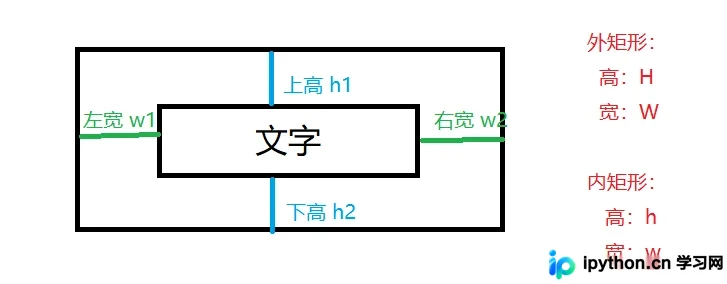
如图所示,要实现文字居中,核心在于计算出 offset_x 和 offset_y,即矩形边缘与文字边缘的空隙相等时,视觉上即达到完美的居中效果。
第4步:实现鼠标交互检测
为了让按钮“活”起来,需要处理两个状态:鼠标悬停改变外观、鼠标按下执行动作。
判断坐标范围:
bool Button::InButton(ExMessage message)
{
    // 判断鼠标坐标是否在定义的矩形范围内
    if (message.x >= x && message.x <= x + w && message.y >= y && message.y <= y + h)
    {
        curColor = RGB(236, 244, 255); // 悬停时改变颜色(浅蓝色)
        return true;
    }
    curColor = oldColor; // 移出按钮恢复原色
    return false;
}
判断点击事件:
bool Button::OnClickButton(ExMessage m)
{
    // 既要在按钮范围内,又要是左键按下事件
    if (InButton(m) && m.message == WM_LBUTTONDOWN)
    {
        return true;
    }
    return false;
}
第5步:主程序集成与多媒体控制
在 main 函数中创建图形窗口,实例化按钮对象,并通过轮询消息队列来实现实时交互。同时利用 mciSendString 发送指令给系统播放音频。
#include "button.h"
#include <mmsystem.h>
#pragma comment(lib,"winmm.lib")

int main()
{
	initgraph(800, 600);
	IMAGE mm;
	loadimage(&mm, "mm.jpg",800,600);

	// 实例化四个不同功能的按钮
	Button* play = new Button;
	play->InitButton(5, 5, 100, 25, RGB(204, 213, 240), "播放(play)");

	Button* pause = new Button;
	pause->InitButton(110, 5, 100, 25, RGB(204, 213, 240), "暂停(pause)");

	Button* resume = new Button;
	resume->InitButton(215, 5, 100, 25, RGB(204, 213, 240), "继续(resume)");

	Button* stop = new Button;
	stop->InitButton(320, 5, 100, 25, RGB(204, 213, 240), "停止(stop)");

	ExMessage m;
	BeginBatchDraw();
	while (1)
	{
		putimage(0, 0, &mm);
		peekmessage(&m); // 非阻塞方式获取消息

		// 播放按钮逻辑
		play->Show();
		if (play->OnClickButton(m))
		{
			mciSendString("open 1.mp3", 0, 0, 0);
			mciSendString("play 1.mp3", 0, 0, 0);
		}

		// 暂停按钮逻辑
		pause->Show();
		if (pause->OnClickButton(m))
		{
			mciSendString("pause 1.mp3", 0, 0, 0);
		}

		// 继续播放逻辑
		resume->Show();
		if (resume->OnClickButton(m))
		{
			mciSendString("resume 1.mp3", 0, 0, 0);
		}

		// 停止逻辑
		stop->Show();
		if (stop->OnClickButton(m))
		{
			mciSendString("close 1.mp3", 0, 0, 0);
		}

		FlushBatchDraw();
	}
	EndBatchDraw();
	closegraph();
	return 0;
}
运行上述程序后,界面将呈现设定好的背景图,顶部排列着四个自定义样式的按钮。当鼠标移动到按钮上时会变色,点击对应按钮即可控制指定的MP3文件播放、暂停、继续或关闭。以上就是C++基于EasyX封装可点击音乐播放按钮的详细内容,更多关于C++图形界面设计与多媒体编程的资料请关注本站其它相关文章!
本站声明
本文内容仅供参考,不代表本站观点。转载或引用请注明出处。如发现内容问题,请通过联系我们页面反馈。















