


Winform自定义圆角按钮进阶:Region处理与文本居中优化

本文介绍Winform自定义圆角按钮控件的深度优化方案,解决继承自Button后的样式扩展、区域裁剪与文本绘制问题。重点解析了通过修改Region实现正确透明背景的锯齿取舍、避免OnPaint中ClipRectangle导致的布局错乱,以及利用TextRenderer.DrawText替代DrawString实现完美的文本垂直居中。
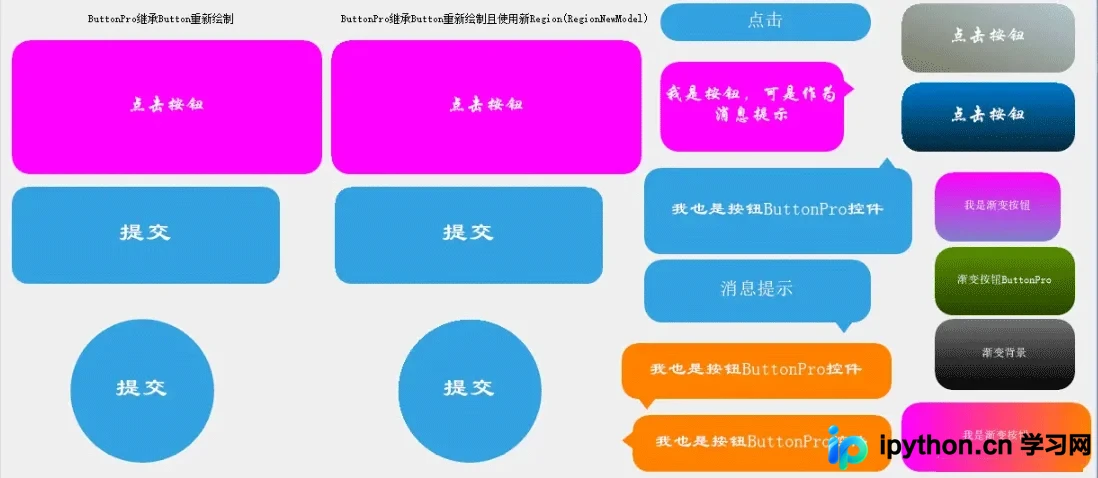
圆角按钮功能的完善设计
在基础圆角实现之上,控件 ButtonPro(继承自 System.Windows.Forms.Button)需要提供丰富的可配置属性,同时保持原生按钮的行为逻辑。主要扩展功能包括:
- 形状控制:通过
RoundRadius属性控制半径。大于等于0启用圆角或圆形(当长宽相等且半径为长宽一半时),小于0时回退到系统默认直角样式。ShowCusp用于控制是否显示装饰性尖角。 - 边框与颜色:支持
RoundBorderWidth和RoundBorderColor设置描边;提供RoundNormalColor、RoundHoverColor(鼠标悬停)和RoundPressedColor(鼠标按下)。 - 渐变背景:通过
EnableBGGradient开启线性渐变,使用BGColorBegin、BGColorEnd定义颜色,并可通过GradientModel调整渐变方向。 - 高级属性分类:使用
CategoryAttribute("高级")将扩展属性收纳,保持属性窗口的整洁。
OnPaint绘制的核心陷阱:禁用 e.ClipRectangle
在重写 OnPaint 方法时,最常见的错误是直接使用参数 e.ClipRectangle 作为绘制范围的矩形坐标。这是因为 e.ClipRectangle 是一个动态计算的值,仅表示当前需要重绘的剪切区域。在多控件交互或设计器拖拽场景下,它会导致不可预测的重叠渲染和布局错乱。
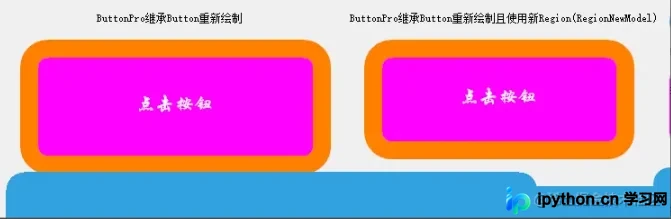
正确的做法是使用控件固定的尺寸来构建绘制矩形:new Rectangle(0, 0, this.Width, this.Height)。这样可以确保无论系统在何种情况下触发重绘,图形边界始终稳定绑定在控件的实际尺寸上。
第1步:处理控件对齐异常与多实例关联
在使用 e.ClipRectangle 的错误实践中,经常会出现以下现象:
- 复制多个按钮后,拖动其中一个导致其他按钮位置发生非预期的牵连变化。
- 在设计器中撤销操作时,图形状态无法恢复。
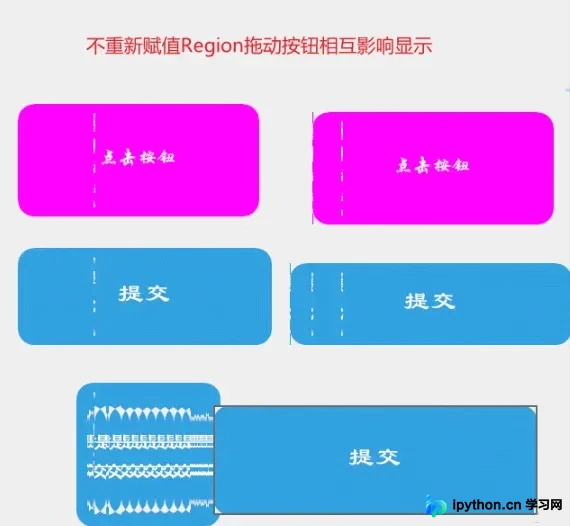
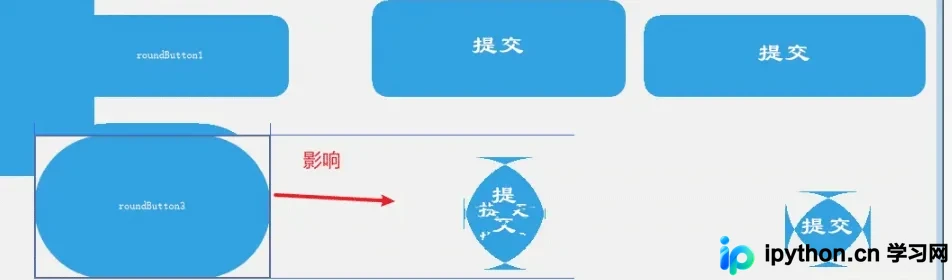
解决方法:彻底摒弃对 Control.ClipRectangle 的依赖,所有基于坐标的计算均应源自控件自身的 ClientRectangle 或显式计算的 Width/Height。
区域裁剪(Region):权衡锯齿与透明度
为了让圆角按钮边缘外的部分真正透明(不遮挡背景图片或父容器内容),必须通过赋值 this.Region 来重新定义控件的可点击与可视范围。
关于 PenAlignment.Inset 的避坑指南
许多教程推荐使用 borderPen.Alignment = PenAlignment.Inset; 来绘制内缩边框。然而在实际测试中,该方式存在隐患:在创建新Region后配合Inset绘制,可能导致内部填充区域意外变成直角矩形,或者边缘出现不规则的黑边。
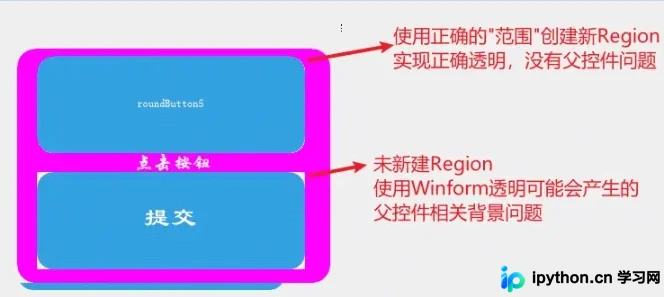
推荐做法:不依赖 Inset,而是手动计算路径。通过将宽高减去半个边框宽度(RoundBorderWidth / 2)来缩小绘图矩形,使画笔中心恰好落在目标范围内。这样既能完美绘制边框,又避免了Region交接处的直角瑕疵。
锯齿问题的本质与“正确透明”的实现
由于GDI+的限制,无论是通过代码生成还是API调用 CreateRoundRectRgn,都无法对Region的边缘进行抗锯齿处理。因此,启用 RegionNewModel 获得“完全独立透明的控件”时,边缘必然伴随像素级锯齿。这是目前Windows Forms架构下的固有限制。
若放弃强求绝对透明而采用覆盖层模式(如半透明背景),则可避开Region重载,但会失去跨控件层级遮挡的能力。开发者需根据实际UI需求在“边缘平滑度”与“图层穿透性”之间做出选择。
文本垂直居中的终极优化:切换至 TextRenderer
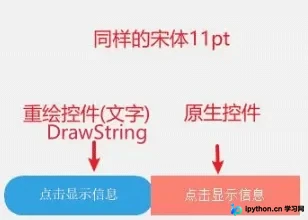
即使解决了背景和边框问题,原生 Graphics.DrawString 绘制的文字往往存在轻微的垂直向上偏移,且清晰度不如系统原生字体渲染。
尝试 StringFormat.GenericTypographic
引入 StringFormat.GenericTypographic 格式对象可以显著改善文字的对齐偏差,但它依然无法像原生控件那样提供完美的视觉质感和精确的居中效果。
最终方案:使用 TextRenderer.DrawText
GDI+中的 TextRenderer 类专门针对Windows原生的文本渲染机制进行了优化。它不仅修正了垂直偏移问题,还保持了文字的清晰度和原生一致性。
// 替换掉 g.DrawString() 调用
// rect: 文本矩形区域, color: 字体颜色, formatFlags: 对齐标志 (如 MiddleCenter)
TextRenderer.DrawText(e.Graphics, Text, Font, rect, ForeColor, formatFlags);
经过对比测试,使用 TextRenderer.DrawText 能够完美还原原生按钮的文字显示效果,是自定义控件中渲染文本的最佳实践。

ButtonPro 完整实现代码
以下为整合了上述所有优化策略(禁用ClipRectangle、Region管理、边框计算修正及TextRenderer文本渲染)的完整 C# 源代码:
using System;
using System.ComponentModel;
using System.Drawing;
using System.Drawing.Drawing2D;
using System.Windows.Forms;

namespace CMControls
{
    public class ButtonPro : Button
    {
        private int roundRadius;
        private bool showCusp = false;
        private RectangleAlign cuspAlign = RectangleAlign.RightTop;

        private Color roundBorderColor = Color.Black;
        private int roundBorderWidth = 0;

        private Color roundHoverColor = Color.FromArgb(220, 80, 80);
        private Color roundNormalColor = Color.FromArgb(51, 161, 224);
        private Color roundPressedColor = Color.FromArgb(251, 161, 0);

        private MouseControlState mouseControlState = MouseControlState.Normal;
        private bool regionNewModel = false;

        private Color beginBGColor;
        private Color endBGColor;
        private bool enableBGGradient = false;
        private LinearGradientMode gradientModel = LinearGradientMode.Vertical;

        private Region originRegion;

        /// <summary>
        /// 圆角半径属性
        /// </summary>
        [CategoryAttribute("高级"), DefaultValue(20), Description("圆角半径,>=0时启用圆角按钮")]
        public int RoundRadius
        {
            set { roundRadius = value; Invalidate(); }
            get { return roundRadius; }
        }

        [CategoryAttribute("高级"), DefaultValue(false)]
        public bool RegionNewModel
        {
            set { regionNewModel = value; Invalidate(); }
            get { return regionNewModel; }
        }

        [CategoryAttribute("高级"), DefaultValue(RectangleAlign.RightTop)]
        public RectangleAlign CuspAlign
        {
            set { cuspAlign = value; Invalidate(); }
            get { return cuspAlign; }
        }
        [CategoryAttribute("高级"), DefaultValue(false)]
        public bool ShowCusp
        {
            set { showCusp = value; Invalidate(); }
            get { return showCusp; }
        }

        [CategoryAttribute("高级"), DefaultValue(0)]
        public int RoundBorderWidth
        {
            set { roundBorderWidth = value; Invalidate(); }
            get { return roundBorderWidth; }
        }

        [CategoryAttribute("高级"), DefaultValue(typeof(Color), "0, 0, 0")]
        public Color RoundBorderColor
        {
            get { return roundBorderColor; }
            set { roundBorderColor = value; Invalidate(); }
        }

        [CategoryAttribute("高级"), DefaultValue(false)]
        public bool EnableBGGradient
        {
            get { return enableBGGradient; }
            set { enableBGGradient = value; Invalidate(); }
        }
        [CategoryAttribute("高级"), DefaultValue(LinearGradientMode.Vertical)]
        public LinearGradientMode GradientModel
        {
            get { return gradientModel; }
            set { gradientModel = value; Invalidate(); }
        }

        [CategoryAttribute("高级"), DefaultValue(typeof(Color), "0, 122, 204")]
        public Color BGColorBegin
        {
            get { return beginBGColor; }
            set { beginBGColor = value; Invalidate(); }
        }
        [CategoryAttribute("高级"), DefaultValue(typeof(Color), "8, 39, 57")]
        public Color BGColorEnd
        {
            get { return endBGColor; }
            set { endBGColor = value; Invalidate(); }
        }

        [CategoryAttribute("高级")]
        public Color RoundNormalColor
        {
            get { return roundNormalColor; }
            set { roundNormalColor = value; Invalidate(); }
        }
        [CategoryAttribute("高级")]
        public Color RoundHoverColor
        {
            get { return roundHoverColor; }
            set { roundHoverColor = value; Invalidate(); }
        }
        [CategoryAttribute("Advanced")]
        public Color RoundPressedColor
        {
            get { return roundPressedColor; }
            set { roundPressedColor = value; Invalidate(); }
        }

        protected override void OnMouseEnter(EventArgs e) { mouseControlState = MouseControlState.Hover; base.OnMouseEnter(e); }
        protected override void OnMouseLeave(EventArgs e) { mouseControlState = MouseControlState.Normal; base.OnMouseLeave(e); }
        protected override void OnMouseDown(MouseEventArgs e)
        {
            if (e.Button == MouseButtons.Left && e.Clicks == 1) mouseControlState = MouseControlState.Pressed;
            base.OnMouseDown(e);
        }
        protected override void OnMouseUp(MouseEventArgs e)
        {
            if (e.Button == MouseButtons.Left && e.Clicks == 1)
            {
                mouseControlState = ClientRectangle.Contains(e.Location) ? MouseControlState.Hover : MouseControlState.Normal;
            }
            base.OnMouseUp(e);
        }

        public ButtonPro()
        {
            ForeColor = Color.White;
            FlatStyle = FlatStyle.Flat;
            FlatAppearance.BorderSize = 0;
            FlatAppearance.MouseDownBackColor = Color.Transparent;
            FlatAppearance.MouseOverBackColor = Color.Transparent;
            FlatAppearance.CheckedBackColor = Color.Transparent;
            RoundRadius = 20;
            originRegion = Region;
        }

        public override void NotifyDefault(bool value) => base.NotifyDefault(false);

        protected override void OnPaint(PaintEventArgs e)
        {
            base.OnPaint(e);
            // 【关键修复】不使用 e.ClipRectangle,改用控件自身尺寸
            Rectangle controlRect = new Rectangle(0, 0, this.Width, this.Height);

            // 决定是否重载 Region 以实现完全透明
            if (roundRadius >= 0 && regionNewModel)
            {
                var controlPath = controlRect.GetRoundedRectPath(roundRadius);
                this.Region = new Region(controlPath);
            }
            else
            {
                this.Region = originRegion;
            }

            if (roundRadius >= 0)
            {
                if (enableBGGradient)
                {
                    controlRect = e.Graphics.DrawRoundRectAndCusp(controlRect, roundRadius, beginBGColor, endBGColor, true, CuspAlign, gradientModel, roundBorderWidth > 0 ? new Pen(roundBorderColor, roundBorderWidth) : null);
                }
                else
                {
                    Color baseColor = GetBaseColor();
                    controlRect = e.Graphics.DrawRoundRectAndCusp(controlRect, roundRadius, baseColor, showCusp, cuspAlign, roundBorderWidth > 0 ? new Pen(roundBorderColor, roundBorderWidth) : null);
                }
                // 【关键修复】使用 TextRenderer 进行高质量文本绘制
                TextRenderer.DrawText(e.Graphics, Text, Font, controlRect, ForeColor, TextAlign);
            }
        }

        private Color GetBaseColor()
        {
            switch (mouseControlState)
            {
                case MouseControlState.Hover: return roundHoverColor;
                case MouseControlState.Pressed: return roundPressedColor;
                default: return roundNormalColor;
            }
        }
    }
}
以上就是 Winform 控件自定义进阶:圆角按钮 Region 管理与文本居中优化的详细内容,更多关于 Winform 自定义组件开发的资料请关注本站其它相关文章!
本站声明
本文内容仅供参考,不代表本站观点。转载或引用请注明出处。如发现内容问题,请通过联系我们页面反馈。















