


C# WinForm新建项目没有Resources文件夹?一键生成与资源调用方法

在使用Visual Studio新建C# WinForm桌面应用程序时,很多开发者会发现项目中并不存在`Resources`文件夹,导致图片、图标等素材缺乏统一管理入口。本文将指导如何通过VS的“属性-资源”界面快速创建该文件夹,并说明在代码中直接访问这些资源的标准化方法。
创建Resources资源文件夹
新建的WinForm项目默认通常不会自动包含Resources文件夹。要启用这一便捷的资源管理机制,可以按照以下流程操作:
第1步:打开项目属性页面
进入解决方案资源管理器(Solution Explorer),在项目名称上点击右键,选择“属性”(Properties)。
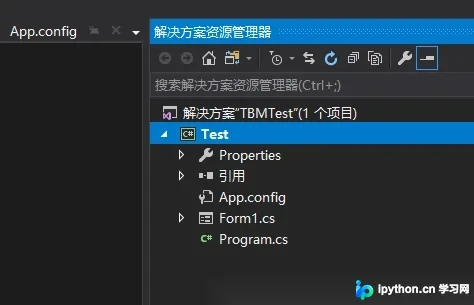
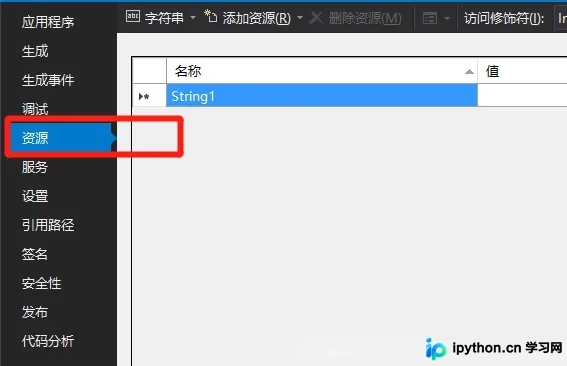
第2步:定位到资源设置
在左侧导航栏中找到并点击“资源”(Resources)选项卡,此时右侧会展示相关的资源管理界面。
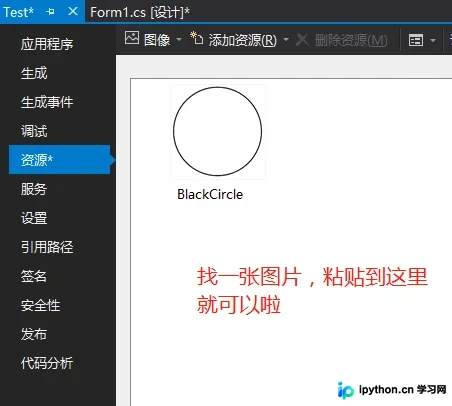
第3步:添加图片触发创建
点击顶部工具栏中的“添加资源”下拉箭头,选择“添加现有文件...”或直接在弹出的对话框中粘贴/浏览一张图片文件(如 .png, .jpg 等)。这一步的目的是利用任何类型的图像文件来初始化资源容器。
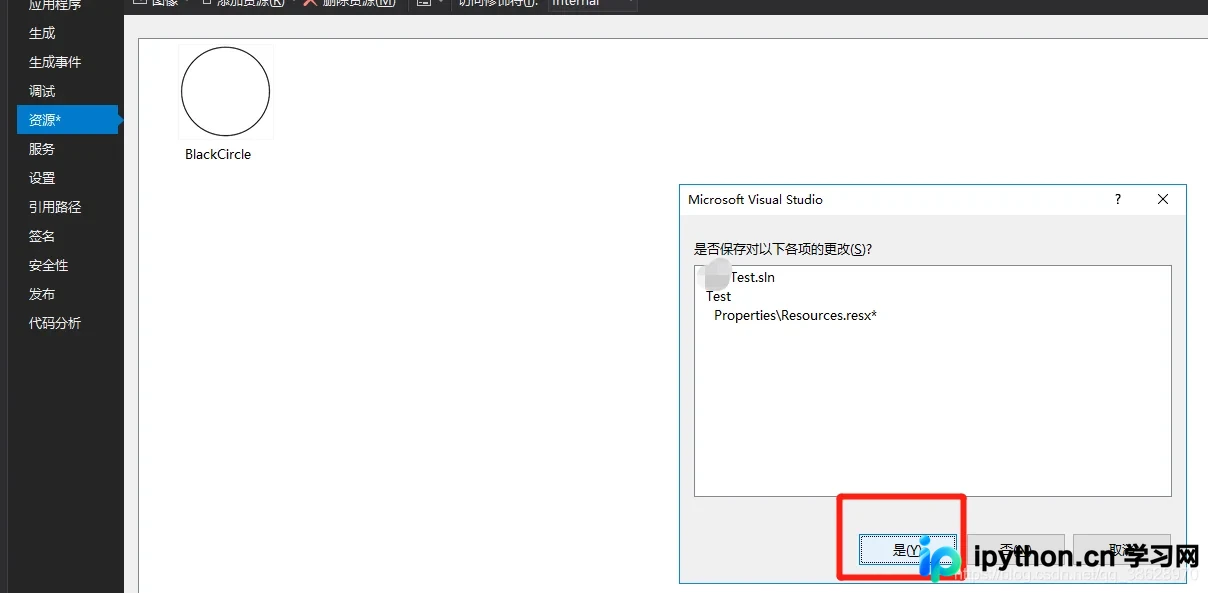
第4步:保存更改并确认
关闭资源添加窗口,系统可能会提示是否保存更改,请点击“是”(Yes)。这一步会将刚才的选择固化到项目的配置文件中。
第5步:验证文件夹已生成
返回解决方案资源管理器刷新视图,即可在项目根目录下看到新创建的`Properties`文件夹,其中包含了`Resources.resx`文件和对应的资源目录结构。
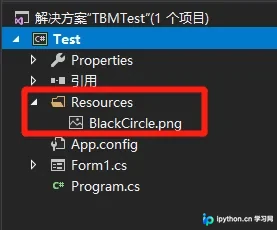
C#中调用Resources里的资源
创建好Resources文件夹后,无论是字符串、图片还是图标,都可以通过强类型的方式在C#代码中直接调用,无需处理复杂的路径拼接或文件读取逻辑。
核心语法:
使用 Properties.Resources. 后跟你在资源管理器中为该资源定义的名称(Name),而非文件的实际路径或扩展名。例如,如果你添加了一个名为 icons8_lock_orange_48.ico 的图片并在资源中将其命名为 myLockIcon,则应引用 myLockIcon。
完整代码示例:
// 假设已经在 Resources 中添加了一个名为 myImage 的图标或图片
// 绘制到图形上下文示例:
e.Graphics.DrawIcon(Properties.Resources.myImage, new Rectangle(0, 0, 20, 40));

// 获取图片作为 Image 对象使用:
Image img = Properties.Resources.myImage;
开发提示:
- 智能感知:在编辑器中输入
Properties.Resources.后,Visual Studio 会自动列出所有已定义的资源名称,方便查找且避免拼写错误。 - 强类型支持:如果添加的是图片,代码中直接获得
System.Drawing.Image类型;如果是字符串,则获得string类型,无需强制转换。 - 命名规范:建议在添加资源时统一命名规则,便于后续维护和团队协作。
以上就是C# WinForm添加并使用Resources资源文件夹的详细内容,更多关于C# WinForm基础优化的资料请关注本站其它相关文章!
本站声明
本文内容仅供参考,不代表本站观点。转载或引用请注明出处。如发现内容问题,请通过联系我们页面反馈。















