


Python Tkinter Checkbutton 复选框变量绑定与多选项管理指南

本文详解Python Tkinter中Checkbutton复选框的变量绑定机制,对比IntVar、StringVar、BooleanVar等默认行为差异,并提供基于字典与循环动态生成多个复选框及读取选中值的完整实操方案。
Checkbutton 基础变量绑定与默认状态
在Tkinter图形界面开发中,Checkbutton(复选框)用于提供多选交互。其核心在于通过variable参数绑定对应的变量实例,从而追踪选中状态。不同变量类型的默认值会直接影响复选框的初始外观。
第1步:使用 IntVar 控制复选框初始状态
目的:初始化窗口并创建绑定整形变量的复选框,确保默认处于未勾选状态。
入口:tk.IntVar()
动作:创建主窗口后,定义var_b = tk.IntVar(),将其传入variable参数。
重要参数:text设置按钮文本,grid(row, pady)布局坐标。
完成状态:运行代码后控制台打印 0,界面显示未勾选的复选框。
import tkinter as tk
root_window = tk.Tk()
root_window.title('复选框演示')

lab = tk.Label(root_window, text='请选择你喜欢做的事', fg='blue', bg='lightblue', width=35)
lab.grid(row=0, pady=2)

var_b = tk.IntVar()
print("IntVar初始值:", var_b.get())
check_button_b = tk.Checkbutton(root_window, text='打篮球', variable=var_b)
check_button_b.grid(row=2, sticky="w")

root_window.mainloop()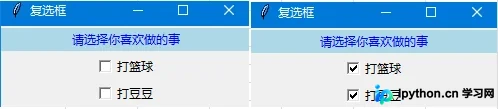
第2步:不绑定变量时的默认行为
如果不显式声明变量,Checkbutton依然具备默认值 0,同样保持未勾选状态。此写法适用于仅需点击交互、无需后台追踪状态的轻量场景。
check_button_a = tk.Checkbutton(root_window, text='看电影')
check_button_a.grid(row=1, sticky="w")
check_button_b = tk.Checkbutton(root_window, text='打篮球')
check_button_b.grid(row=2, sticky="w")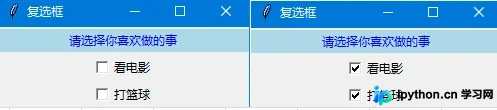
第3步:避免使用 StringVar 导致的状态异常
目的:排查因字符串变量引发的显示错乱问题。
入口:tk.StringVar()
动作:若将StringVar()赋值给variable,由于该变量默认值为空字符串 "",而Checkbutton底层期望数字型值(0或1),空字符串会被解释为非关断值,导致复选框默认呈现选中或半选(灰色遮罩)状态。
# 错误示范参考
# var_str = tk.StringVar()
# check = tk.Checkbutton(root_window, text='测试项', variable=var_str)
# check.grid(row=1, sticky="w")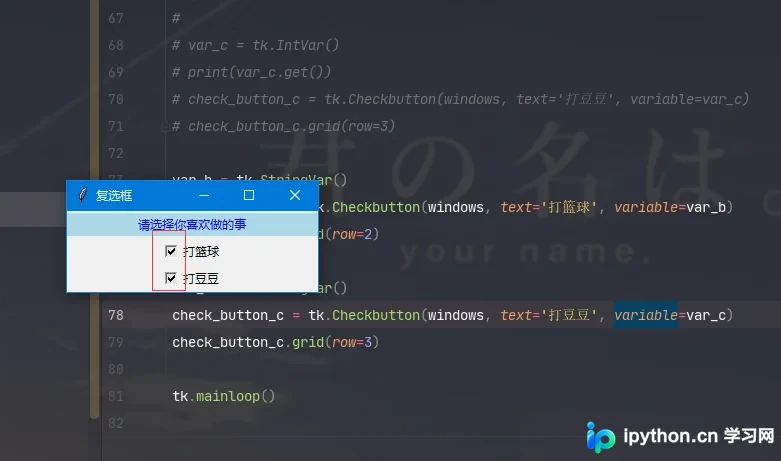
第4步:DoubleVar 与 BooleanVar 的安全用法
目的:选用类型安全的变量替代StringVar,规避版本兼容性问题。
入口:tk.DoubleVar() / tk.BooleanVar()
动作:分别实例化双精度与布尔变量并绑定至控件。
重要参数:无额外配置,依赖内置映射规则。
完成状态:终端输出 0.0 与 False,界面复选框均为标准未勾选样式。
var_double = tk.DoubleVar()
var_bool = tk.BooleanVar()
print("DoubleVar默认值:", var_double.get())
print("BooleanVar默认值:", var_bool.get())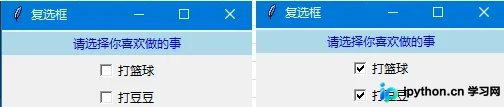
多选项动态生成与值读取
当面临大量复选框选项时,手动逐行编写冗余且难以维护。利用dict存储标签名称配合for循环可高效构建表单,并结合按钮回调函数收集用户勾选结果。
第5步:通过字典与循环批量创建复选框
目的:实现数据驱动型界面生成,减少硬编码行数。
入口:标准库tkinter
动作:定义爱好字典enjoyment = {0: "打篮球", 1: "踢足球", 2: "看电影", 3: "打豆豆", 4: "演讲", 5: "撸代码"},初始化空字典select_vars = {}。遍历字典键值对,为每项分配独立的BooleanVar并存入集合,同时调用Checkbutton的.grid()进行垂直排列。
enjoyment = {0: "打篮球", 1: "踢足球", 2: "看电影", 3: "打豆豆", 4: "演讲", 5: "撸代码"}
select_vars = {}

for i in range(len(enjoyment)):
    select_vars[i] = tk.BooleanVar()
    tk.Checkbutton(root_window, text=enjoyment[i], variable=select_vars[i]).grid(row=i+1, sticky="w", padx=10)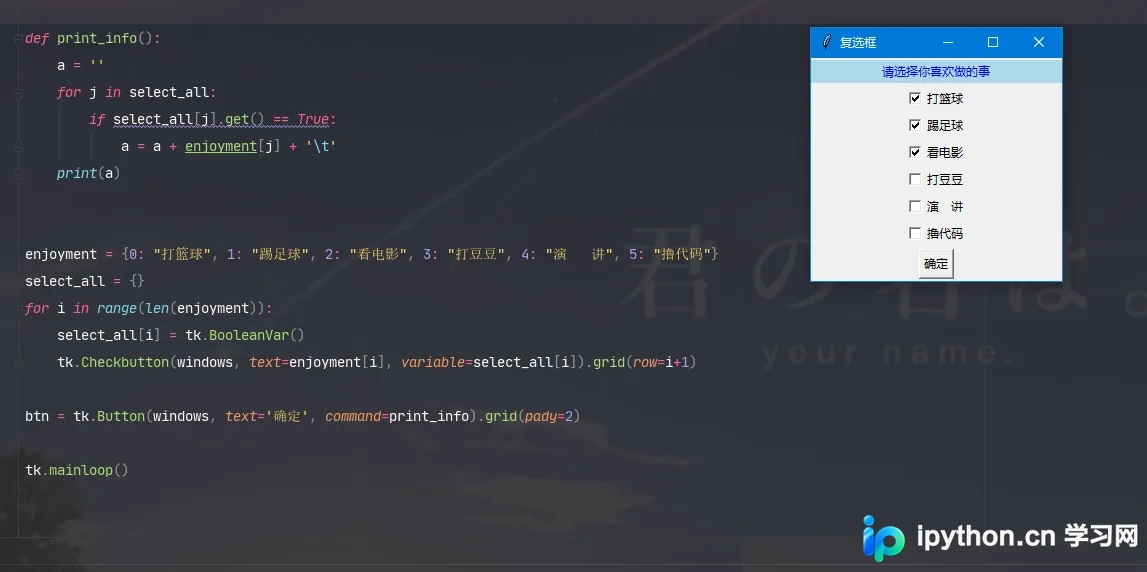
第6步:绑定按钮事件获取选中结果
目的:提取用户实际勾选的项目并输出到控制台。
入口:command参数绑定回调函数
动作:创建触发函数def print_info():,遍历select_vars字典。若某项值为True,则从enjoyment中取出对应文本拼接。最后在主程序末尾放置按钮:tk.Button(root_window, text='确定', command=print_info).grid(pady=5)。
操作完成后,点击“确定”按钮,命令行将仅输出用户勾选的选项名称。例如勾选前两项时,终端显示如下:
F:\virtualEnvironment\venv\Scripts\python.exe ...
打篮球     踢足球
Process finished with exit code 0
以上就是关于 Python Tkinter Checkbutton 复选框变量绑定与动态管理的详细内容,更多关于 Python GUI 界面开发及控件优化的资料请关注本站其它相关文章!
本站声明
本文内容仅供参考,不代表本站观点。转载或引用请注明出处。如发现内容问题,请通过联系我们页面反馈。















