


VS Code 配置 PHP 开发环境完整指南

本文提供在 Visual Studio Code (VS Code) 中配置 PHP 项目的完整流程,涵盖插件安装、本地服务器启动及断点调试环境的搭建,帮助开发者快速建立高效的 PHP 编码与测试工作区。
准备条件:下载与解压 PHP
开始配置前,需要获取 PHP 的运行环境。对于 Windows 系统,推荐从 PHP 官网下载 ZIP 格式的免安装包,解压至任意目录即可(建议路径避免中文)。Linux 用户可通过包管理器或源码编译进行安装,此处主要介绍 Windows 下的图形化操作配置。
第 1 步:启用 VS Code 代码调试
为了能够在编辑器内打断点并逐步执行代码,需要安装 Xdebug 支持。
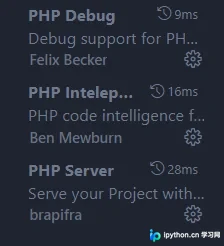
打开 VS Code 的扩展商店(Extensions),搜索并安装 PHP Debug 插件。
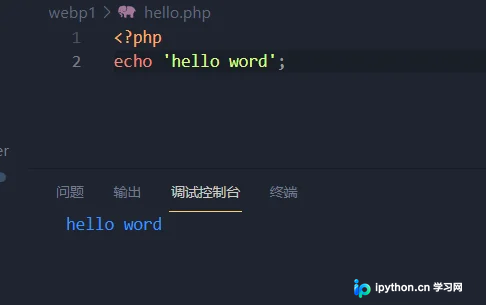
安装完成后,需在 settings.json 文件中声明 PHP 可执行文件的路径,以便调试器定位引擎:
"php.validate.executablePath": "D:/Program Files/php/php.exe",
"php.debug.executablePath": "D:/Program Files/php/php.exe"
第 2 步:配置代码智能提示
优秀的自动补全能大幅提升编码效率。在扩展商店搜索并安装 PHP Intelephense。
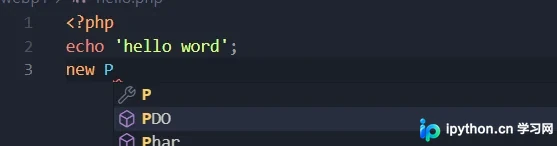
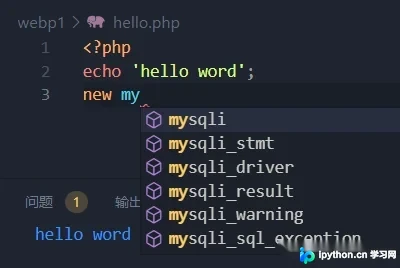
该插件会自动分析项目结构,提供基于类的跳转、函数参数提示及语法检查。通常无需额外复杂配置即可生效。
第 3 步:启用本地 Web 服务器
为了让 PHP 页面像静态 HTML 一样预览,可以借助插件启动一个临时的 HTTP 服务。
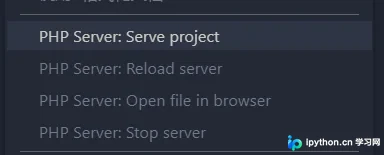
在扩展商店搜索并安装 PHP Server 插件。
同样需要在 settings.json 中指定 PHP 解释器及默认浏览器路径:
"phpserver.phpPath": "D:/Program Files/php/php.exe",
"phpserver.browser": "C:\\Program Files\\Google\\Chrome\\Application\\chrome.exe",
"phpserver.phpConfigPath": "D:/Program Files/php/php.ini"
关键步骤:修正 php.ini 扩展路径
如果将 PHP 解压在非标准路径(如 D:/Program Files/php/),系统可能无法正确加载内置扩展模块(如 MySQL 驱动)。
- 迁移 ext 文件夹:将解压目录下的
ext子文件夹复制到 C 盘根目录的新建C:\php\目录中(即C:\php\ext)。 - 新建配置文件:在 PHP 主目录新建
php.ini文件。
若直接将 PHP 解压在 C 盘根目录下(如 C:\phpiles\
ame),此步骤可省略。
加载数据库驱动
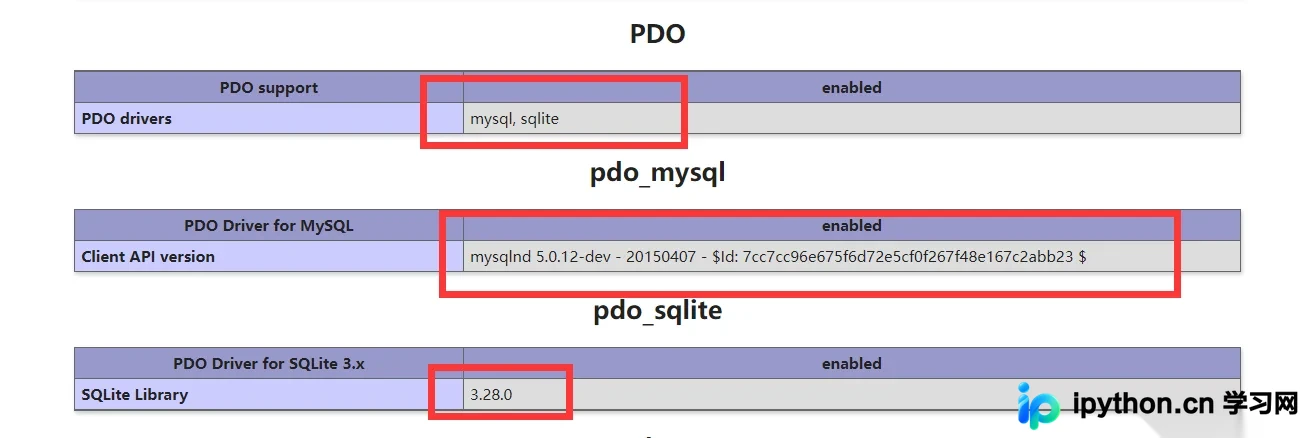
在 php.ini 文件中找到动态扩展加载区域,取消注释或手动添加以下行以激活常用数据库连接:
extension=php_mysqli.dll
extension=php_pdo_mysql.dll
extension=php_pdo_sqlite.dll
验证与环境测试
所有配置完成后,创建一个名为 info.php 的文件并写入以下内容:
<?php
phpinfo();
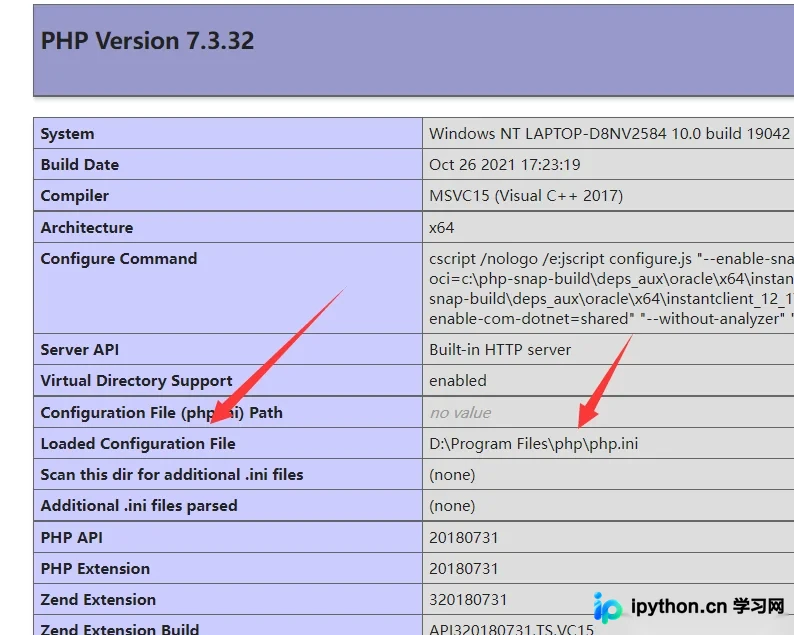
使用安装的 "PHP Server" 插件右键点击该文件,选择 "Open in Browser" 或类似选项。如果能在浏览器中看到详细的 PHP 配置信息页面,说明环境已配置成功。
总结
通过上述步骤,您可以在 VS Code 中构建一个具备智能感知、实时预览及断点调试能力的专业 PHP 开发环境。配置过程中注意核对 php.ini 路径及扩展库依赖的正确性,能有效避免“白屏”或函数未定义等常见错误。
本站声明
本文内容仅供参考,不代表本站观点。转载或引用请注明出处。如发现内容问题,请通过联系我们页面反馈。















