


Flutter NavigationBar 使用详解:Material 3 底部导航实现

在 Flutter 开发中,当应用包含多个主要内容区域时,底部导航是常见的交互模式。本文重点讲解基于 Material 3 设计规范的 NavigationBar 组件,涵盖其核心属性配置、状态管理及视觉定制方法,助您快速实现现代化的底部导航栏。
为什么选择 NavigationBar
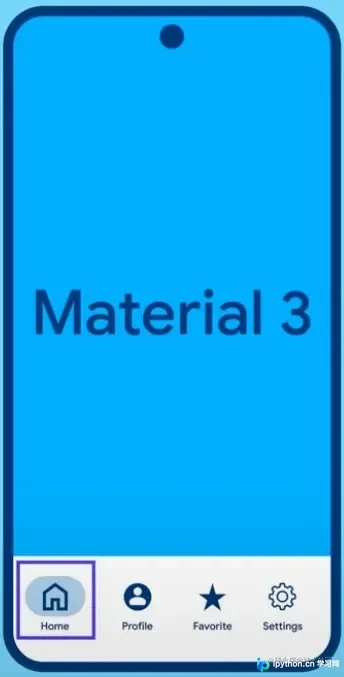
传统的 BottomNavigationBar 基于 Material 2 设计规范,而新的 NavigationBar 引入了 Material 3 的外观与交互逻辑。其显著特征包括支持药丸形状的指示器(Pill Shape),以对比色直观标识当前选中的目的地。这种设计更符合现代移动端用户的操作习惯。
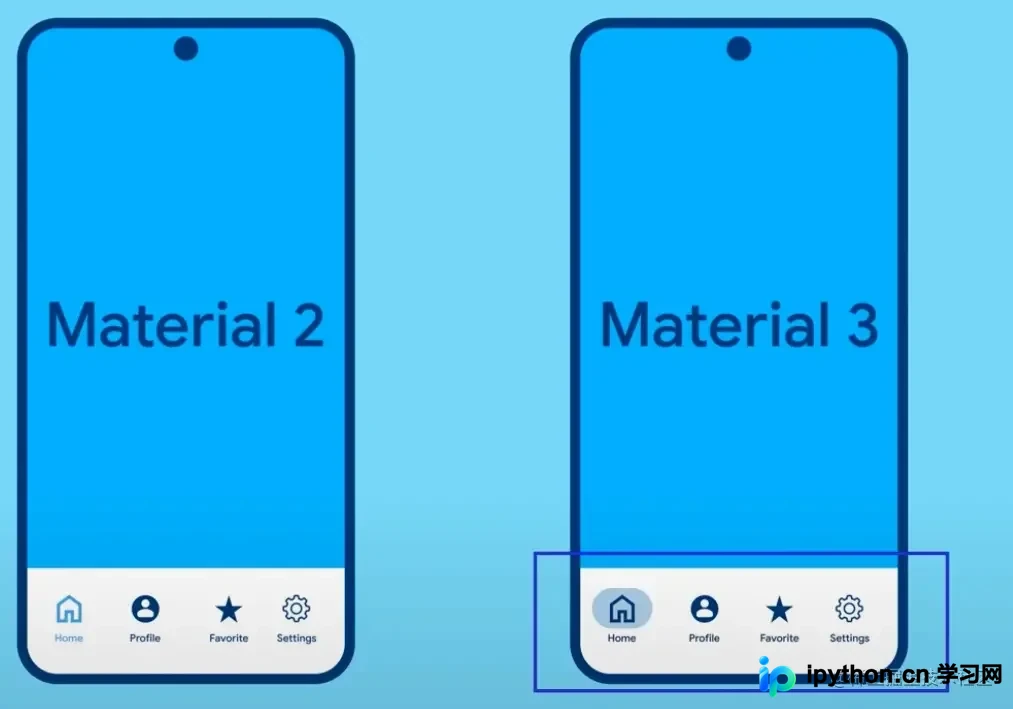
NavigationBar 的核心职责是提供一组固定的顶级导航选项,通常用于在 3 到 5 个主要屏幕之间切换。相比旧版组件,它在动画流畅度和视觉层次上有所提升。
基础实现步骤
第1步:定义导航目标列表
目的:确定底部栏显示的图标与文字标签。
动作:创建包含多个 NavigationDestination 对象的列表。每个对象需指定 icon 和 label。
NavigationBar(
    destinations: [
        NavigationDestination(
            icon: Icon(Icons.home),
            label: 'Home',
        ),
        NavigationDestination(
            icon: Icon(Icons.explore),
            label: 'Explore',
        ),
        NavigationDestination(
            icon: Icon(Icons.person),
            label: 'Profile',
        ),
        NavigationDestination(
            icon: Icon(Icons.settings_rounded),
            label: 'Settings',
        ),
    ],
    // ... 其他参数
)
第2步:绑定选中索引与回调
目的:控制当前高亮项并响应点击事件。
入口:Scaffold 的 Stateful 组件。
参数:selectedIndex (int) 和 onDestinationSelected (Callback)。
完成状态:点击图标后,界面能正确切换视图且选中样式更新。
在 StatefulWidget 中维护一个整型变量作为当前页码索引,并在回调中通过 setState 更新它。
NavigationBar(
    destinations: [...],
    selectedIndex: currentPageIndex,
    onDestinationSelected: (int index) {
        setState(() {
            currentPageIndex = index;
        });
    }
)
第3步:集成至 Scaffold 并切换内容
目的:将导航栏置于屏幕底部,并根据索引显示对应的 Body 内容。
动作:将 NavigationBar 赋值给 Scaffold 的 bottomNavigationBar 属性。在 body 中根据 currentPageIndex 从 Widget 列表中选取对应组件。
Scaffold(
    bottomNavigationBar: NavigationBar( /* 此处填入上述定义 */ ),
    body: [Widget1, Widget2, Widget3, Widget4][currentPageIndex]
)
常用配置与自定义
为了适配不同的设计需求,可以通过以下参数调整 NavigationBar 的行为与外观。
1. 标签显示行为 (labelBehavior)
默认情况下,所有目标的标签始终显示。若希望仅在选中时显示标签,可设置 labelBehavior 为 NavigationDestinationLabelBehavior.onlyShowSelected。
NavigationBar(
    destinations: [...],
    selectedIndex: currentPageIndex,
    onDestinationSelected: (int index) { ... },
    labelBehavior: NavigationDestinationLabelBehavior.onlyShowSelected,
)
2. 背景颜色 (backgroundColor)
通过 backgroundColor 属性可以修改导航栏的背景色,使其与整体 UI 风格保持一致。
NavigationBar(
    destinations: [...],
    selectedIndex: currentPageIndex,
    onDestinationSelected: (int index) { ... },
    backgroundColor: Colors.grey,
)
3. 动画持续时间 (animationDuration)
控制选中状态变化时的动画时长,单位通常为毫秒。默认值较为简短,可根据品牌节奏调整。
NavigationBar(
    destinations: [...],
    selectedIndex: currentPageIndex,
    onDestinationSelected: (int index) { ... },
    animationDuration: Duration(milliseconds: 1000),
)
大屏适配建议
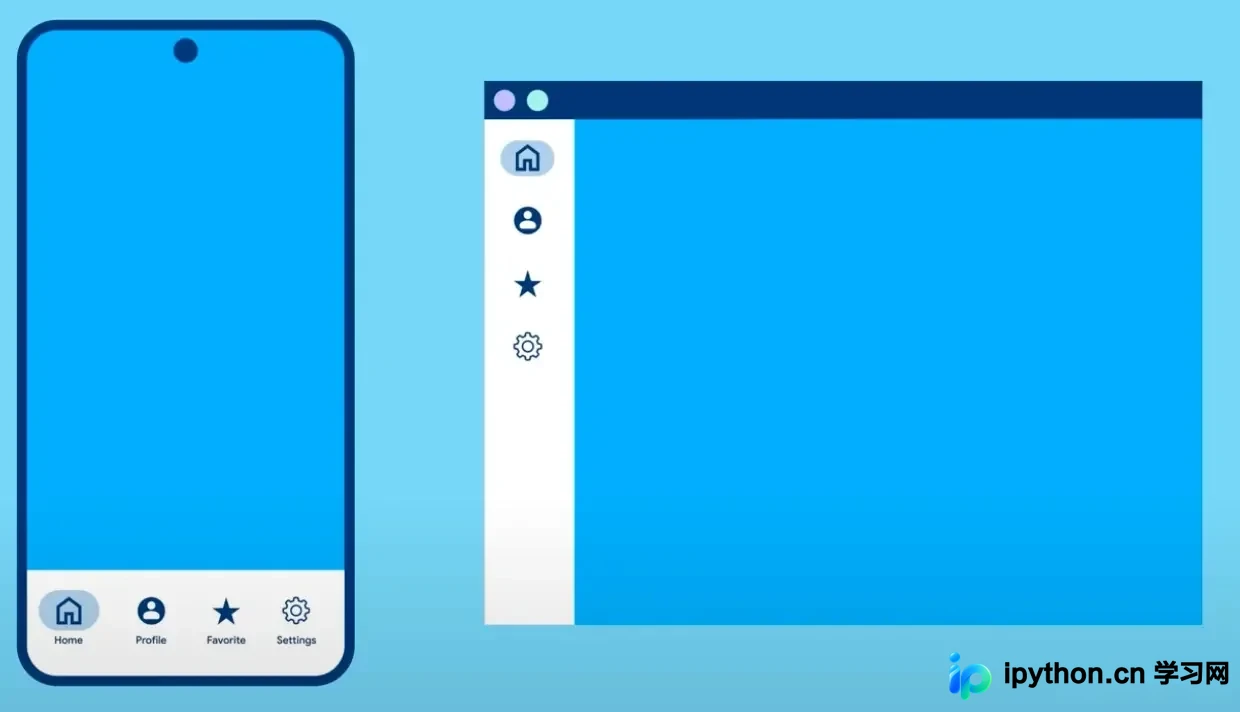
对于平板或桌面端的大屏幕应用,单纯的底部导航可能占用过多垂直空间。此时建议将 NavigationBar 与 NavigationRail 配合使用,或在较小屏幕上使用底部栏,较大屏幕上侧边展示,从而构建响应式的导航系统。
总结
通过使用 NavigationBar,开发者可以快速实现符合 Material 3 规范的底部导航。关键在于管理好 selectedIndex 的状态流转,并根据布局需求灵活配置标签显示和动画效果。
以上就是 Flutter Widget之NavigationBar使用详解的详细内容,更多关于Flutter Material 3导航控件的资料请关注本站其它相关文章!
本站声明
本文内容仅供参考,不代表本站观点。转载或引用请注明出处。如发现内容问题,请通过联系我们页面反馈。















