


Visual Studio 使用安装项目为 C# 应用打包安装包

在 Visual Studio 中为 C# 应用创建安装包,最直观的方法是使用内置的“安装项目”(Setup Project)模板。该流程通过添加项目、配置输出引用和快捷方式,最终生成标准的 Windows 安装程序。
结果或目标
创建一个可安装的 .exe 文件,包含应用程序的主程序、依赖库,并自动在用户桌面创建启动快捷方式。
准备条件
- 已安装 Visual Studio (VS) 开发环境。
- 已完成开发的 C# 项目(推荐发布后获取纯净输出文件)。
- 若 VS 未显示“安装项目”选项,需通过 VS Installer 启用“用于桌面的 .NET 桌面开发”工作负载中的相关组件。
真实操作顺序
第1步:新建安装项目
在解决方案资源管理器中,右键点击解决方案 -> 添加 -> 新建项目。
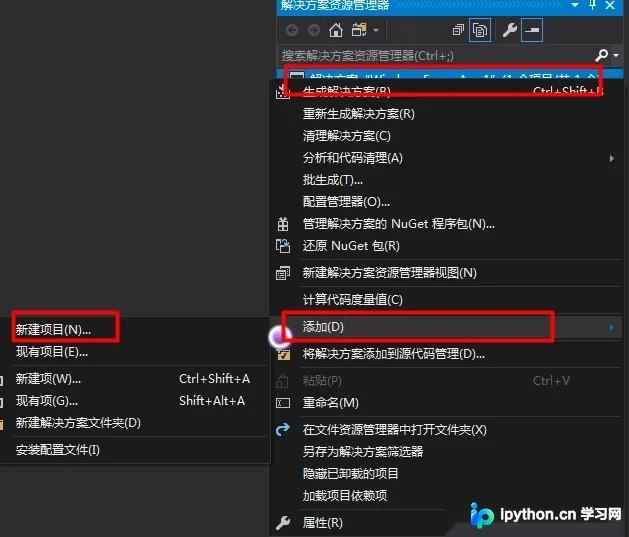
第2步:选择安装项目模板
在搜索框中输入 “setup”,选择 “安装项目 (Setup Project)” 。
如果没有看到此选项,说明尚未安装该扩展功能,需要通过 Visual Studio Installer 勾选相应的桌面组件进行安装。
安装完成后,即可直接在此处搜索并选择该模板。
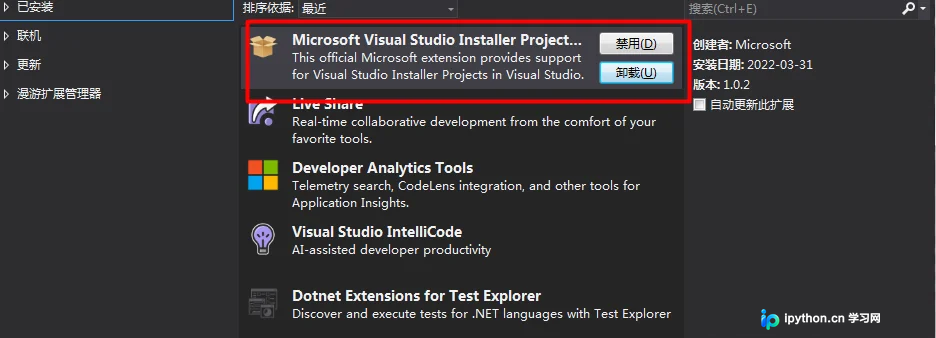
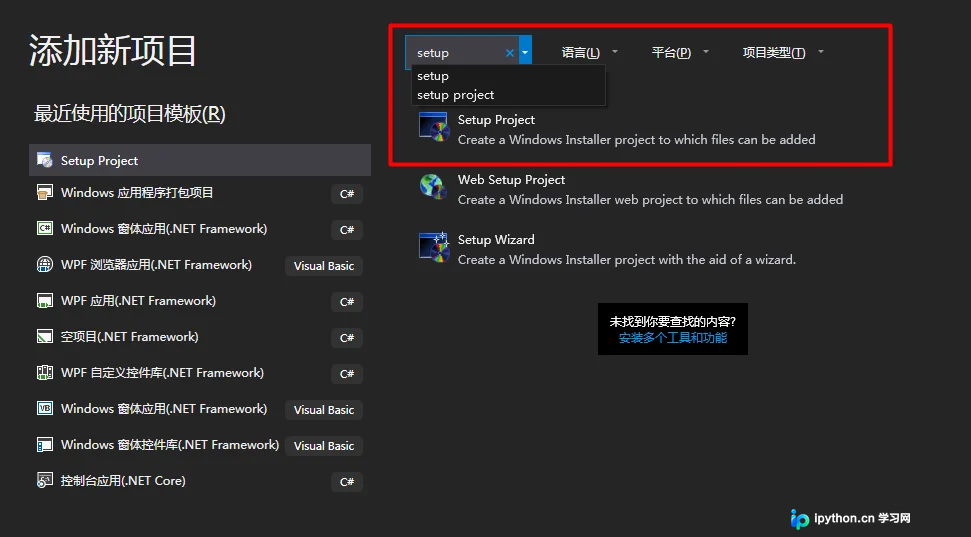
第3步:确认项目设置
输入项目名称和保存路径,点击“创建”。
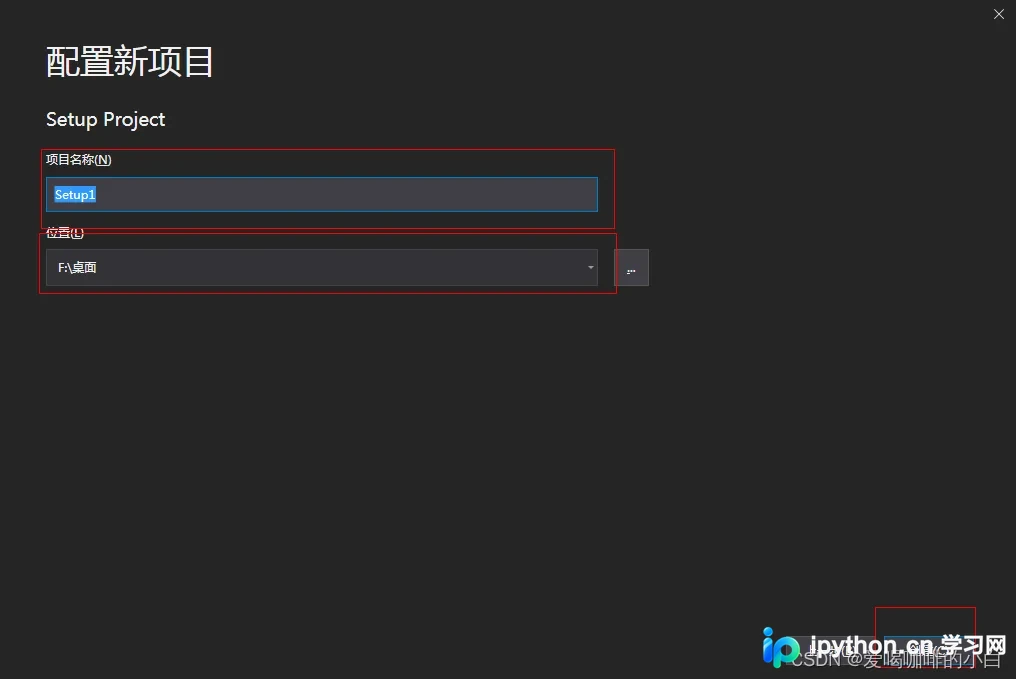
第4步:配置文件系统
进入新项目的视图界面(如文件系统编辑器),左侧将显示 Application Folder(应用程序文件夹)、User's Desktop(用户桌面)等节点。

第5步:添加主输出
选中 “Application Folder” ,右键选择 添加 -> 项目输出。
选择你的 C# 主项目,确保勾选了“主输出 (Primary Output)”。这将把编译后的 .dll 和 .exe 文件放入安装目录。
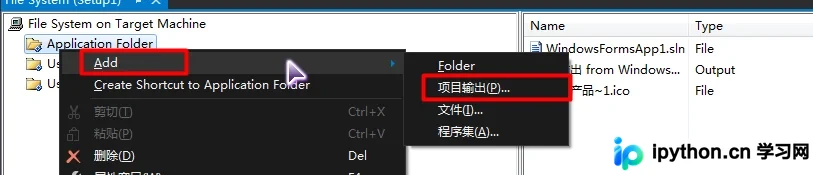
第6步:创建应用程序快捷方式
在“主输出”上右键,选择 创建快捷方式到主输出。
此时会在当前文件夹下生成一个名为“MainOutput 的快捷方式”,你可以将其重命名为更易读的名称(如“我的应用”)。

第7步:放置快捷方式到桌面
打开左侧的 “User's Desktop” (用户桌面) 节点。
将上一步创建的快捷方式剪切并粘贴到该节点下。这样在安装结束后,安装程序会自动在桌面生成图标。
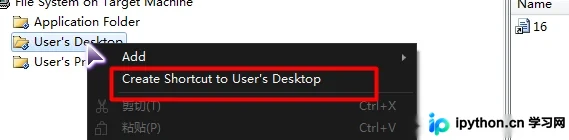
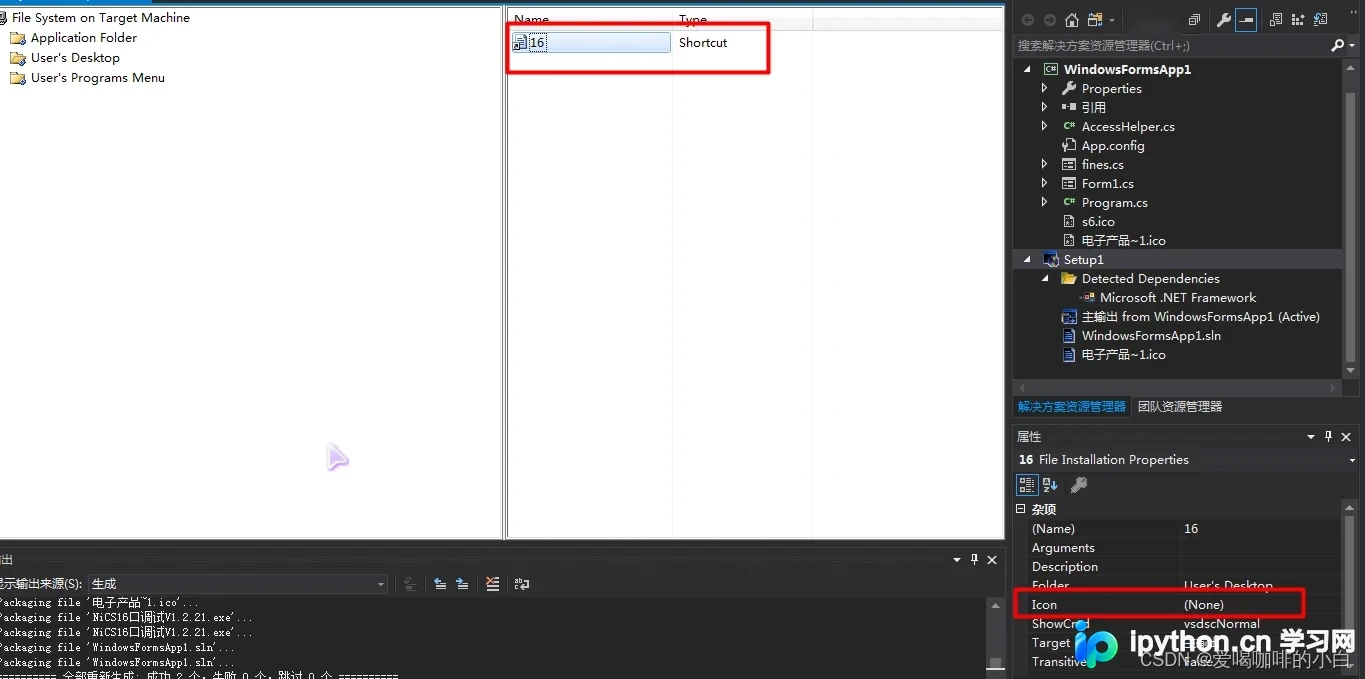
第8步:自定义快捷方式图标(可选)
如果应用有专属图标,可以在此处替换快捷方式的图片资源。
第9步:生成安装包
右键点击解决方案或安装项目名称,选择 生成。
编译完成后,生成的 .msi 和 .exe 安装文件通常位于类似 bin\Release\your_project_name.msi 的路径下。
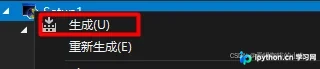
第10步:验证安装包
运行生成的 Setup.exe 文件进行本地测试,确认安装路径正确、程序可运行且桌面图标正常。

简要总结
通过上述步骤,利用 Visual Studio 原生支持的安装项目功能,无需引入第三方便宜工具即可完成基础的软件打包。该方法简单直接,非常适合小型 C# 桌面应用的快速分发。
以上就是 Visual Studio 使用安装项目生成 C# 应用安装包的详细内容,更多关于 C# 开发打包的资料请关注本站其它相关文章!
本站声明
本文内容仅供参考,不代表本站观点。转载或引用请注明出处。如发现内容问题,请通过联系我们页面反馈。















