


Python模块安装与卸载全指南:PyCharm、终端及第三方库实操详解

本文详细解析Python模块的安装与卸载方法,涵盖PyCharm图形界面操作、终端pip命令行工具以及第三方whl文件安装三种主流方式。通过pygame模块实例,逐步演示如何从IDE设置中管理依赖、使用指定版本与源进行安装,以及处理非官方库的本地部署流程,帮助开发者高效解决环境配置问题。
本节以pygame模块为例进行说明。
1. 通过PyCharm导入模块
(1)直接在PyCharm界面点击“install package pygame”按钮即可完成安装操作。
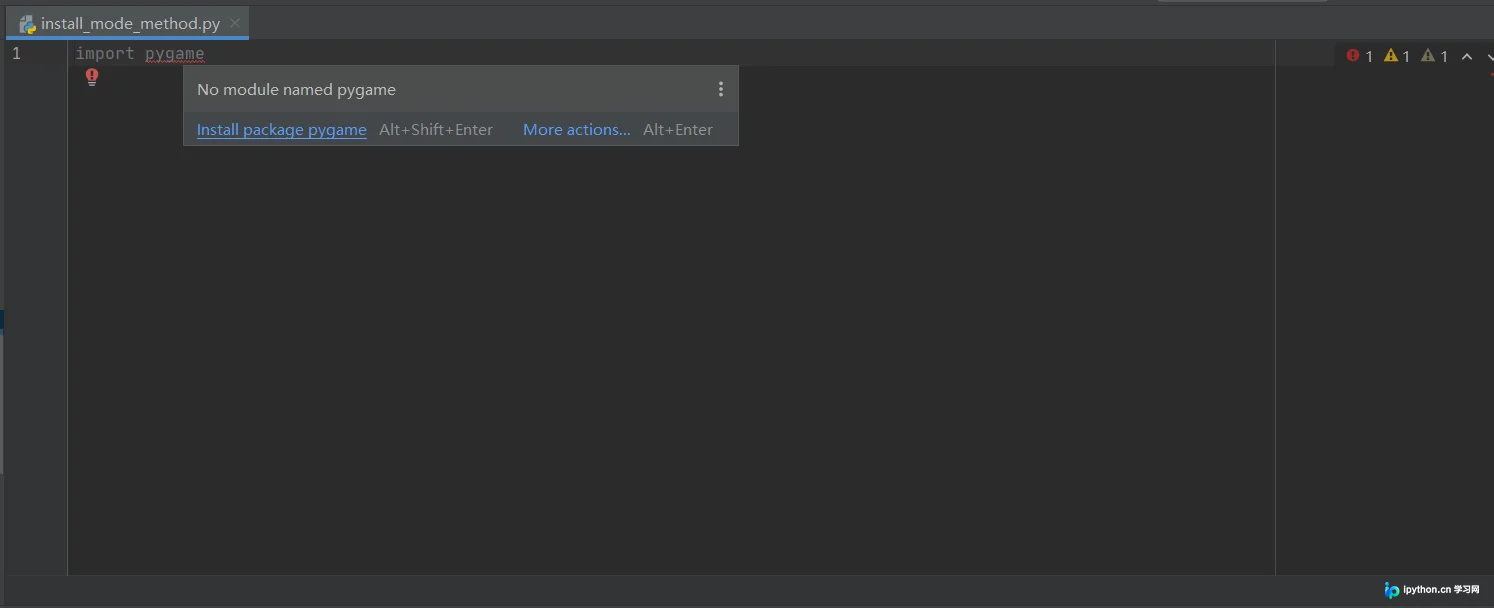
若界面显示安装成功的提示信息,则表示模块安装正确。

若遇到错误提示,建议尝试将pip工具升级至最新版本以解决兼容性问题。
(2)通过Python Interpreter(Python解释器)设置界面进行安装。
具体操作步骤为:依次点击菜单栏的File(文件)- Setting(设置)- Python Interpreter(Python解释器)。
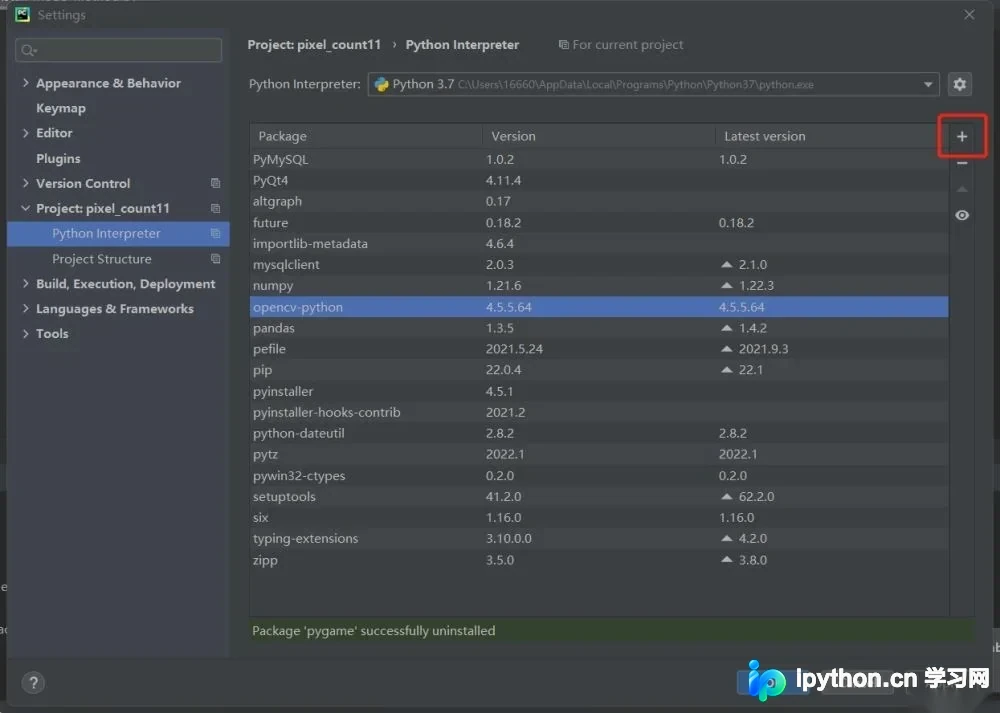
在解释器列表中点击左上角的加号图标。
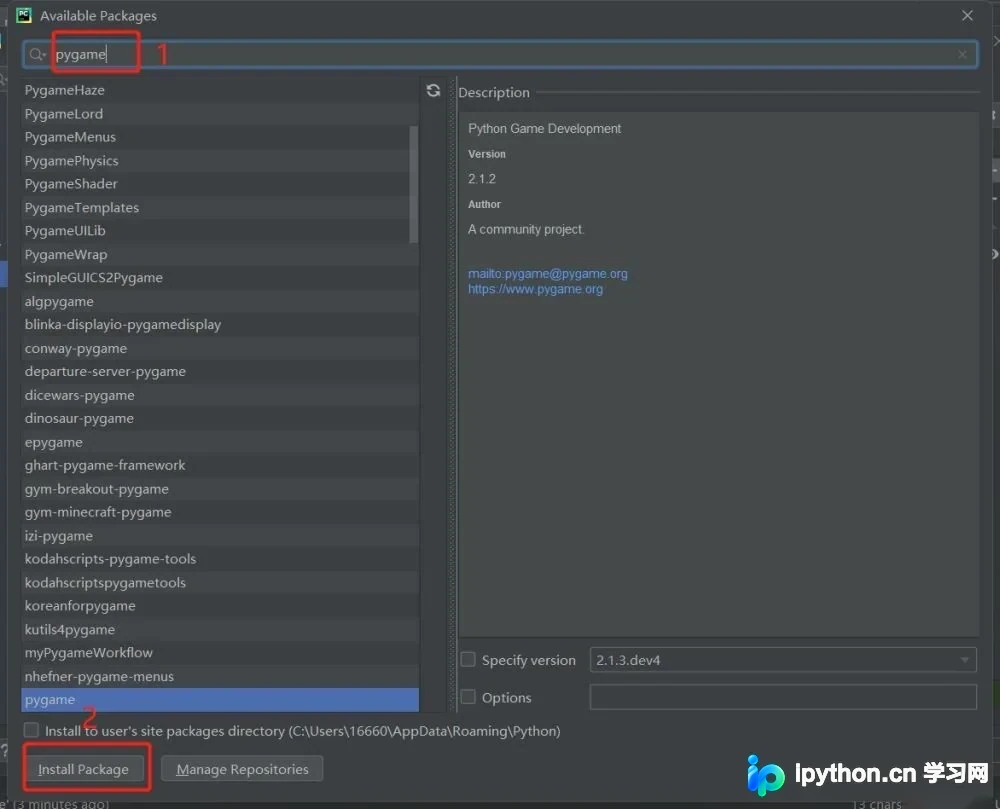
在搜索框中输入pygame模块名称,找到对应模块后点击“Install Package”按钮进行安装。
当界面显示安装成功的状态信息时,即表示安装完成。

(3)模块卸载操作。
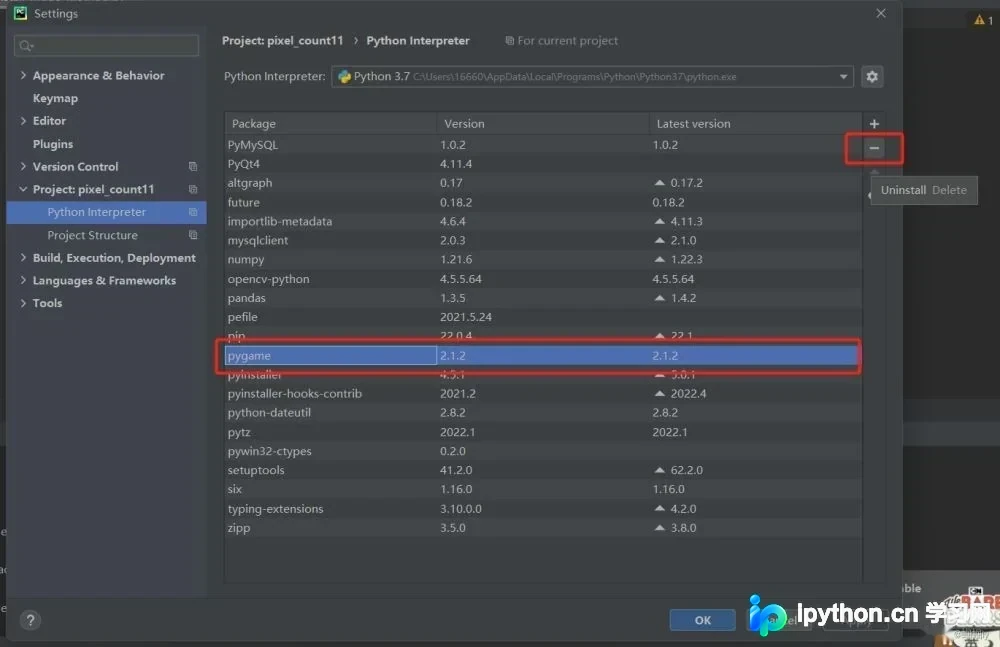
同样在Python Interpreter设置界面中,选中需要删除的模块,点击减号图标即可执行卸载。
若界面显示模块已被移除的状态,则说明卸载操作已完成。

2. 在终端通过pip命令安装模块
(1)安装步骤。
通过执行指令pip install pygame来安装指定模块。如需指定安装路径、特定版本或下载源,可参考pip官方文档或搜索相关高级指令。
当终端输出显示Successfully installed等成功信息时,表示安装成功。
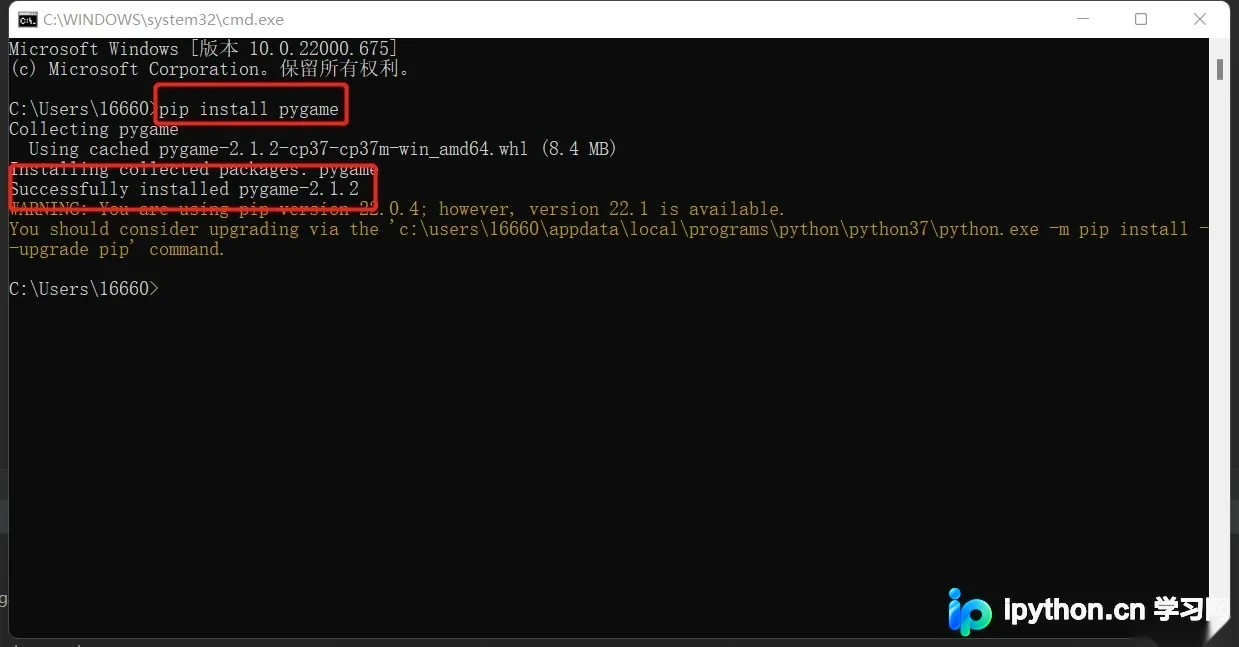
重新打开PyCharm项目,即可在项目中正常使用该模块。
(2)卸载步骤。
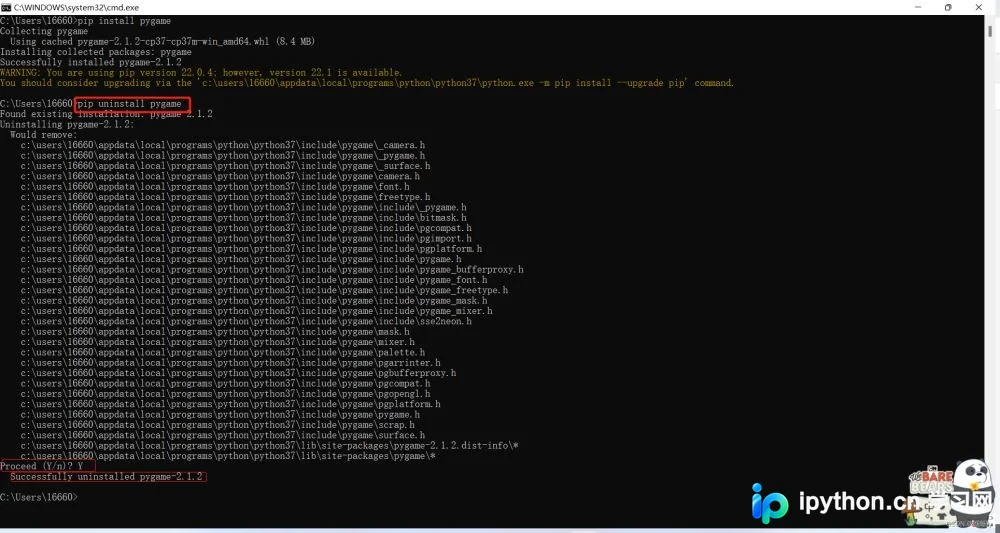
通过执行指令pip uninstall pygame来卸载已安装的模块。
当终端输出显示Successfully uninstalled等成功信息时,表示卸载成功。
3. 通过第三方Python库文件进行安装
可访问以下第三方库网站获取资源:
https://www.lfd.uci.edu/~gohlke/pythonlibs/
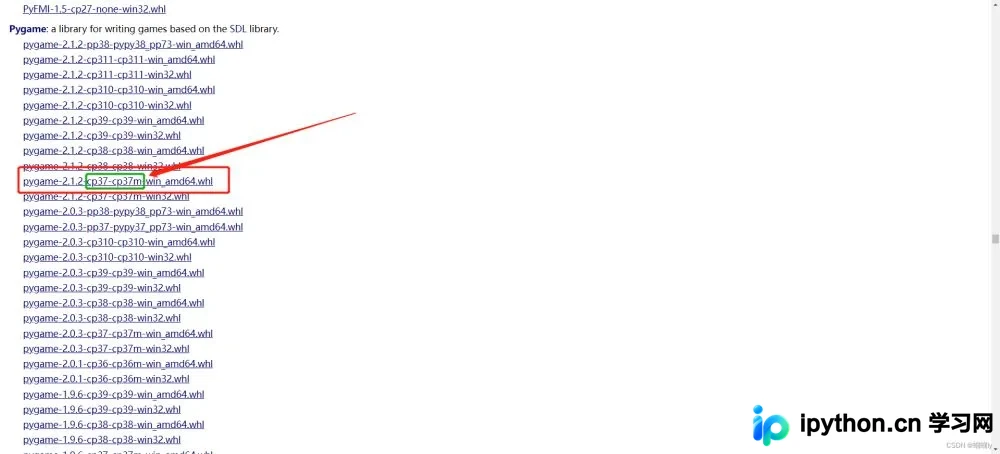
以本机为例,操作系统为64位,Python解释器版本为3.7(文件名中的cp37与之对应)。
在网站上找到需要安装的模块文件并下载(下载过程可能耗时较长)。
将下载好的文件放置到Python环境的site-packages路径下。
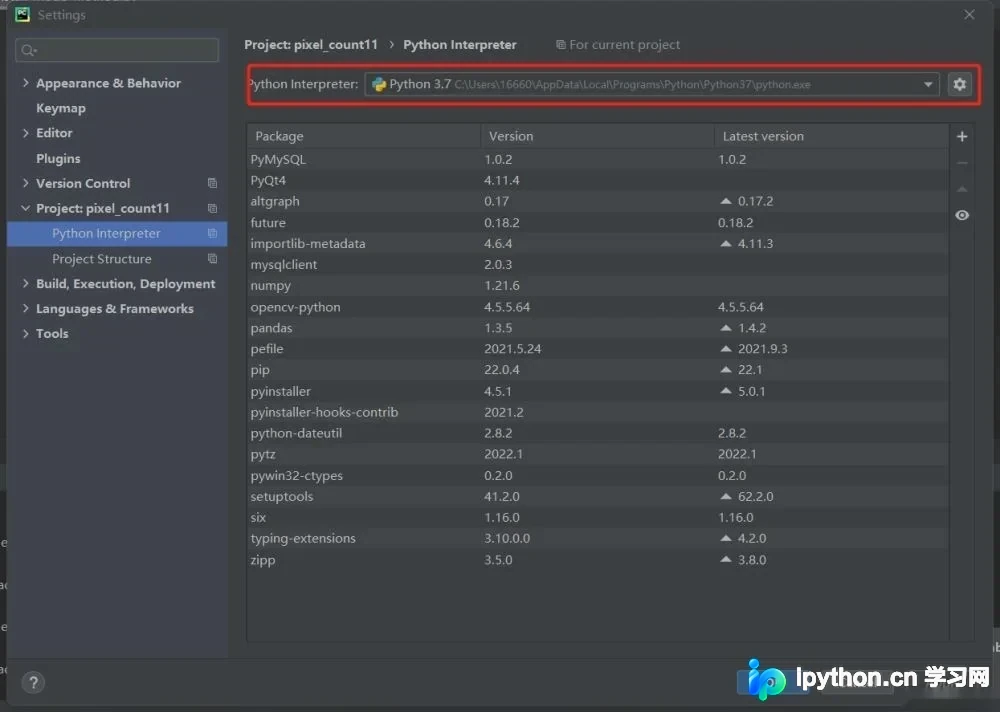
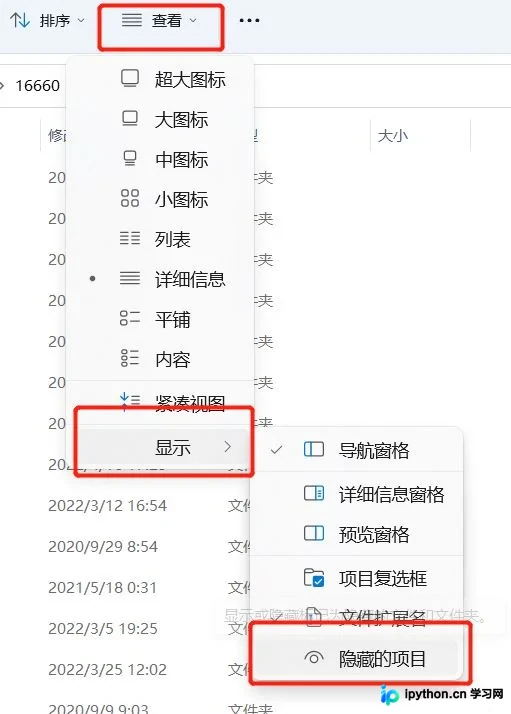
若无法直接看到该路径,需在文件资源管理器设置中开启“隐藏的项目”显示选项。
(1)首先确保电脑中已安装wheel工具。
pip install wheel
如果wheel安装失败,请先执行命令更新pip文件。
python -m pip install --upgrade pip
(2)将.whl文件复制到上述找到的site-packages文件夹中(该路径为当前Python环境变量的实际路径)。
C:\Users\16660\AppData\Local\Programs\Python\Python37\Lib\site-packages
(3)在终端中使用命令进入该文件夹目录。
cd C:\Users\16660\AppData\Local\Programs\Python\Python37\Lib\site-packages
(4)随后执行命令安装该whl文件。
pip install pygame-2.0.3-cp37-cp37m-win_amd64.whl
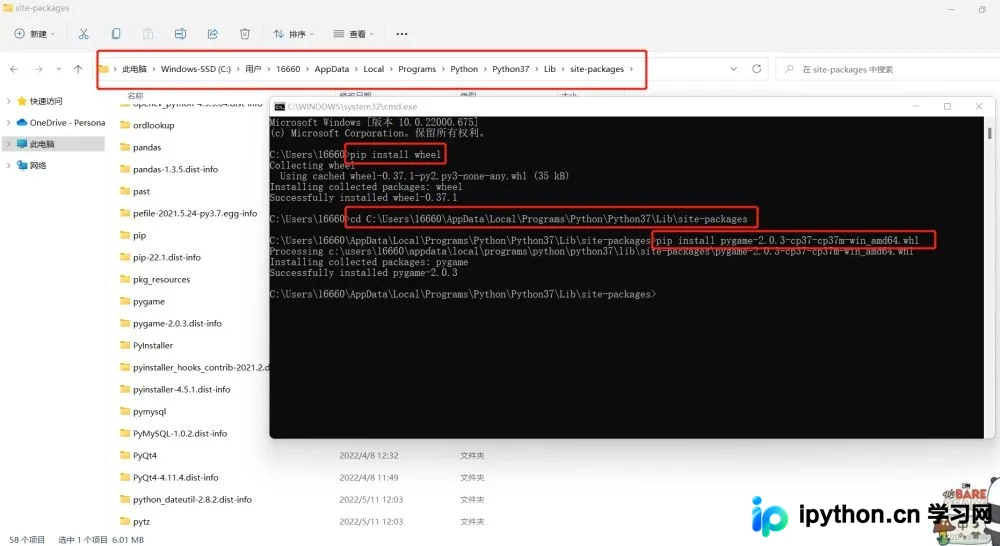
再次进入PyCharm,你会发现pygame包已可用。
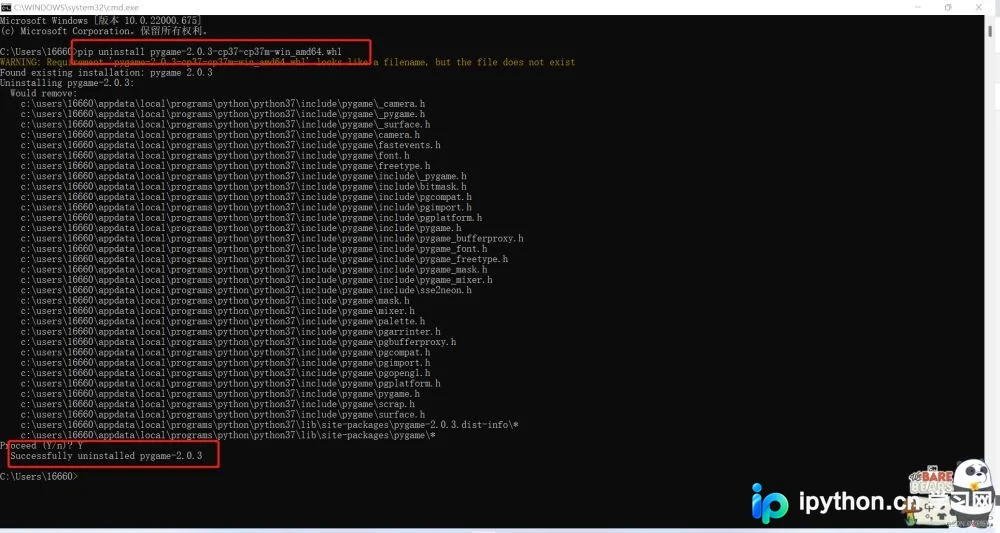
(5)卸载操作。
pip uninstall pygame-2.0.3-cp37-cp37m-win_amd64.whl
执行命令,若显示Successfully uninstalled则表明删除完成。
总结
到此这篇关于Python安装/卸载模块方法的文章就介绍到这了,更多相关Python安装卸载模块内容请搜索本站以前的文章或继续浏览下面的相关文章,希望大家以后多多支持本站!
本站声明
本文内容仅供参考,不代表本站观点。转载或引用请注明出处。如发现内容问题,请通过联系我们页面反馈。















