


Jenkins全局工具配置指南:JDK、Maven与Git安装路径设置

Jenkins的全局工具配置是自动化构建的核心环节。本文指导如何进入系统管理界面,为JDK、Maven和Git指定正确的运行路径或配置文件位置,确保CI/CD流程顺利启动。
结果或目标
在Jenkins中成功配置构建所需的三个关键组件:JDK(Java开发工具包)、Maven(项目构建工具)以及Git(版本控制系统)。配置完成后,Jenkins能够识别并使用这些工具进行代码拉取、编译和打包。
准备条件
- Jenkins实例:拥有管理员权限的Jenkins Web界面访问入口。
- 宿主主机环境:Jenkins运行的服务器(Linux/Windows/Mac)上必须预先安装好 JDK、Maven 和 Git。如果尚未安装,请优先在操作系统层面完成安装。
- Maven Settings文件:若使用自定义的
settings.xml(如配置了私有仓库镜像),需确保文件已存在于服务器上。
真实操作顺序
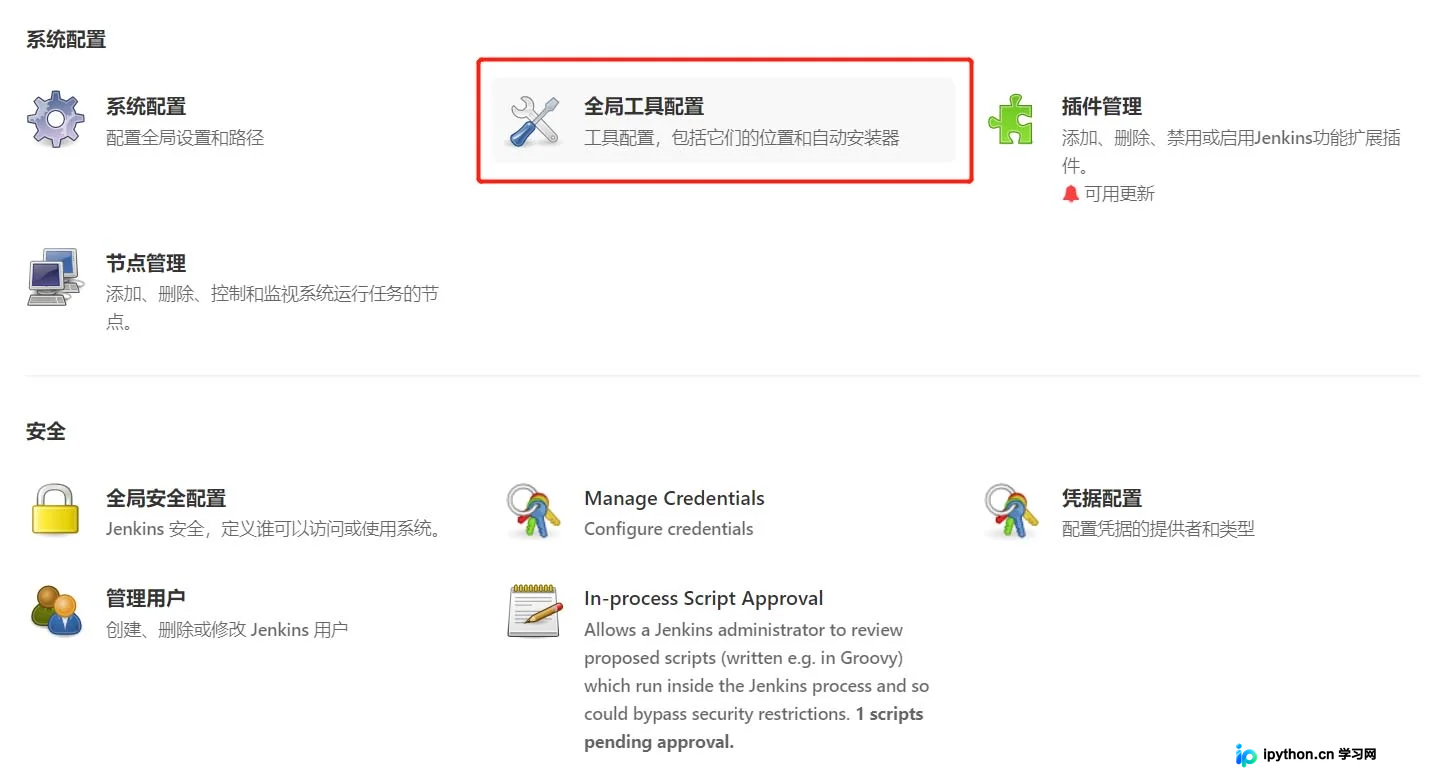
第1步:进入全局工具配置页面
登录Jenkins控制台后,从左侧导航栏点击 系统管理(Manage Jenkins),然后在展开的面板中找到并点击 全局工具配置(Global Tool Configuration)。这是配置第三方开发工具的集中入口。
第2步:配置Maven (settings.xml)
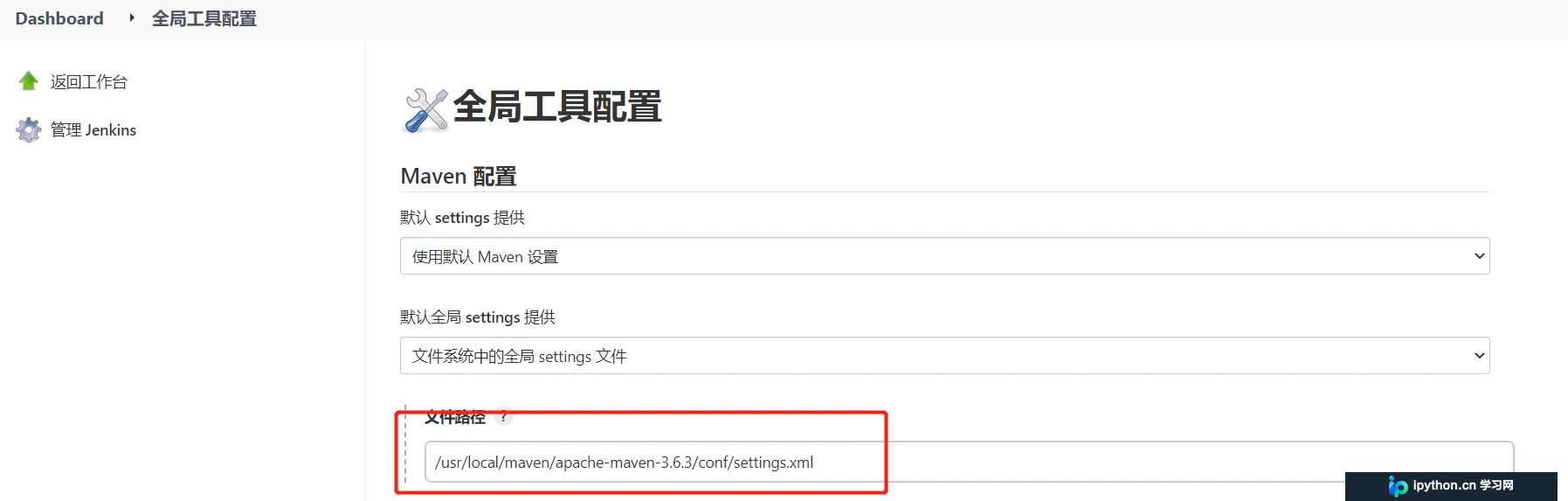
找到Maven部分的配置区域。如果需要指定自定义的 Maven 配置文件路径:
- 在 “Maven installations” 列表中,如果已有命名条目,点击其后的
Edit链接。 - 找到 “Settings file path” 选项,填入服务器上
settings.xml文件的绝对路径。
第3步:配置JDK
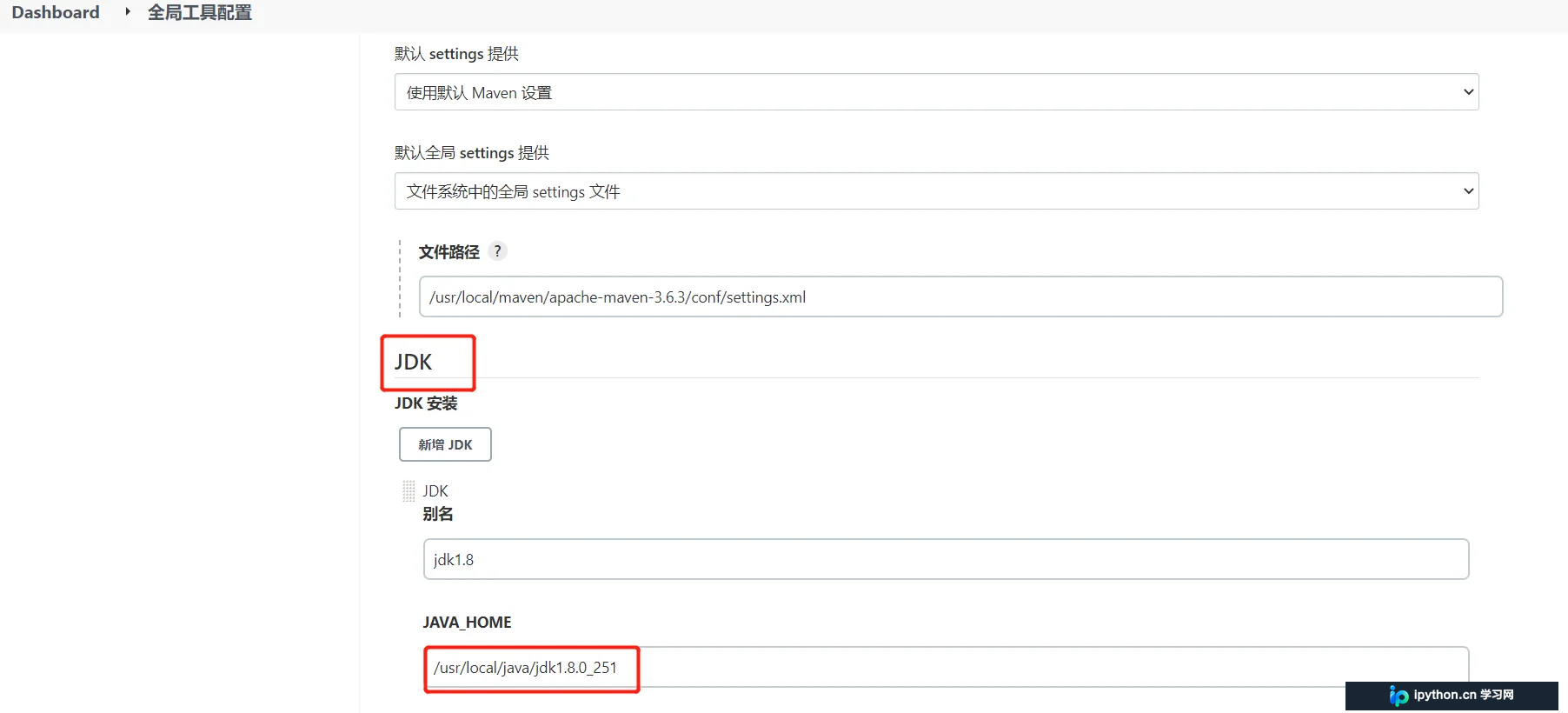
向下滚动至 JDK 配置区域:
- 自动安装:Jenkins支持根据编号自动下载OpenJDK或Oracle JDK。勾选 “Install automatically” 并选择版本即可。
- 本地路径:若使用宿主机已安装的JDK,取消自动安装,在 “JDK home” 中填入JDK的安装根目录(例如 Linux 上的
/usr/lib/jvm/java-8-openjdk或 Windows 上的C:\Program Files\Java\jdk1.8.0_XXX)。 - 可以为配置命名,以便在Job中调用。
第4步:配置Git
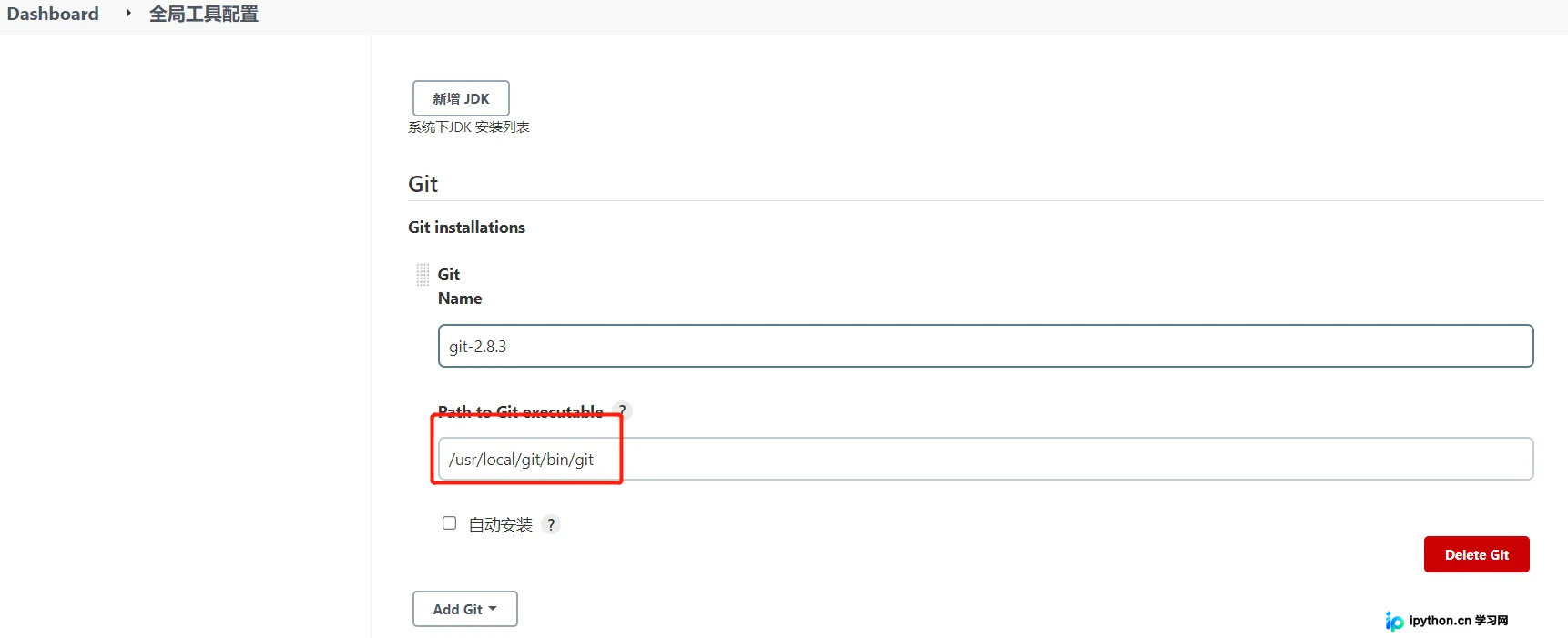
进入 Git 配置区域:
- 关键步骤:在填写 Git 路径时,必须指向
bin所在的上级目录,而不是直接指向git.exe或git可执行文件本身。
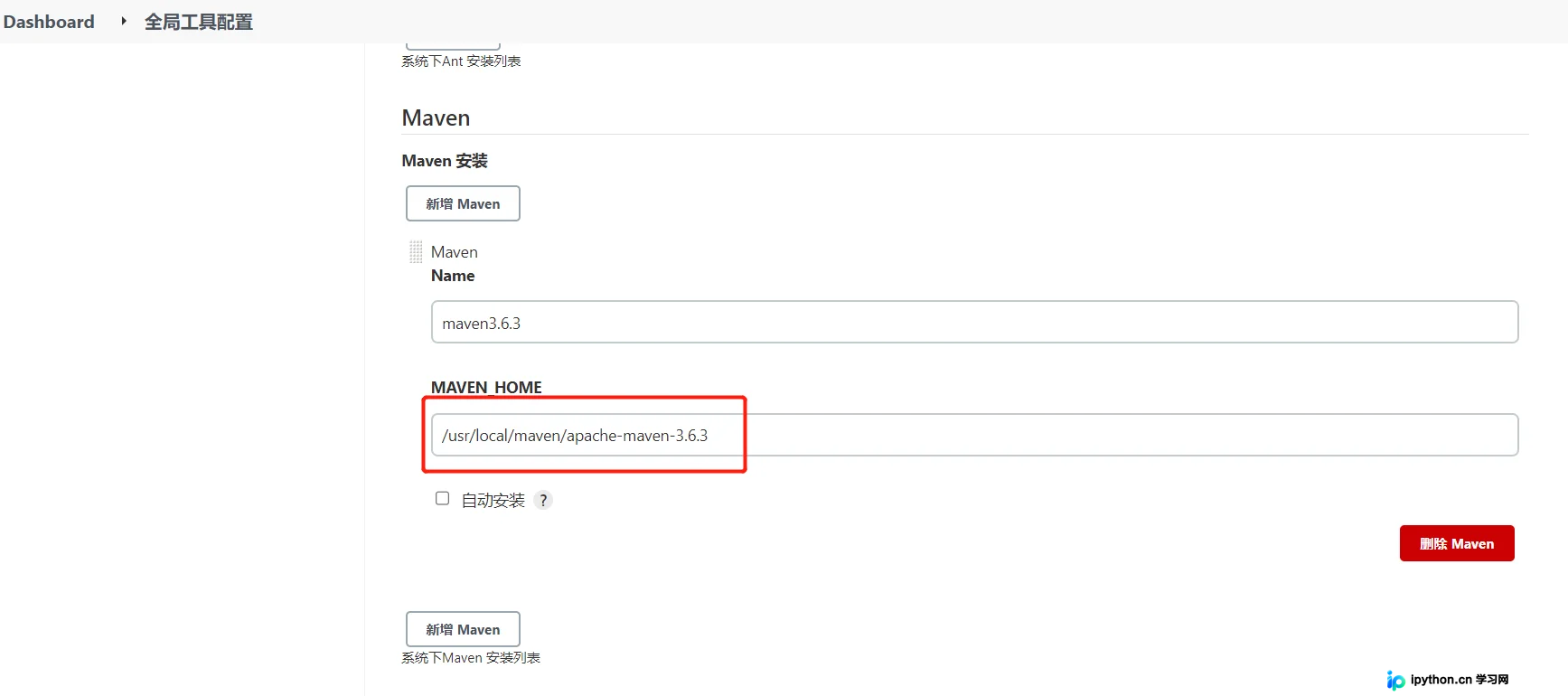
第5步:配置Maven Home
最后处理 Maven 的配置:
- 在 “Maven installations” 下,添加一个命名条目。
- 在 “Maven home” 字段中,填写 Maven 的安装主目录(即包含
bin文件夹的那一层目录)。
完成判断
所有配置项填写完毕后,点击页面底部的 保存 按钮。此时可以创建一个简单的测试Job,在 “构建环境” 或 “构建” 阶段引用刚才配置的 JDK、Maven 和 Git,观察控制台输出是否正常调用了对应工具版本。如果一切正常,即表明配置生效。
简要总结
Jenkins的全局工具配置主要涉及三大要素:JDK、Maven和Git。核心注意事项包括:Maven需要正确指向settings.xml(如有需要),Git路径必须指向其bin目录所在的父级目录,而JDK和Maven的Home目录则指向各自解压或安装的主目录。正确设置这些路径是保障自动化流水线稳定运行的前提。以上就是Jenkins配置jdk、maven、git方式的详细内容,更多关于Jenkins CI/CD配置的资料请关注本站其它相关文章!
本站声明
本文内容仅供参考,不代表本站观点。转载或引用请注明出处。如发现内容问题,请通过联系我们页面反馈。















