


C# MVVM项目发布至IIS服务器的完整步骤与排错指南

针对采用服务端与客户端分离模式的C# MVVM项目,本文详细演示如何将其部署至Windows IIS服务器。内容涵盖服务端DLL整合、客户端发布配置、IIS应用池高级设置(特别是32位启用选项)、网站创建及默认文档处理,并解决了常见服务无法响应的凭据管理问题。
一、服务端准备与资源同步
在发布前,需确保服务端代码已正确指向目标数据库环境。打开解决方案,修改服务端相关的数据库连接字符串,将本地资源名称或IP地址替换为服务器上实际的数据库名称或IP地址。随后重新生成(Build)整个解决方案,以确保代码与配置的最新状态。
注意:部分项目中可能存在名为 BuildLBO 的特殊构建任务,请确保执行该任务以生成必要的依赖文件。将编译生成的 .dll 文件整理好,这些文件后续需要放入客户端发布的输出目录中,以保证运行时的引用完整性。
最后,确定服务端程序的输出文件夹(OUTPUT路径),这是后续上传至服务器的核心文件源之一。
二、客户端发布配置
客户端的配置重点在于网络地址指向和项目打包发布。
第1步:修改配置文件中的服务器IP
在解决方案资源管理器中右击客户端项目,选择“属性”。找到 App.config 文件(或在设置中查找相关连接配置),将其中的依赖路径地址或服务器IP修改为实际部署的服务端服务器IP,确保客户端能连接到正确的后端服务。
第2步:执行项目发布
在客户端项目属性页中,导航至“发布”选项卡:
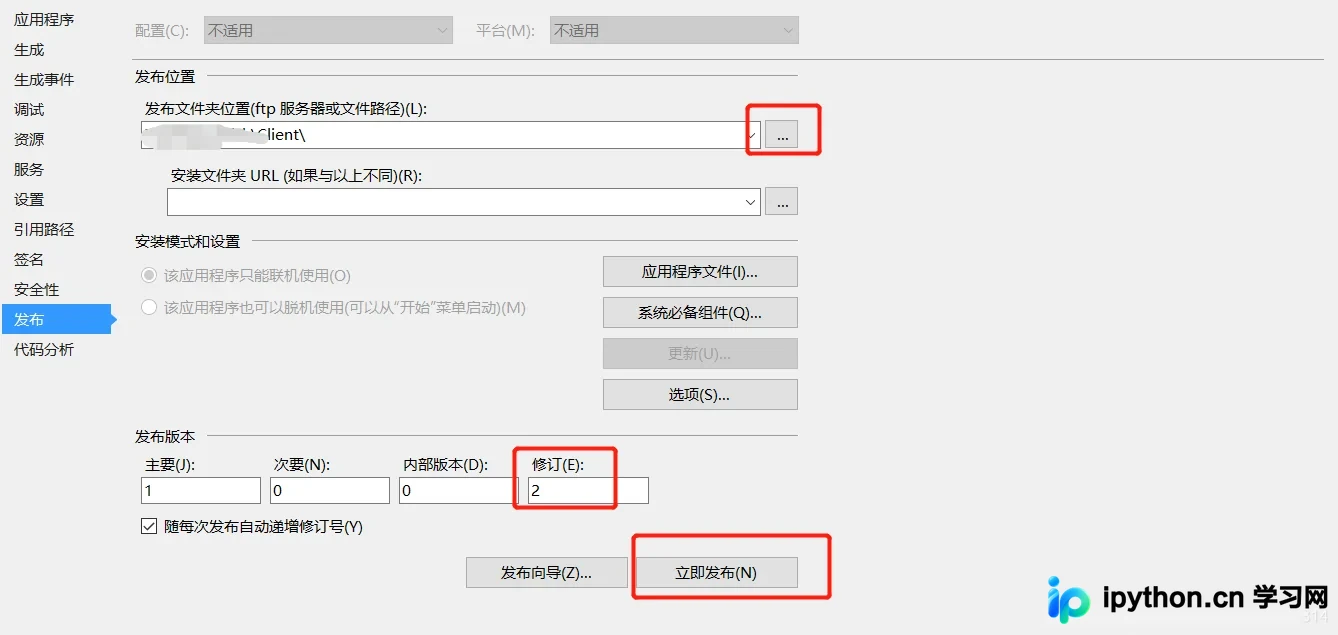
在发布页面中,指定“发布版本”和“安装文件夹位置”(即本地保存路径)。点击“立即发布”按钮。Visual Studio 会将所有必要文件(包括之前整理的服务端 .dll)生成在一个独立的发布目录下。
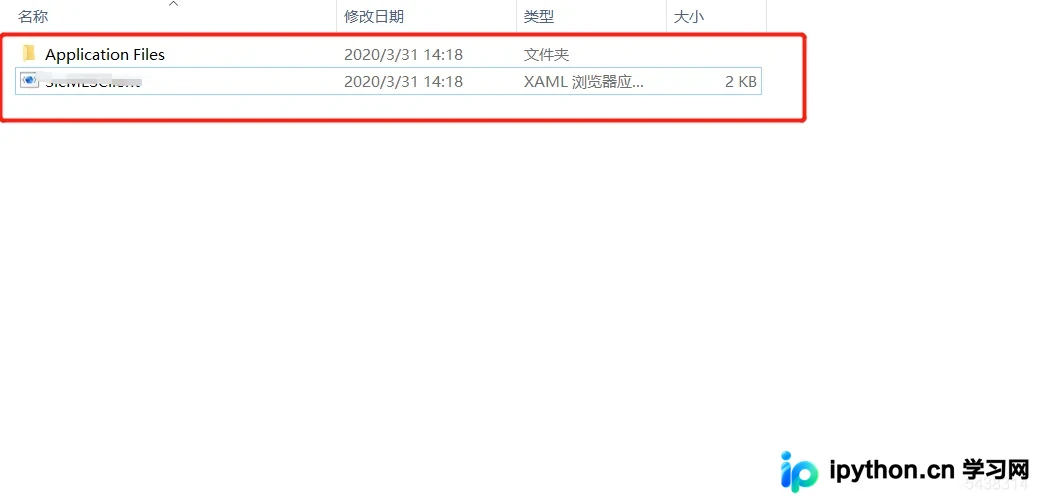
发布完成后,找到生成的发布文件夹,其结构应包含可执行的客户端程序及相关依赖。这是准备上传到服务器的最终客户端包。
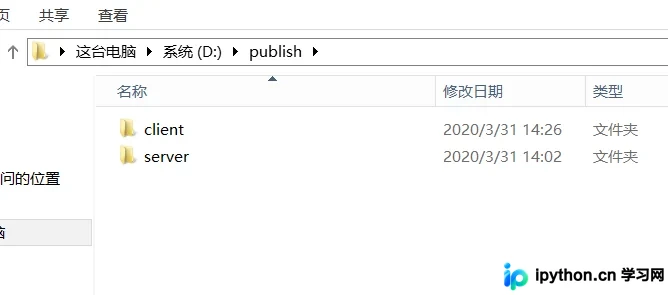
第3步:服务器端文件布局
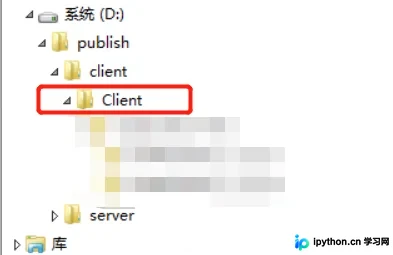
在服务器上的发布根目录下,建议保持清晰的目录结构:一个文件夹专门存放服务端输出文件(如 .dll 等逻辑层文件),另一个顶层文件夹专门存放客户端发布文件(Web前端或WPF/WinForms宿主文件)。两者位于同一父级目录下,以便进行相对路径引用或统一管理。
三、IIS服务器环境配置
若启动项目时提示缺少必要功能,需在服务器操作系统层面添加 IIS 角色及相关组件。
第1步:添加 IIS 角色和功能
打开“服务器管理器”,点击“添加角色和功能”,按照向导安装 Web 服务器 (IIS) 及其常用功能。
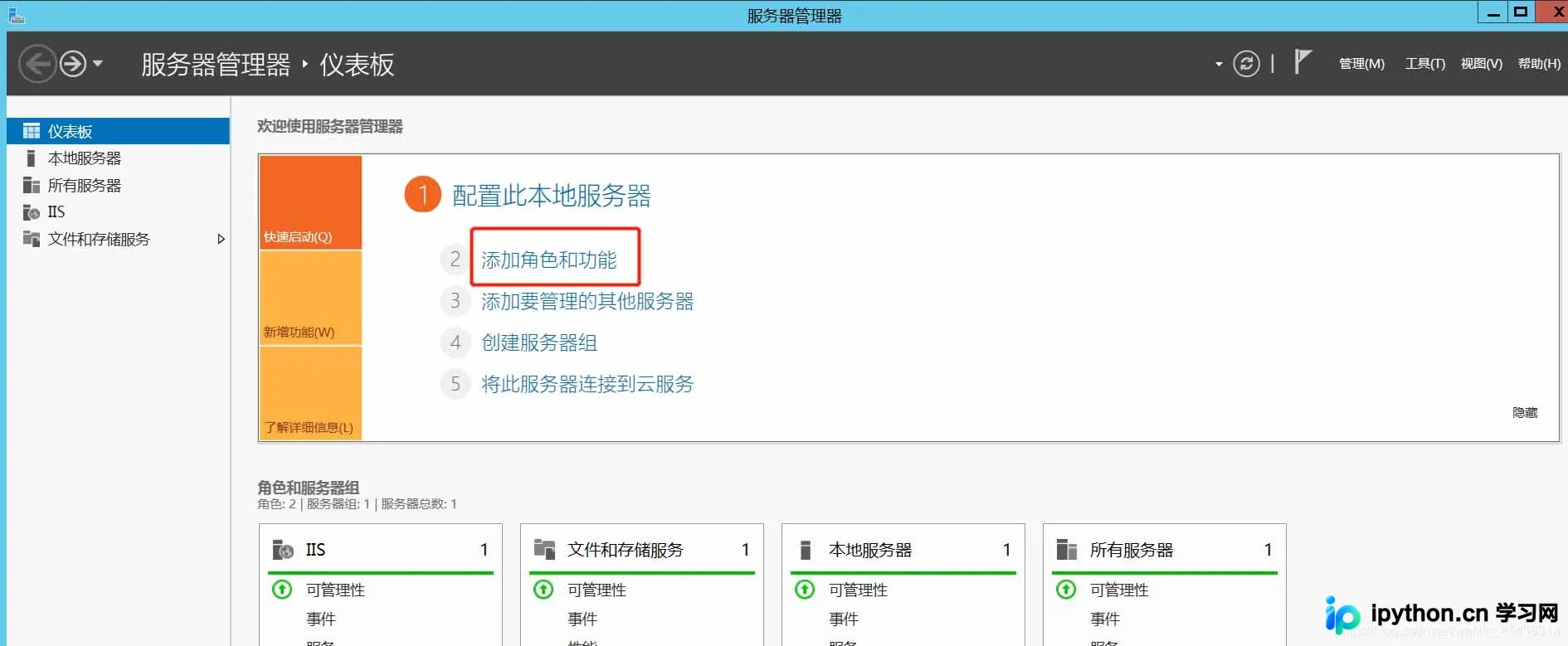
安装完成后,从管理工具中找到 “Internet Information Services (IIS) 管理器”。
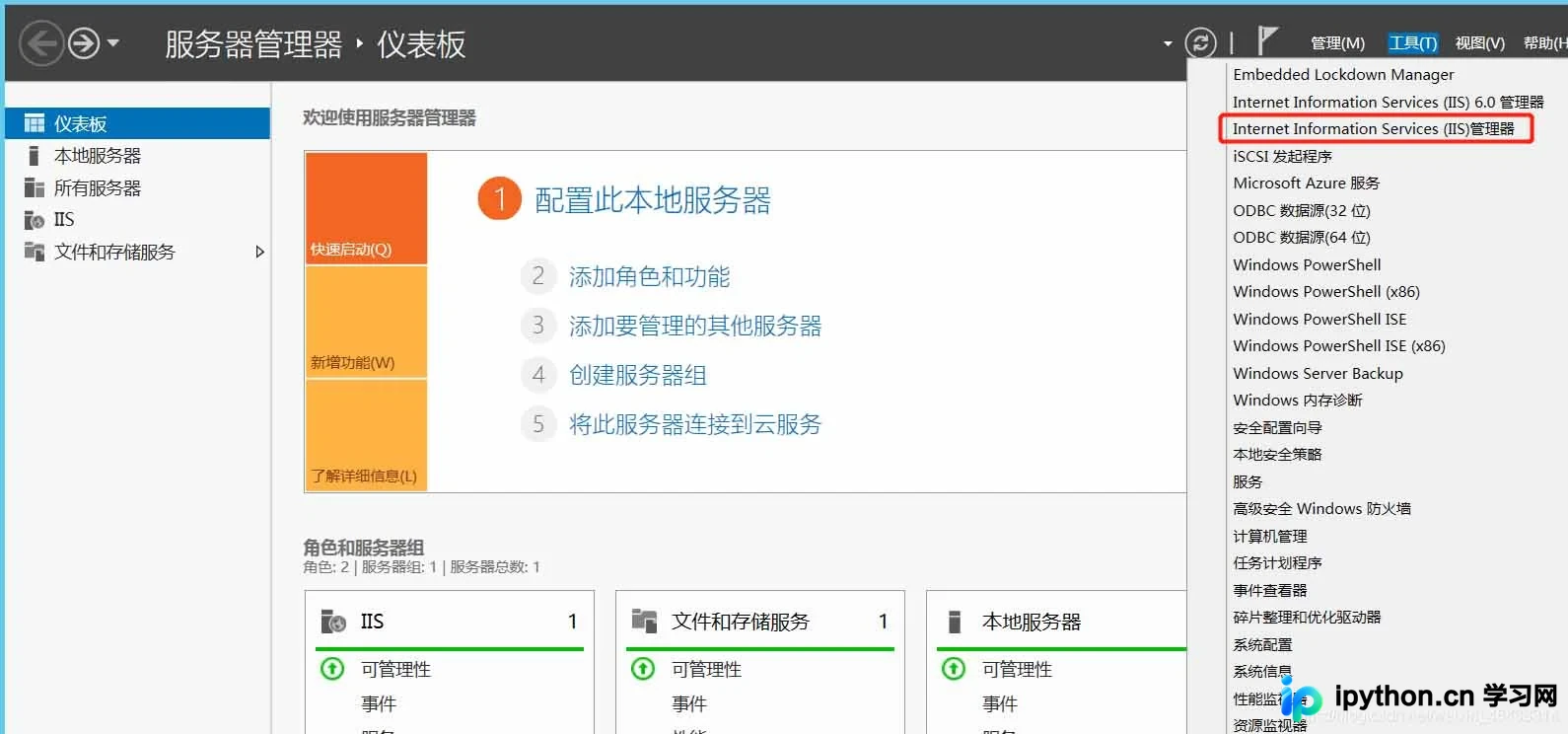
第2步:配置应用程序池
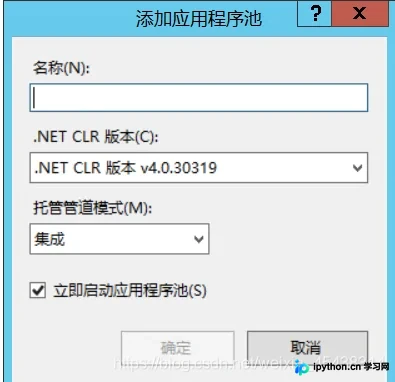
IIS 应用程序池用于隔离站点运行环境。右键点击左侧树状图中的 “应用程序池”,选择 “添加应用程序池”:
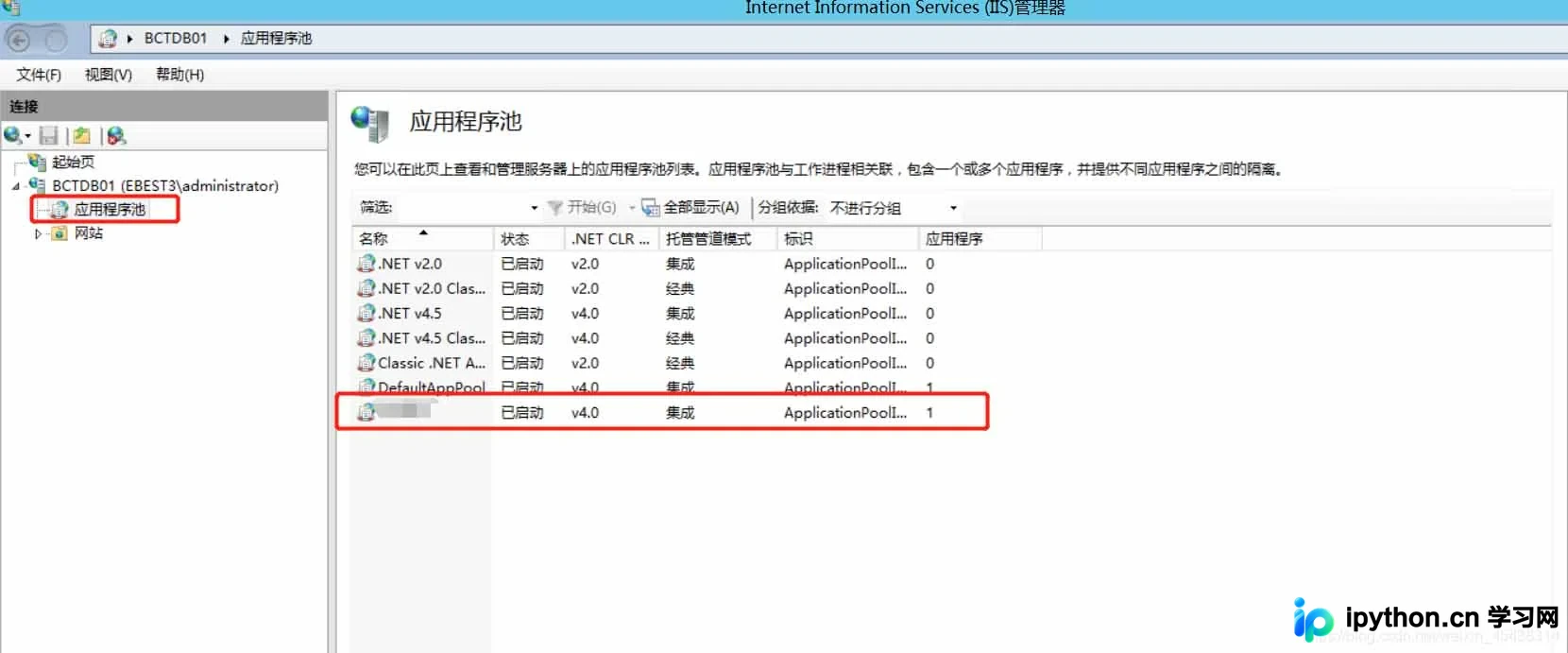
输入自定义的名称(例如 CSharp_Client_AppPool)。
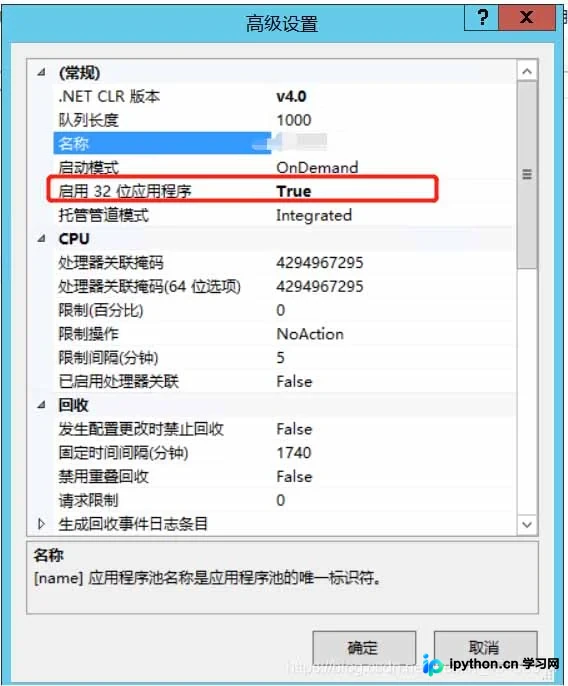
关键步骤: 选中刚创建的應用程序池,右键选择 “高级设置”。找到 “常规” 下的 启用32位应用程序 选项,将其设置为 true。这一设置对于某些依赖32位 COM 组件或特定驱动的项目至关重要,否则可能导致兼容性问题或加载失败。
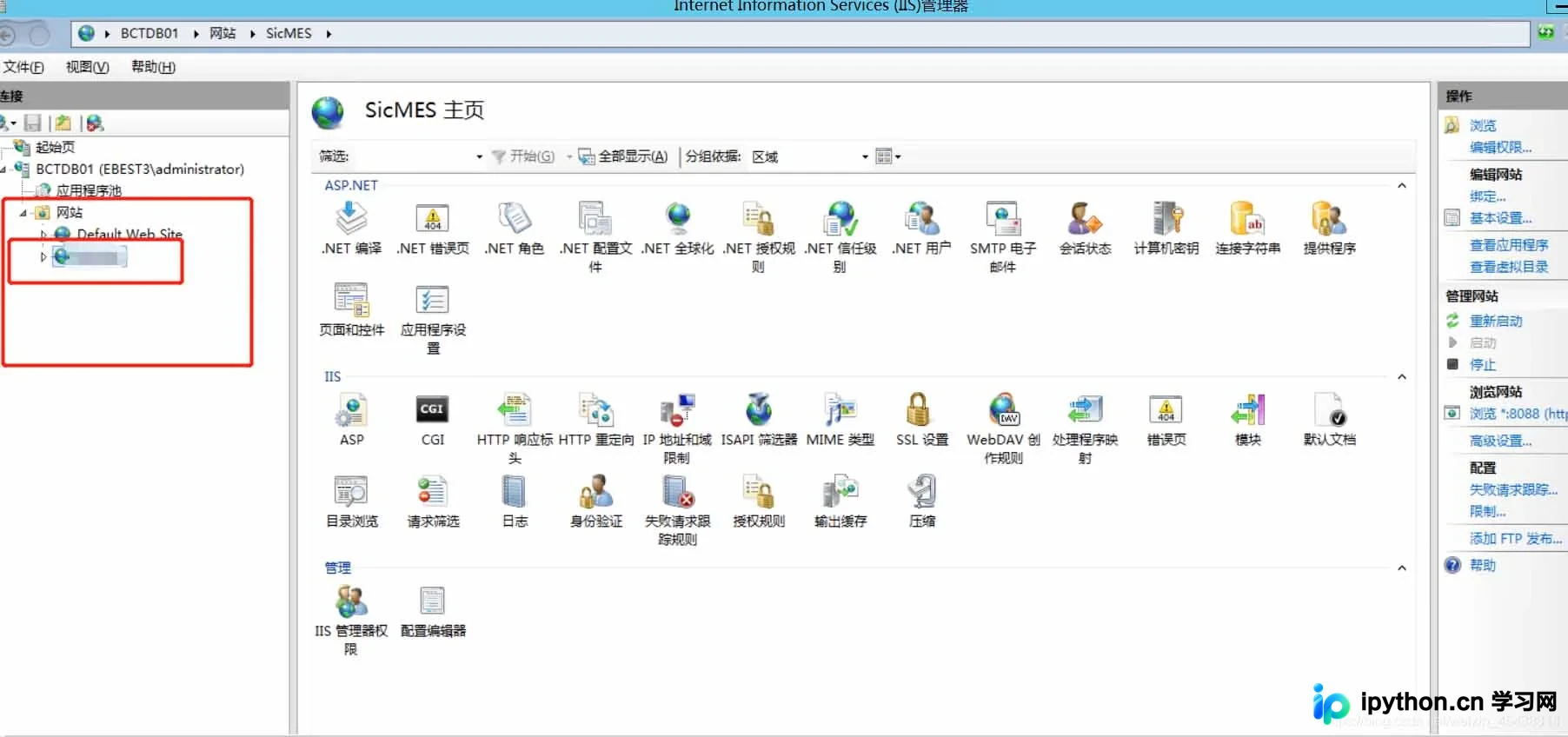
第3步:创建网站并绑定
在 IIS 管理器中,展开服务器节点,右键点击 “网站”,选择 “添加网站”:
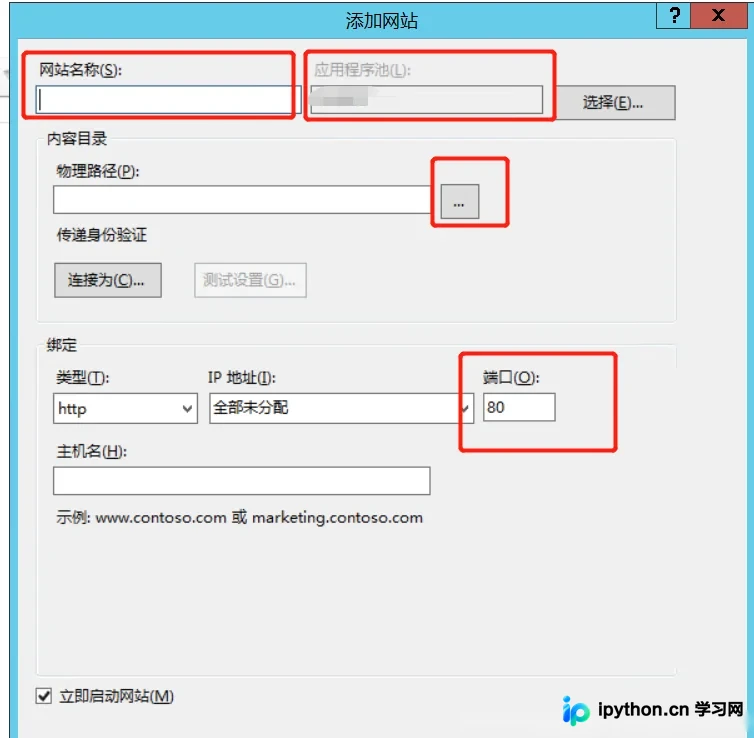
在弹出的窗口中填写以下信息:
- 网站名称:自定义名称。
- 物理路径:浏览并选择你之前放置客户端发布文件的文件夹(只需选到包含入口文件的 Client 文件夹层级即可)。
- 应用程序池:在下拉菜单中选择刚才配置好的应用程序池。
- 绑定:设定主机名(可选)和本地端口号(如 8080 或 80)。
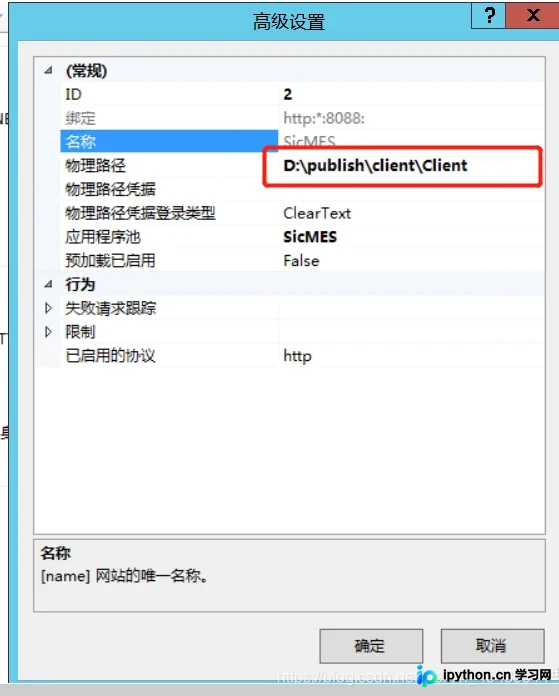
点击 “确定” 后,网站创建完成。此时尝试在浏览器中访问该 URL,可能会看到 404 错误或缺乏索引页提示。
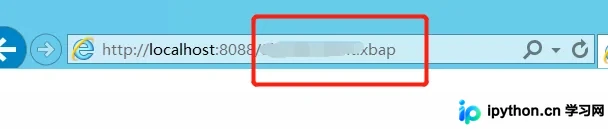
第4步:设置默认文档
为了使直接访问域名/IP 即可显示界面,需配置默认文档。选中刚创建的新网站,双击右侧操作面板中的 “默认文档”。点击 “添加”,输入你项目中作为入口页面的文件名(通常不含后缀或含特定扩展名,如 index.html 或特定的启动文件主名)。确保该文件名精确匹配发布文件夹中的实际入口文件。
四、常见问题排查:服务无响应
如果网站能打开但核心功能无法连接或提示服务不可用,除了检查网络连接外,还需考虑 Windows 凭据管理的权限问题。
某些企业内网环境或跨域访问场景下,IIS 进程可能因缺乏足够的网络身份验证而导致连接被拒。请在客户端机器或服务器的控制面板中,打开 “凭据管理器”。
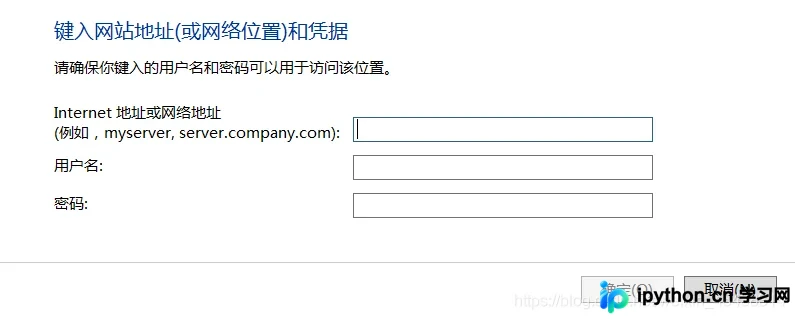
选择 “Windows 凭据”,点击 “添加 Windows 凭据”。在网络地址栏中输入服务器的 IP 地址或 FQDN 域名,并在用户名和密码中填入具有访问服务器资源权限的账户信息。保存后,重启 IIS 服务或重新访问网站,通常可解决因身份认证缺失导致的挂起或拒绝服务现象。
总结
通过上述步骤,完成了从 C# 项目配置、VS 发布到 IIS 服务器托管及环境适配的全过程。关键点在于正确配置应用程序池的 32 位支持以及处理网络连接所需的凭据授权。以上就是 C# MVVM 项目发布到 IIS 服务器的详细内容,更多关于 C# 部署运维的资料请关注本站其它相关文章!
本站声明
本文内容仅供参考,不代表本站观点。转载或引用请注明出处。如发现内容问题,请通过联系我们页面反馈。















