


IIS环境PHP开启WebP支持:ImageMagick安装与MIME配置指南

在Windows IIS服务器环境中,PHP默认并不包含对WebP图像格式的完整支持。若需在项目中处理或展示WebP图片,需结合使用PHP的ImageMagick扩展进行图像处理,同时在IIS中注册WebP的MIME类型以解决前端访问问题。
安装PHP ImageMagick扩展
要使PHP能够读取和写入WebP图像,首先需要启用 imagick 扩展。该扩展基于ImageMagick库,提供了强大的图像处理功能。
第1步:获取并解压扩展文件
目的:获取对应PHP版本的 .dll 动态链接库文件。
来源:PECL仓库 (pecl.php.net/package/imagick)
操作:
1. 下载适用于你当前PHP版本(如7.3、8.0等)及系统架构(TS/NTS, x64/x86)的 .zip 压缩包。
2. 解压压缩包,仅需提取其中的 php_imagick.dll 文件。
3. 将该文件复制到你PHP安装目录下的 ext 文件夹中(例如: C:\php\ext\php_imagick.dll )。
第2步:修改 php.ini 配置文件
目的:在PHP运行时加载ImageMagick扩展。
入口:全局 php.ini 文件
参数:extension指令
操作:
打开 php.ini,在任意位置(建议放在其他extension配置下方)添加以下内容:
[Imagick]
extension=imagick
注意:某些特定版本的PHP可能需要指定完整的文件名,请根据你环境中其他扩展的配置方式保持一致性:
[Imagick]
extension=php_imagick.dll
第3步:重启服务并验证
目的:使配置生效并确认安装成功。
操作:
1. 重启IIS网站服务或对应的应用程序池(Application Pool),以重新加载PHP配置。
2. 创建一个包含 phpinfo(); 的PHP脚本并在浏览器访问。
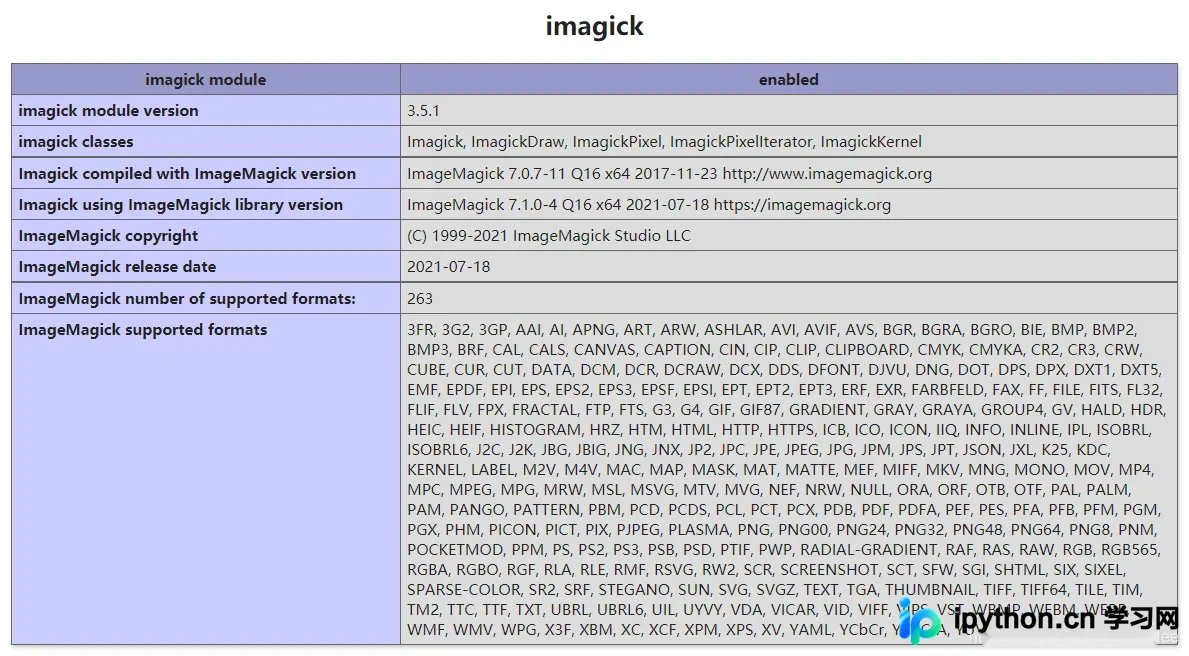
3. 在输出页面中搜索 imagick,若能找到相关的配置段信息,则说明扩展已成功加载。
IIS服务器配置WebP MIME类型
即使后端PHP能处理WebP,如果IIS未正确识别其MIME类型,浏览器可能无法渲染或通过HTTP请求获取这些图片。此时需手动添加MIME映射。
第1步:添加MIME类型
目的:告知浏览器和IIS .webp 文件的媒体类型。
入口:IIS管理器 → 选择站点或根目录 → MIME类型
操作:
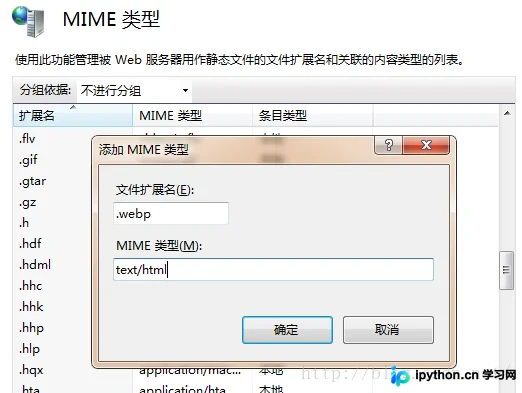
1. 打开 MIME类型 面板。
2. 点击右侧 添加... 按钮。
3. 设置扩展名为 .webp,MIME类型为 image/webp。
第2步:文件权限检查
目的:解决因文件系统权限导致的403 Forbidden错误。
现象:配置好MIME后,部分WebP图片仍无法显示或下载。
排查与修正:
1. 进入存放WebP图片的物理文件夹,右键选择 属性。
2. 切换到 安全 选项卡。
3. 确保用户 IIS_IUSRS(或旧版系统的 IIS_USRS / Network Service)拥有 读取 权限。
4. 对于需要用户下载的WebP文件,务必授予明确的读取权限。
PHP代码调用示例
在ThinkPHP或其他框架中使用 Imagick 类时,建议使用命名空间前缀 \ 以避免冲突。
/* 创建 Imagick 对象 */
$im = new \Imagick();

/* 读取 WebP 图像文件 */
$im->readImage( '/tmp/test.webp' );

/* 将处理后的缩略图写入磁盘 */
$im->writeImage( '/tmp/th_test.webp' );
通过以上步骤,即可在IIS + PHP环境中实现对WebP格式图像的完整支持。以上就是IIS+PHP添加对WebP格式图像的支持配置的详细内容,更多关于IIS配置和PHP图像处理的技术资料请关注本站其它相关文章!
本站声明
本文内容仅供参考,不代表本站观点。转载或引用请注明出处。如发现内容问题,请通过联系我们页面反馈。















