


Django项目创建与配置完整指南

本文详细介绍Django项目的创建流程,涵盖虚拟环境搭建、Django安装、项目目录结构解析及运行配置。通过PyCharm和命令行工具,演示如何生成项目、激活应用并修改时区与语言设置,帮助开发者快速上手Django开发。
Django简介
Django是一个基于Python语言开发的重量级开源Web框架。
该框架采用MVT(Model-View-Template)软件设计模式,即模型、视图和模板。
M代表模型(Model),负责定义程序所需的功能,处理业务对象与数据库之间的映射关系(ORM)。
T代表模板(Template),负责将页面内容(如HTML)呈现给用户。
V代表视图(View),负责处理业务逻辑,并在适当时机调用模型和模板。
搭建Django
使用PyCharm创建虚拟环境。
在开发过程中,通常需要下载大量第三方库。由于不同项目对同一库的版本依赖可能存在差异,若所有项目共用同一个Python环境,极易引发冲突且难以管理。因此,实际开发中建议为每个项目单独创建Python虚拟环境,以有效隔离各包之间的依赖关系。
目前最常用的Python虚拟环境管理工具是Virtualenv。
在PyCharm中创建虚拟环境十分便捷,只需在创建项目时勾选“创建虚拟环境”选项即可。
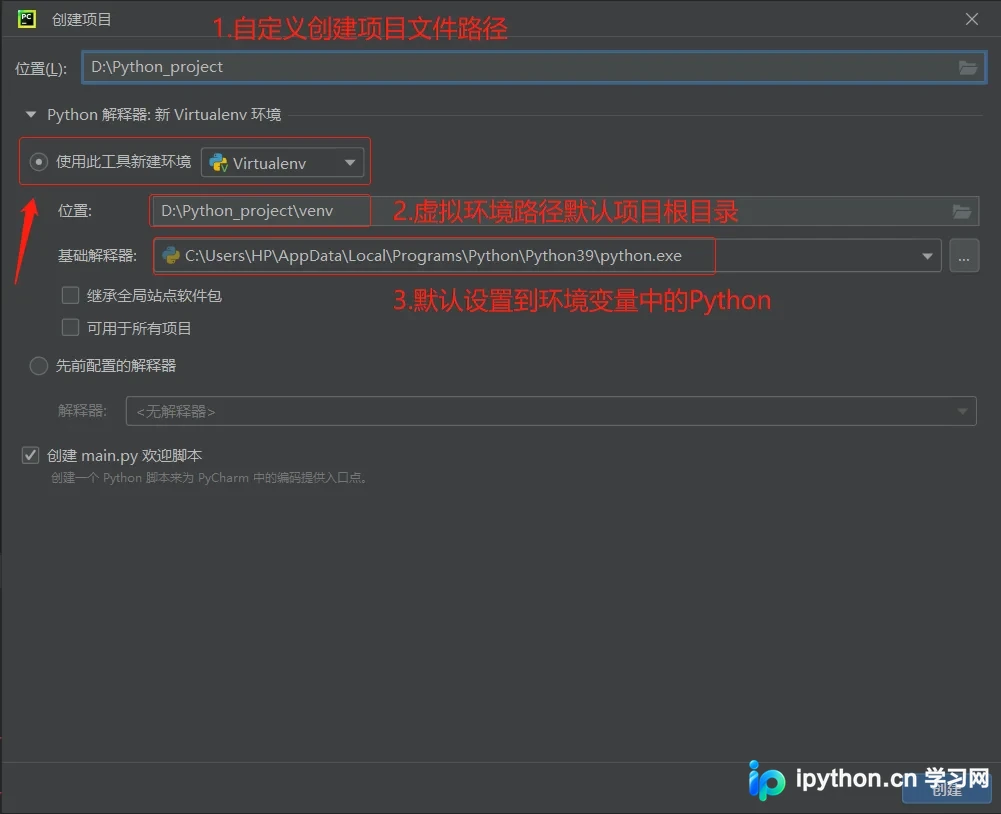
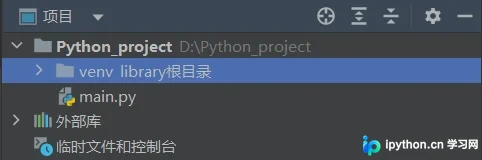
按照上述配置完成项目创建后,当前项目根目录下会自动生成虚拟环境venv。
下载Django
点击PyCharm左上角的【文件】|【设置】,弹出设置选项窗口。
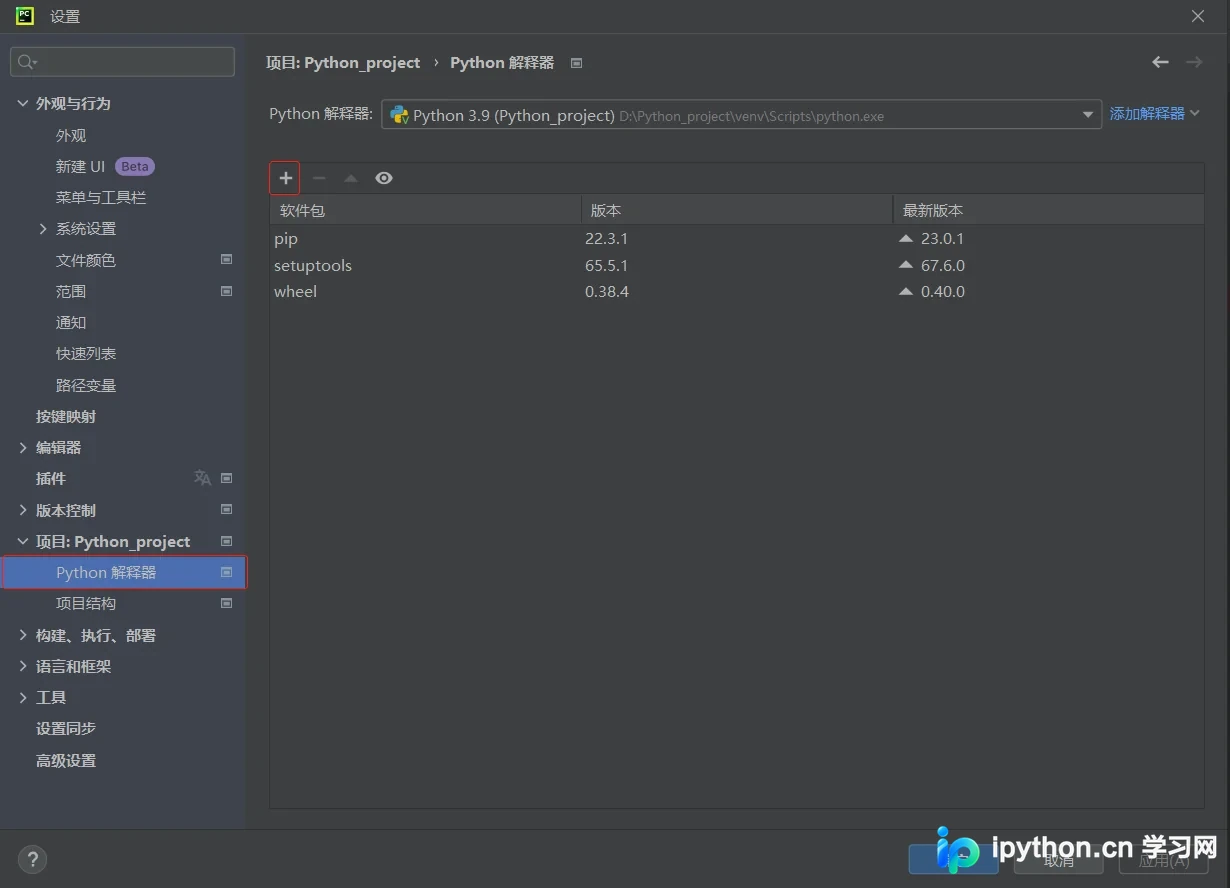
在“Python解释器”界面点击“+”按钮。
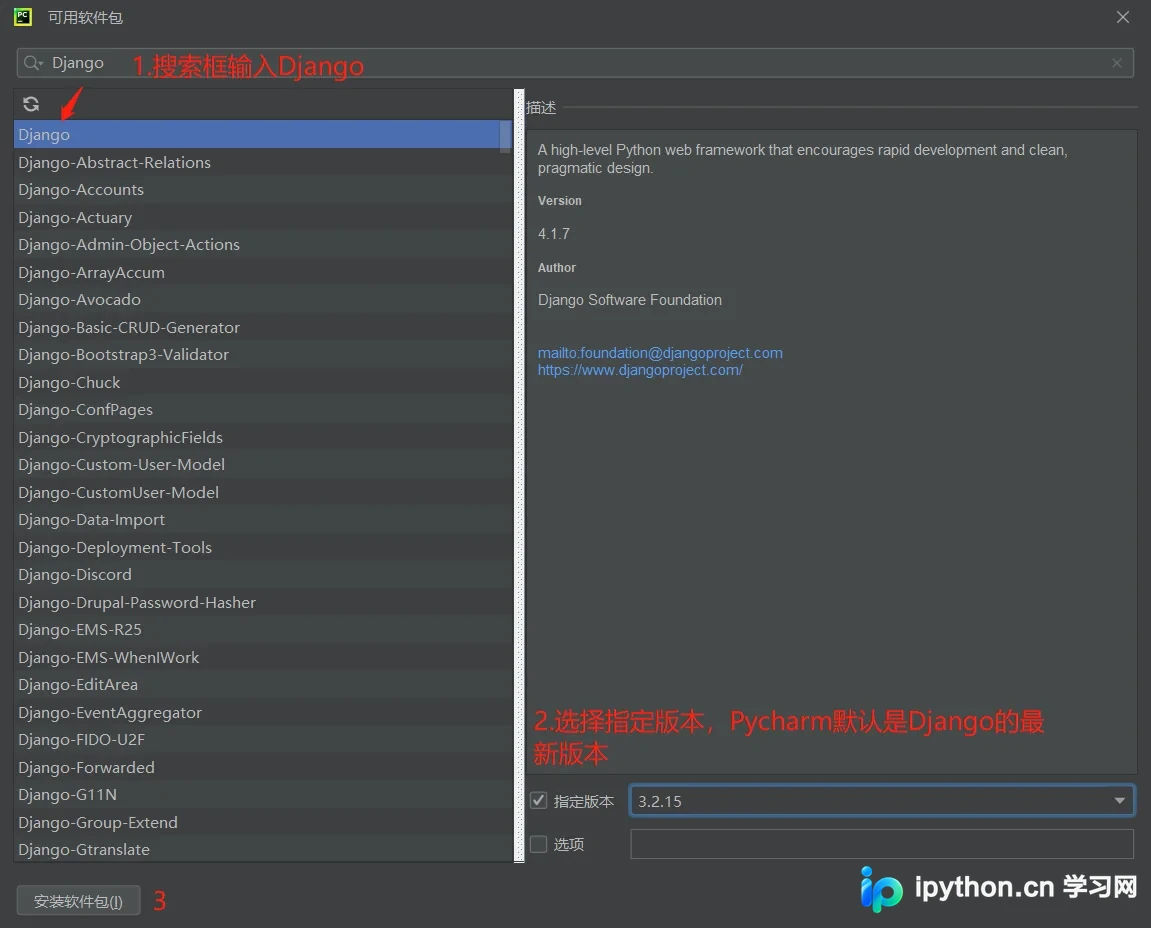
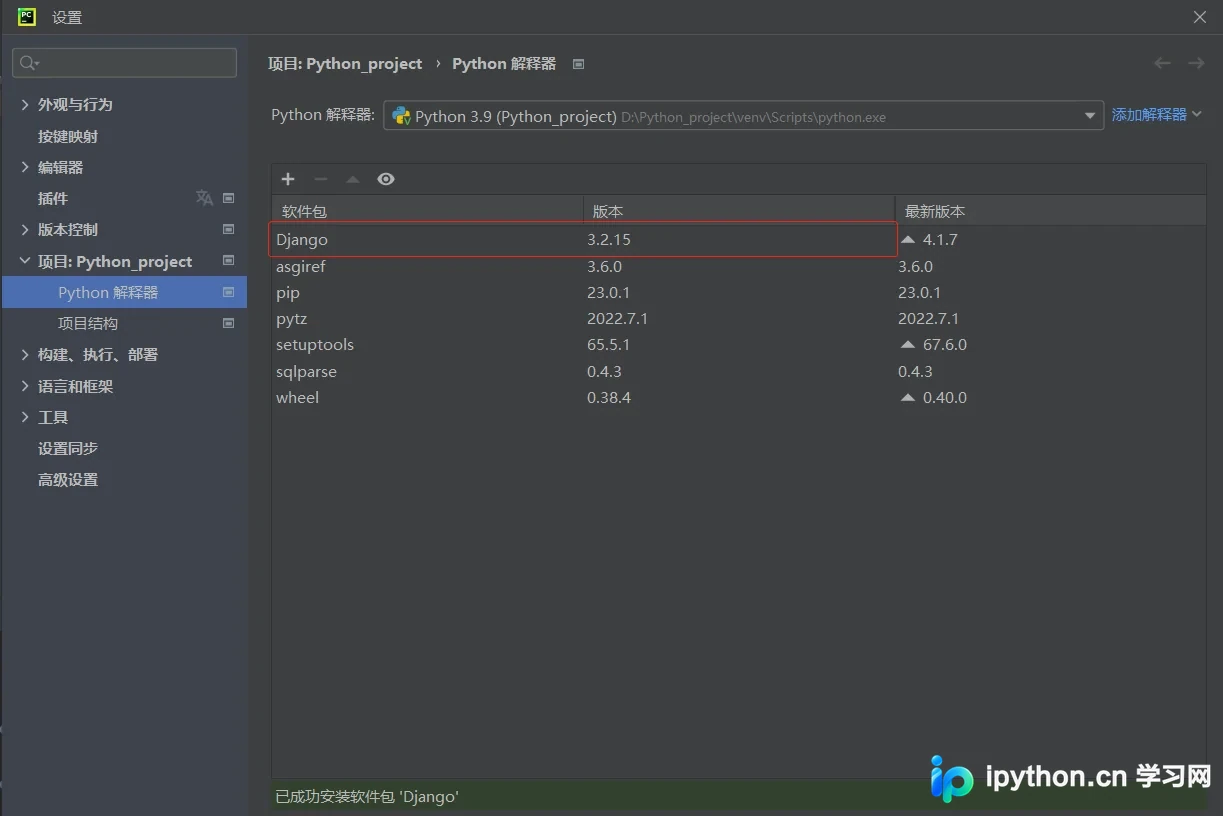
安装完成后,可在界面中看到Django已显示为指定的安装版本。
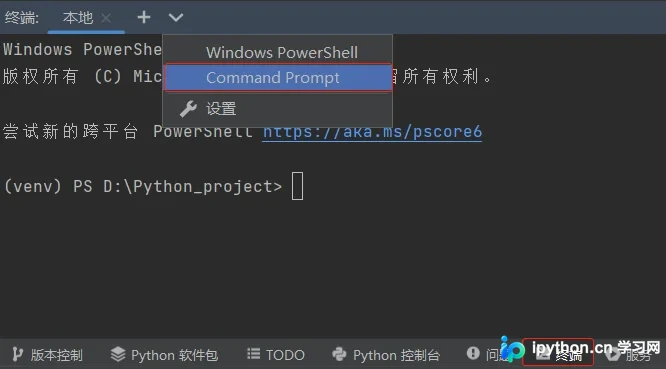
在终端中创建Django项目,需在虚拟环境中使用django-admin命令来创建一个新项目。
django-admin startproject 项目名称
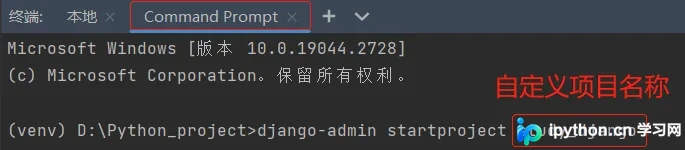
执行效果如下所示:
在生成的目录结构中,venv目录代表虚拟环境,而study_django目录则是项目名称。
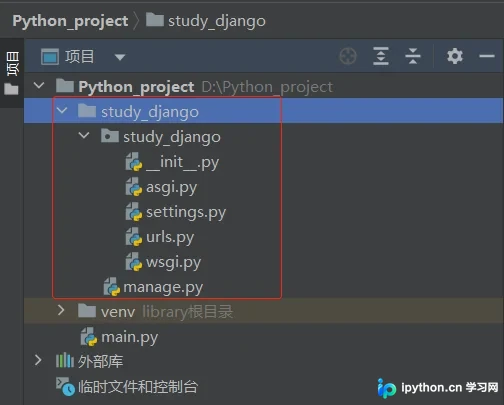
Django项目目录及文件说明
在当前目录创建名为study_django的目录,该目录中的内容结构如下:
study_django/                               # 项目根目录,目录名可以随意更换
    study_django/                           # 项目目录,python包
        __init__.py
        asgi.py                             # 兼容asgi协议的web服务器入口文件
        settings.py                         # 项目配置文件
        urls.py                             # 项目根路由文件
        wsgi.py                             # 兼容wsgi协议的web服务器入口文件
manage.py # 管理django项目命令行工具| 文件 | 说明 |
| __init__.py | 一个空文件,告诉Python这个目录应该被认为是一个Python包 |
| asgi.py | 作为项目运行在ASGI兼容的Web服务器上的入口 |
| settings.py | Django总的配置文件,可以配置APP、数据库、中间件、模板等诸多选项 |
| urls.py | Django默认的路由配置文件,可以在其中include其他路径下的urls.py |
| wsgi.py | Django实现的WSGI接口的文件,用来处理web请求 |
| manage.py | Django程序执行的入口,一个可以用各种方式管理Django项目的命令行工具 |
运行项目
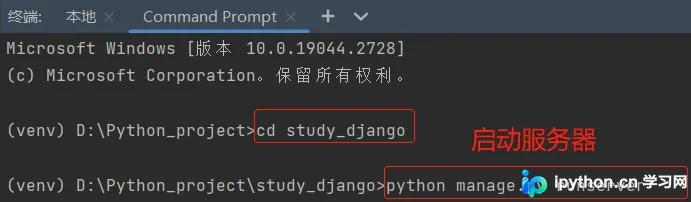
项目创建完成后,进入项目根目录并执行以下命令。
python manage.py runserver ip:端口
注意Tips:若命令中未指定ip和端口参数,服务将默认运行在127.0.0.1:8000。
运行命令及对应的运行结果如下所示:

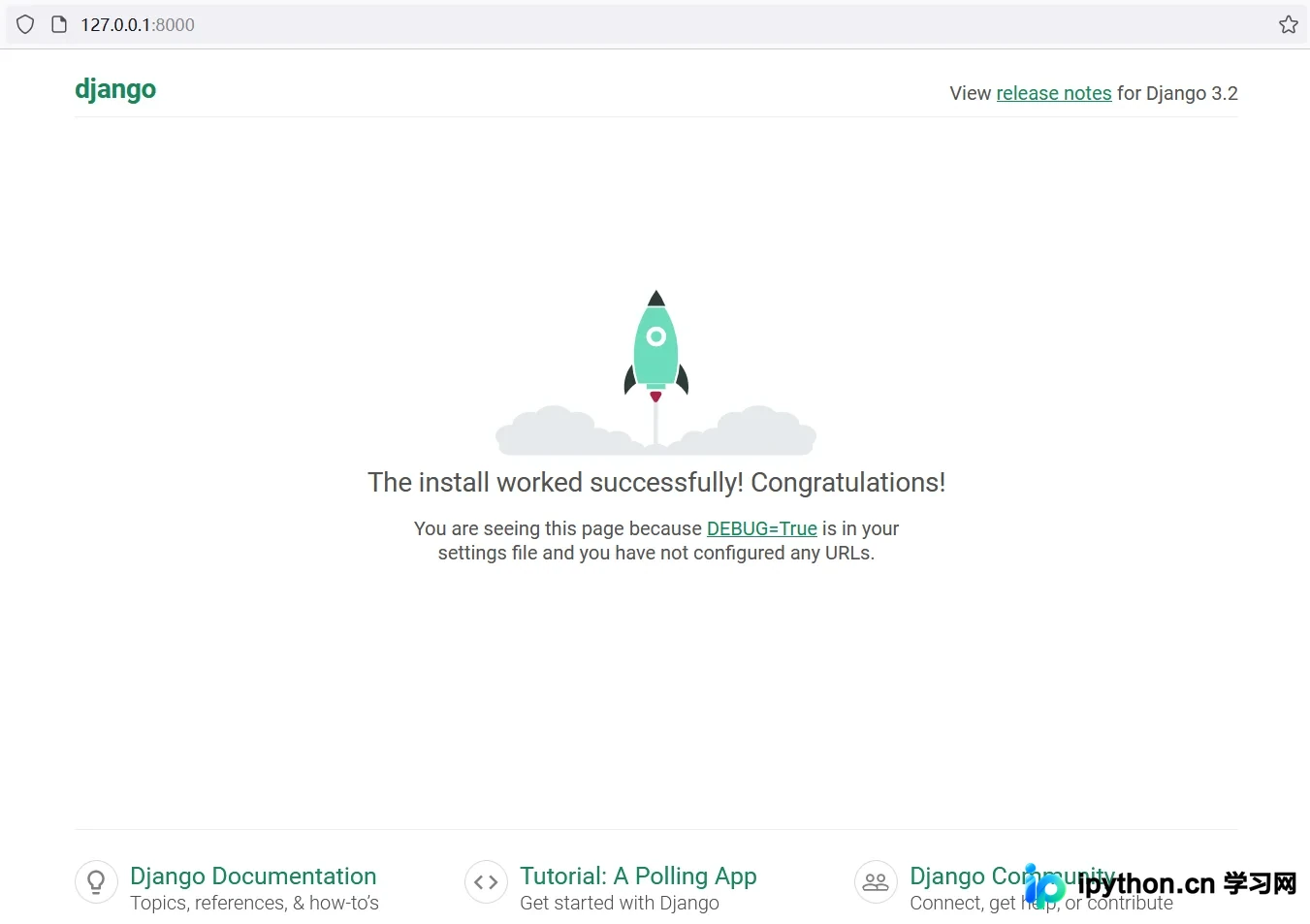
服务运行成功后,在浏览器访问http://127.0.0.1:8000/即可看到Django的欢迎页面。
修改时区和语言
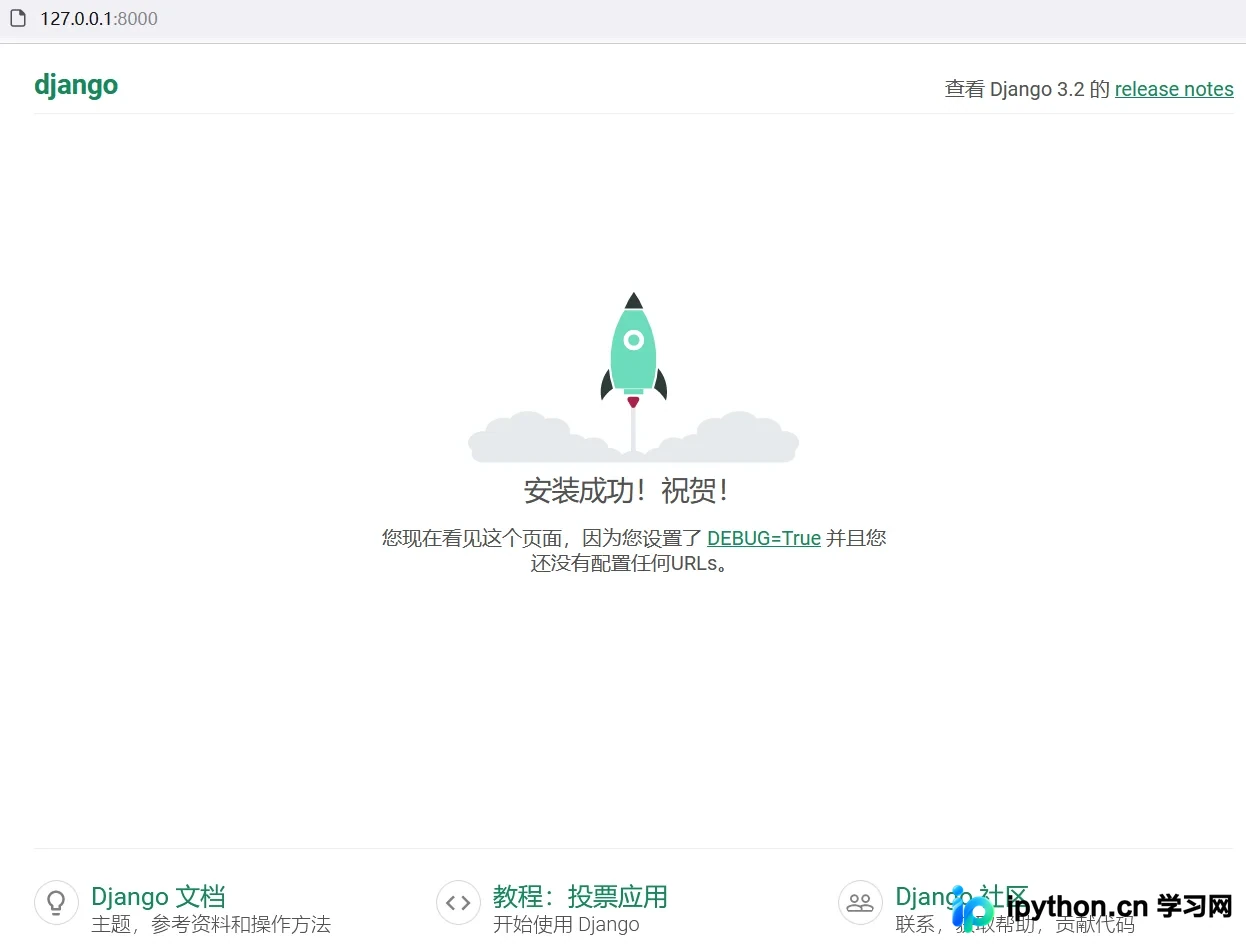
上述欢迎页面默认显示为英文。Django框架已支持国际化,只需在study_django/settings配置文件中修改相关设置,即可将语言配置为中文并设置正确的时区。
# 语言设置为中午
LANGUAGE_CODE = 'zh-hans'
# 时区配置为亚洲上海
TIME_ZONE = 'Asia/Shanghai'
再次访问http://127.0.0.1:8000/,此时的欢迎页面显示如下:
创建Django应用
在Django项目中,推荐使用应用(App)来划分和管理不同的功能模块。
一个Django项目可以包含多个应用,同时,一个应用也可以被复用于多个不同的项目中。
在Django中,每个应用本质上都是一个Python包,并遵循相同的约定和结构规范。
Django自带一个工具,可自动生成应用的基础目录结构,使开发者能专注于代码编写,无需手动创建目录。
项目和应用有什么区别?
简单理解,一个项目相当于一个完整的网站,而一个应用则是该网站中的某个特定功能板块。
如果服务已启动,请先按下<Ctrl + c>组合键关闭服务,然后在项目根目录下运行以下命令。
python manage.py startapp 应用名

执行效果如下所示:
在生成的目录结构中,study_django目录下新增了一个article目录。
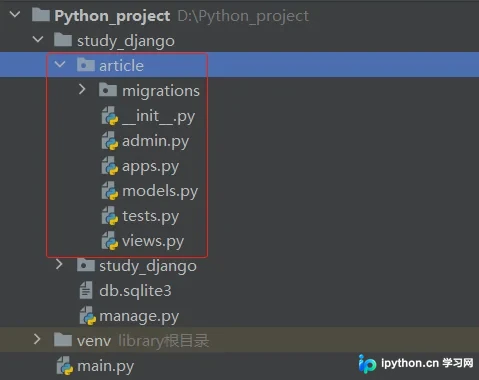
| 文件 | 说明 |
| __init__.py | 一个空文件,告诉Python这个目录应该被认为是一个python包 |
| migrations | 执行数据库迁移生成的脚本 |
| admin.py | 配置Django管理后台的文件 |
| apps.py | 单独配置添加的每个app的文件 |
| models.py | 创建数据库数据模型对象的文件 |
| tests.py | 用来编写测试脚本的文件 |
| views.py | 用来编写视图控制器的文件 |
创建完article应用后,它并不会立即生效,需要在项目配置文件blog/settings.py中激活该应用。
具体代码如下所示:
INSTALLED_APPS = [
    'django.contrib.admin',
    'django.contrib.auth',
    'django.contrib.contenttypes',
    'django.contrib.sessions',
    'django.contrib.messages',
    'django.contrib.staticfiles',
    # 新增代码,激活article应用
    'article.apps.ArticleConfig',
]
通常INSTALLED_APPS列表中默认包含以下Django自带的应用,这些应用默认启动旨在为常规项目提供便利。
django.contrib.admin:管理员站点模块。
django.contrib.auth:认证授权系统模块。
django.contrib.contenttypes:内容类型框架模块。
django.contrib.sessions:会话框架模块。
django.contrib.messages:消息框架模块。
django.contrib.staticfiles:静态文件管理框架模块。
到此这篇关于Django项目创建的示例代码的文章就介绍到这了,更多相关Django项目创建内容请搜索本站以前的文章或继续浏览下面的相关文章希望大家以后多多支持本站!
本站声明
本文内容仅供参考,不代表本站观点。转载或引用请注明出处。如发现内容问题,请通过联系我们页面反馈。















