


pip 出现 Ignoring Invalid Distribution 警告的排查与清理方法

在使用 pip list 查看已安装依赖时,若终端频繁抛出忽略无效分发的警告,通常是由于插件安装中断或命名格式违规导致的环境残留。本文详细说明该错误的触发原因、安全定位路径的方法以及清理无效文件夹的操作步骤,帮助用户快速恢复命令行界面的正常显示与包管理功能。
错误现象与产生原因
在命令行窗口执行 pip list 或尝试安装新包时,界面底部或头部常伴随一条黄色警告:WARNING: Ignoring invalid distribution -pencv-python ...。该提示并非致命报错,但会持续干扰包管理器的输出,影响脚本读取与依赖检测。
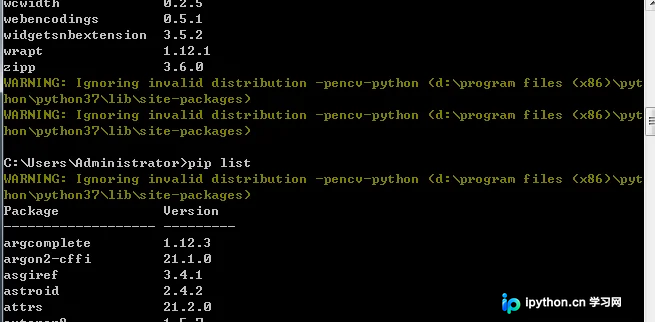
该警告的核心成因是 Python 包安装目录中存在不符合规范的文件夹或文件。pip 在扫描 site-packages 下的所有发行版时,遇到名称以连字符 - 或波浪号 ~ 开头的条目,会因无法匹配标准包名格式而跳过该目录并抛出警告。此类残留多由以下情况触发:
- 安装第三方库(如 OpenCV)过程中强制中断或网络超时,导致安装器创建临时目录后未能清理;
- 手动复制解压文件时遗漏后缀规范,留下带有特殊符号的前缀文件夹;
- 卸载旧版本包时未通过
pip uninstall执行完整流程,残留破碎的.dist-info或数据目录。
解决步骤
第1步:获取当前环境的站点包路径
目的:精准定位引发解析冲突的包存放根目录,避免盲目搜索。
入口:系统终端或集成开发环境控制台。
动作:运行内置路径查询命令,提取 site-packages 的实际绝对路径。
重要参数:python -c "import site; print(site.getsitepackages()[0])"
可观察的完成状态:终端单行输出类似 C:\Python311\Lib\site-packages 或 /usr/local/lib/python3.11/site-packages 的完整目录地址。
第2步:检查并安全移除异常文件夹
目的:清除名称违规且引发 pip 拦截机制的无效分发目录。
入口:系统文件浏览器或终端目录切换命令。
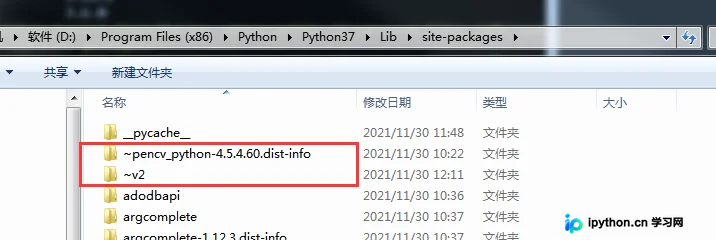
动作:打开第1步返回的路径,按名称排序查找以 - 或 ~ 开头的文件夹(常见名为 -pencv-python 或 -opencv-python-*)。若存在同名但扩展名不同的文件或隐藏缓存,一并列入清理范围。
风险提示:执行删除前请确认该目录仅包含破损的安装包残余;误删正常的第三方库可能导致依赖缺失。建议先将目标文件夹拖入回收站或重命名为 _backup_xxx 进行隔离观察,确认后续 pip 指令无报错后再永久释放空间。
可观察的完成状态:目标异常目录已被成功移出,路径内剩余文件夹均符合 [A-Za-z0-9._-] 标准命名规范。
第3步:验证包列表是否恢复纯净输出
目的:确认警告阻断机制已解除,环境回归稳定态。
入口:原命令行窗口。
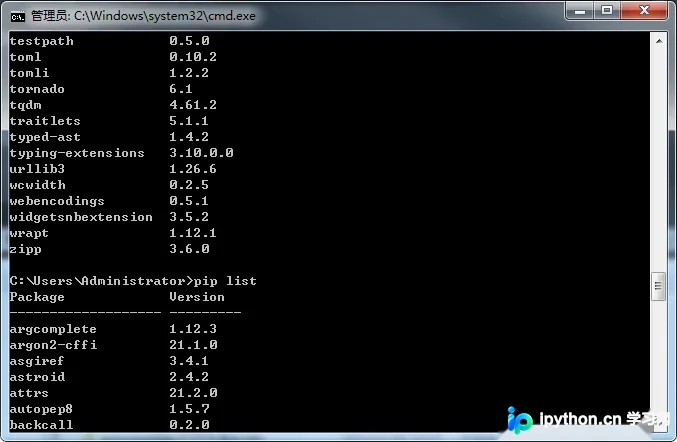
动作:保持相同权限级别(如需管理员/Root 权限则保持一致),重新输入 pip list 并回车执行。
可观察的完成状态:滚动结果中不再间歇性插入黄色警告文本,正常展示已安装库名称、版本号及更新状态,光标顺利返回输入行。
常见排错与注意事项
若执行完上述操作后警告仍反复出现,请核对以下场景:
• 虚拟环境隔离失效:在多个 Python 解释器共存的环境中,终端可能指向了默认全局路径而非当前激活的虚拟环境。需确保启动终端时已执行 source venv/bin/activate(Linux/macOS)或 venv\Scripts\activate(Windows)。
• 权限不足导致文件锁定:Windows 系统下若被杀毒软件或代码编辑器占用,删除操作会被静默拦截。此时可关闭关联进程后重试,或通过命令行使用 rmdir /s /q 强制清理事件队列。
• 镜像源缓存冲突:部分国内镜像服务器返回的元数据校验延迟,会放大本地包的解析摩擦。更换回官方 PyPI 地址或清理 ~/.cache/pip 后通常可同步缓解。
简要总结
此类 Ignoring invalid distribution 提示本质是包管理器对非法目录结构的自我保护机制。通过定位标准站点包位置、隔离并移除以特殊符号前缀命名的残留文件夹,即可彻底切断警告链。定期使用 pip check 核对依赖完整性,并规范安装操作流程,能有效避免环境碎片化带来的持续干扰。
以上就是修复 pip 环境变量残留警告的详细内容,更多关于 Python 包管理与日常环境维护的资料请关注本站其它相关文章!
本站声明
本文内容仅供参考,不代表本站观点。转载或引用请注明出处。如发现内容问题,请通过联系我们页面反馈。















