


C# WinForms使用IrisSkin2为窗体添加皮肤

在C# WinForms开发中,原生控件的外观较为单一。通过集成IrisSkin2库,开发人员可以轻松替换程序界面的主题。本文将详细说明如何将SkinEngine控件添加到项目中,并通过编写少量代码加载外部.ssk皮肤文件,从而实现应用程序的界面美化。
环境准备与工具下载
要实现皮肤更换功能,需要获取IrisSkin2的核心动态链接库文件。IrisSkin2.dll是支持多种Windows Forms皮肤的标准组件。请确保你已下载该DLL文件并将其保存在项目可访问的目录中。
具体操作步骤
第1步:将SkinEngine控件添加工具箱
为了让Visual Studio能够识别并使用SkinEngine,需要手动将其注册到工具箱中。
- 新建选项卡:打开Visual Studio工具箱,右键点击空白区域,选择“添加选项卡”,并将新选项卡命名为“皮肤”以便区分。
- 添加组件:右键点击刚创建的“皮肤”选项卡,选择“选择项”。在弹出的对话框中,切换到“.NET Framework组件”标签页。
- 浏览DLL:点击下方的“浏览”按钮,找到并选中
IrisSkin2.dll文件。成功后,列表中会出现SkinEngine控件,勾选它并点击“确定”完成注册。
第2步:将控件拖入窗体
从工具箱的“皮肤”选项中,找到 SkinEngine 控件,直接拖动到当前的Windows Form设计中(通常在窗体底部出现组件图标即可)。此时,窗体的设计器代码中会自动引入对IrisSkin2的引用。
第3步:放置皮肤文件
皮肤资源通常以 .ssk 后缀保存。为了便于运行时的读取,建议将这些文件放置在程序的输出目录下。对于默认的配置,可将 .ssk 文件复制到项目的 bin\Debug 文件夹中(如果是发布版本,则需对应 bin\Release 目录)。
核心代码实现
皮肤文件的加载可以在窗体加载事件或构造函数中执行。以下示例展示了如何在窗体初始化时指定并加载一个名为“Sunset”的皮肤文件。
using Sunny.UI; // 引用命名空间,具体依你的IrisSkin2版本而定

private void MainForm_Load(object sender, EventArgs e)
{
    // 设置皮肤文件路径,文件名需与bin/Debug下的.ssk文件一致
    this.skinEngine1.SkinFile = "Sunset.ssk";
}
如果希望动态切换皮肤,可以通过遍历目录或使用OpenFileDialog让用户选择 .ssk 文件,然后重新赋值给 SkinFile 属性即可生效。
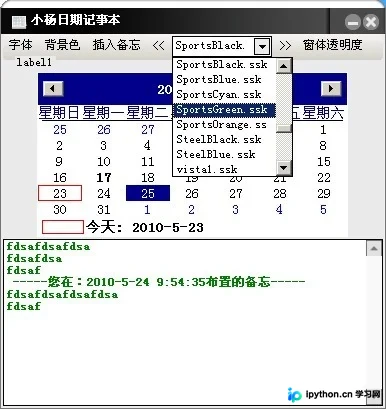
自定义日历记事本应用效果图,展示了皮肤应用后的界面效果。

另一个使用该皮肤的视图展示。
常见问题排查
- 控件显示异常或未生效:确认
IrisSkin2.dll是否已正确复制到了程序的启动目录下(即编译生成的exe旁边)。 - 路径错误:
SkinFile属性指定的文件名必须精确匹配.ssk文件名,且大小写敏感在某些系统下需注意。 - 版本兼容性:较新的 .NET 版本可能需要特定版本的 IriusSkin,若遇到权限问题,请以管理员身份运行Visual Studio进行调试。
以上就是C# WinForms中使用IrisSkin2给窗体添加皮肤的详细内容,更多关于C#界面美化的资料请关注本站其它相关文章!
本站声明
本文内容仅供参考,不代表本站观点。转载或引用请注明出处。如发现内容问题,请通过联系我们页面反馈。















