


Windows下使用PHPnow、Zend Debugger和Zend Studio搭建PHP调试环境

在Windows系统中,非专业PHP开发者可通过组合PHPnow(绿色服务器套件)、Zend Debugger(服务端调试组件)与Zend Studio(客户端IDE)来搭建完整的PHP断点调试环境。本文将指导如何通过配置文件映射实现两者通信,从而支持代码单步追踪与变量查看。
结果与目标
成功搭建本地PHP运行环境,并在Zend Studio中启用单步调试功能,能够实时观察程序变量状态与控制执行流。
准备条件
- 服务器环境:PHPnow-1.5.6 绿色安装包,包含Apache、PHP与MySQL。
- 调试服务端插件:ZendDebugger(版本需与PHP主版本匹配,如PHP 5.2对应Zend Debugger 5.x)。
- 开发工具:Zend Studio Enterprise Edition v5.5.0(或更高版本的Zend IDE)。
第1步:解压与安装PHPnow
将 PHPnow-1.5.6.zip 解压至指定目录(例如 D:\soft\PHP)。进入该文件夹,双击运行 Setup.cmd 启动安装向导。
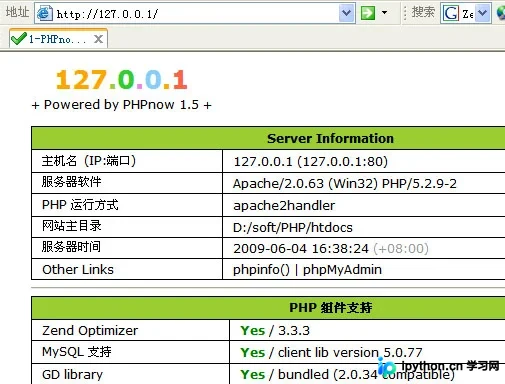
在安装过程中,若提示设置MySQL数据库用户名和密码,建议统一设置为 root 以简化测试环节。安装完成后,浏览器访问 http://127.0.0.1/,应能看到欢迎页面:
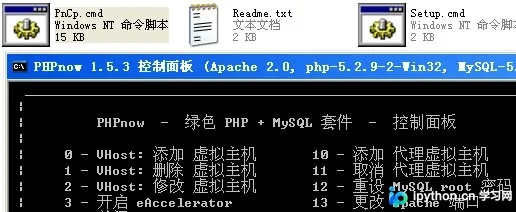
注意事项:如果系统已安装IIS并占用80端口,请先停止IIS服务以避免冲突。虽然可以通过 PnCp.cmd 修改Apache监听端口,但保持默认80端口更利于后续配置。
第2步:部署Zend Debugger
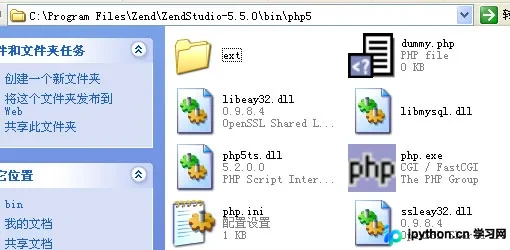
将下载的 ZendDebugger 压缩包解压至PHPnow的安装根目录(即上一步的 D:\soft\PHP)。重命名解压出的主文件夹为简写名称,例如 ZendDebugger。
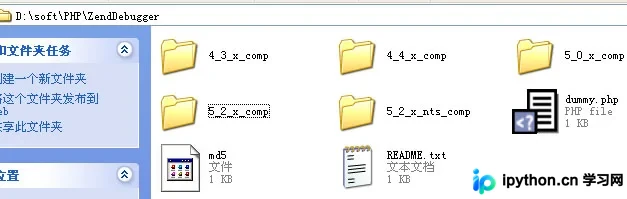
Zend Debugger依据子文件夹结构自动匹配PHP版本。进入 ZendDebugger 目录,找到形如 X_X_x_comp 的文件夹(代表特定PHP版本),将其重命名为 php-X.X.x 格式(如 php-5.2.x):
第3步:定位并修改PHP配置文件
由于PHPnow使用特殊命名习惯,其配置文件名为 php-apache2handler.ini。首先确认当前生效的配置文件路径:
- 在
D:\soft\PHP\htdocs目录下新建文件phpinfo.php。 - 写入内容:
<?php echo phpinfo(); ?> - 在浏览器打开该文件,页面顶部会显示当前使用的
Loaded Configuration File路径。
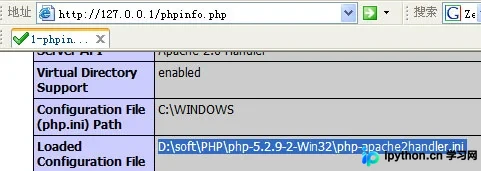
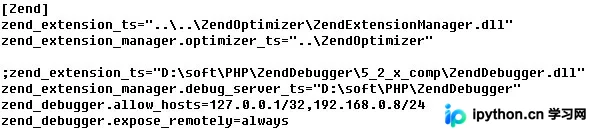
找到该配置文件位置后,用文本编辑器打开它。为避免与其他工具冲突或出现重复加载错误,不建议直接使用旧的 zend_extension_ts=... 指向具体的DLL文件,而是让Zend管理器自动加载。

在配置文件末尾添加以下行(请根据实际安装路径调整):
zend_extension_manager.debug_server_ts="D:\soft\PHP\ZendDebugger"
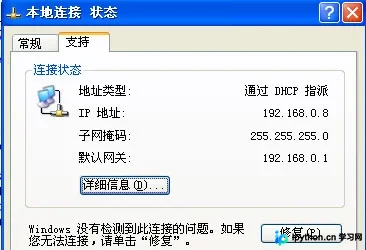
zend_debugger.allow_hosts=127.0.0.1/32,192.168.0.8/24
zend_debugger.expose_remotely=alwayszend_extension_manager.debug_server_ts:指向Zend Debugger所在的顶层目录,PHP会根据之前的文件夹命名规则自动找到对应的DLL。zend_debugger.allow_hosts:允许调试的客户端IP地址段。/32表示单机(255.255.255.255),/24表示局域网网段(255.255.255.0)。请将第二项替换为您本机的实际局域网IP。
刷新 http://127.0.0.1/phpinfo.php,向下滚动查看模块列表,确认存在“with Zend Debugger v...”字样:
此时可发现Zend Optimizer依然正常工作,说明调试器已成功加载且未破坏原有扩展。
第4步:配置Zend Studio
安装并运行Zend Studio。为了便于中文输入体验,可修改语言设置:
- 在Zend Studio安装盘符下搜索文件
desktop_options.xml。 - 用记事本打开,找到
<locale language="en" .../>,将其改为zh并保存。 - 将该XML文件属性设置为“只读”,防止IDE自动更新时重置语言设置。
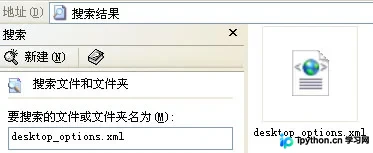
同时可在编码选项中调整为UTF-8以防止乱码:
<customized_property ID="editing.encoding">
  <encoding name="Default"/>
</customized_property>
第5步:建立项目连接与调试
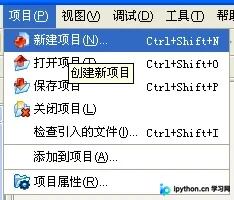
打开Zend Studio,新建项目或导入已有的PHP源代码包:
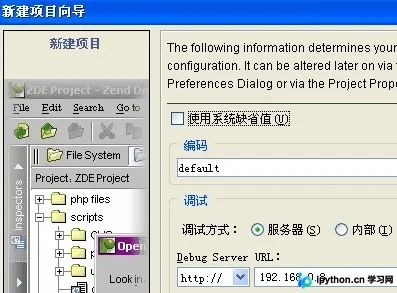
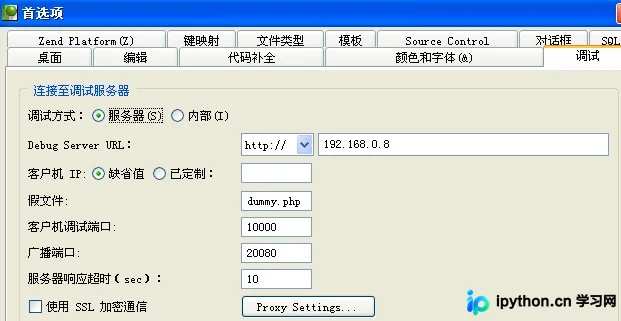
在项目的调试配置或全局首选项(Preferences → Debug)中,确保Debug Server URL指向 http://127.0.0.1/ 或正确的站点地址。
点击连接按钮进行验证,当看到“已与Debug Server成功连接”提示时,表明环境打通:
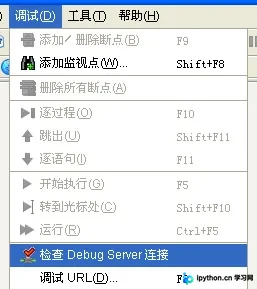
开始断点调试
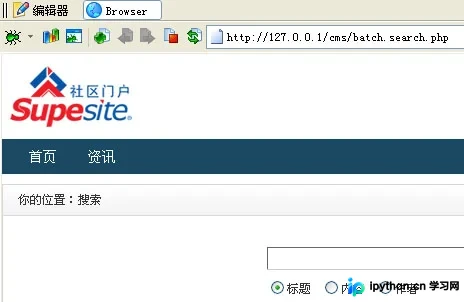
假设源网站位于 http://127.0.0.1/cms/,在浏览器地址栏输入目标脚本URL(如 batch.search.php),然后点击上方工具栏的“Shell/Bug”图标进行调试。
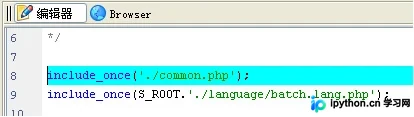
一旦触发请求,Zend Studio会自动聚焦到当前执行的PHP源码文件中,光标停留在起始处。
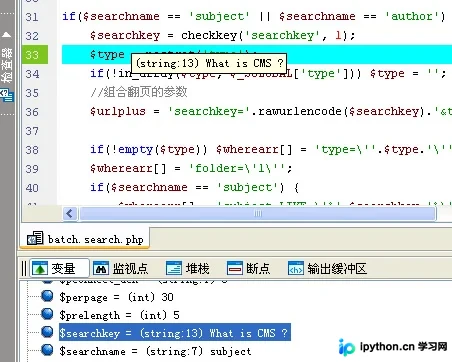
表单交互调试技巧:
- 在网页中输入查询关键字并点击提交按钮(如“搜索”)。
- 迅速切换到Zend Studio,点击调试工具栏上的Bug图标激活断点拦截。

此时调试器会捕获提交动作引发的脚本执行流,左侧Variables窗口会展示请求参数是如何被解析并赋值的,从而实现直观的流程追踪。
简要总结
通过上述步骤,我们完成了基于PHPnow的轻量级服务器环境与Zend Studio的专业化联合调试环境的搭建。这种方式不需要复杂的VPS或Linux配置,非常适合本地源码阅读与功能逻辑审查。
以上就是搭建PHPnow+ZendDebugger+ZendStudio服务器的详细内容,更多关于Windows PHP环境搭建的资料请关注本站其它相关文章!
本站声明
本文内容仅供参考,不代表本站观点。转载或引用请注明出处。如发现内容问题,请通过联系我们页面反馈。















