


ThinkPHP在新浪SAE平台部署方法详解

本文将指导用户如何将基于ThinkPHP 3.1.x框架的应用程序部署至新浪云计算平台(SAE)。从环境准备、引擎集成、云应用创建到数据库连接与特殊路径处理,逐步解析实际操作步骤。
准备条件
在进行部署前,需确保已拥有以下资源:有效的SAE开发者账号;一个完整的、基于ThinkPHP 3.1以上版本开发的项目(如博客系统);以及官方提供的SAE引擎包。
操作步骤
第1步:获取并安装SAE引擎
前往ThinkPHP官方网站下载适用于3.1版本的SAE引擎文件。下载后,将解压得到的Engine目录放置于ThinkPHP框架的核心扩展包中。具体存放路径应修正为:ThinkPHP\Extend\Engine。
第2步:在SAE控制台创建应用与版本
登录SAE平台后,执行以下操作:
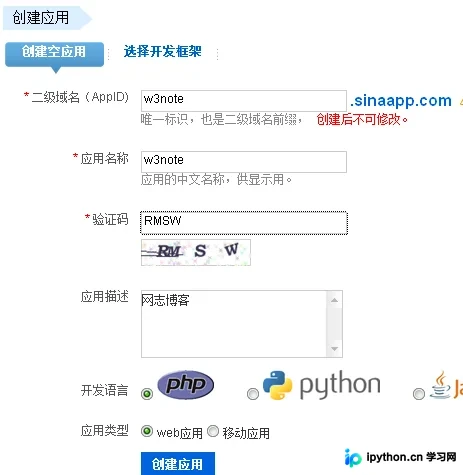
- 创建应用:进入应用管理界面,点击创建新应用。此时界面通常显示初始状态,如图所示:
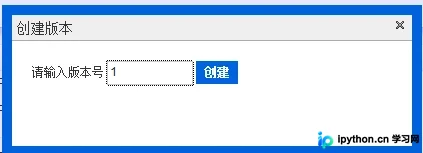
- 创建代码版本:在应用详情中创建一个版本(例如填写版本号
1),用于存放后续提交的代码。
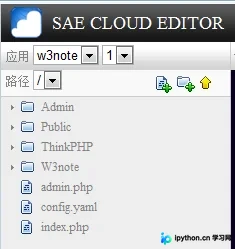
- 上传项目代码:将整个项目的根目录压缩为一个完整的代码包进行上传。上传完成后,文件树结构应清晰可见:
第3步:初始化数据库
在SAE控制台中找到服务管理 → MySQL服务入口。新建一个数据库实例,建议使用与应用同名或易于识别的名称(如 WBlog)。随后,使用phpMyAdmin或通过命令行工具将本地生成的SQL数据表文件导入到该数据库中。
第4步:配置项目入口文件
为了使框架能正确加载SAE特定的运行环境,需要修改项目入口文件(通常为 index.php)。参照以下代码逻辑添加必要的定义与引用:
<?php
// 开启调试模式以便于排查错误
define('APP_DEBUG',true);
// 设定应用相对路径
define('APP_PATH', './W3note/');
define('W3CORE_PATH','./ThinkPHP');
// 引入SAE专属引擎文件
require W3CORE_PATH.'/Extend/Engine/Sae.php';
?>
后台管理入口的配置文件与此类似,仅需调整 APP_PATH 指向对应的后台目录即可。
第5步:配置数据库连接参数
在SAE环境中,MySQL的各项连接参数通过全局预定义常量提供。打开项目的数据库配置文件,参考如下格式进行调整:
<?php
return array(
    // ...其他配置项...
    'DB_TYPE' => 'mysql',
    'DB_HOST' => SAE_MYSQL_HOST_M,
    'DB_USER' => SAE_MYSQL_USER_M,
    'DB_PWD' => SAE_MYSQL_PASS,
    'DB_NAME' => SAE_MYSQL_DB,
    // RBAC相关权限配置示例
    'RBAC_ROLE_TABLE' => 'wb_role',
    'RBAC_USER_TABLE' => 'wb_user',
    // ...其他配置项...
);
?>
务必注意,上述代码片段中的用户名变量在较新的API中可能区分主备节点(如 SAE_MYSQL_USER_M 为主库),请根据实际环境确定。同时保留原有框架的权限标识符配置。
常见环境差异排错
1. 严格的大小写敏感性
SAE底层文件系统对大小写非常敏感。如果在Windows本地测试时使用路径 /Public/Css/style.css 没有报错,上传到SAE后可能会导致CSS样式无法加载。必须严格匹配物理文件名的大小写,例如统一调整为小写的 css。
2. URL重写(Rewrite)与入口隐藏
若要在URL中隐藏 index.php 入口文件,需在SAE中利用其特有的配置机制实现伪静态。由于SAE不支持传统Apache的 .htaccess 文件,应在项目根目录下创建或编辑 config.yaml 文件,并在其中写入以下规则:
handle:
- rewrite: if(!is_dir() && !is_file() && path~"^(.*)$") goto "index.php/$1"
保存该文件并重新提交代码版本后,SAE会自动生效路由规则,使得形如 /blog/list 的请求能够正确转发给ThinkPHP的路由分发器。
以上就是ThinkPHP框架在新浪SAE云服务中进行部署与配置的详细内容,更多关于ThinkPHP框架配置优化的资料请关注本站其它相关文章!
本站声明
本文内容仅供参考,不代表本站观点。转载或引用请注明出处。如发现内容问题,请通过联系我们页面反馈。















