


Azure SQL Server 无法访问?手动配置入站防火墙规则教程

发布时间:2026-10-14 |
6人浏览过
在 Azure 环境中部署 SQL Server 后,常因服务器防火墙未开放相应端口而导致远程连接失败。本文详细介绍了如何配置 Windows 入站规则以放行特定 TCP 端口,确保数据库服务可被正常访问。
问题诊断与准备
当您在 Azure 上运行 SQL Server 实例时,如果尝试从外部连接数据库但提示超时或拒绝访问,首先应排查防火墙设置。Windows 防火墙默认会阻止传入的连接请求。此外,需确认 SQL Server 的 TCP/IP 协议已在 SQL Server 配置管理器中启用,且监听端口为默认的 1433(或其他自定义端口)。
配置步骤:开放 SQL Server 入站端口
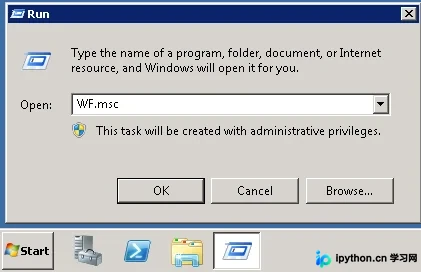
第1步:打开高级安全 Windows 防火墙控制台
目的:进入防火墙的高级配置界面。
- 操作:按下
Win + R键打开“运行”对话框。 - 输入:键入命令
WF.msc。 - 执行:点击“确定”按钮。
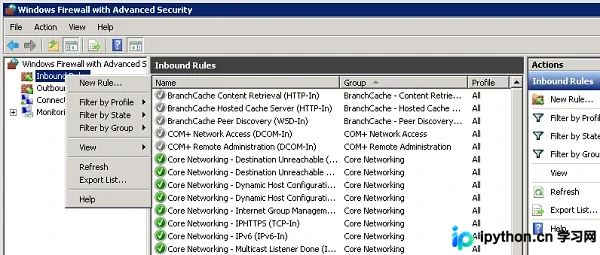
第2步:创建新的入站规则
目的:在防火墙策略中添加针对传入流量控制的规则。
- 路径:在左侧窗格中,右键单击“入站规则”,然后选择右侧操作窗格中的“新建规则...”。
第3步:选择规则类型
目的:指定此规则是针对网络端口的控制。
- 动作:在弹出的向导中,选中“端口”,然后点击“下一步”。
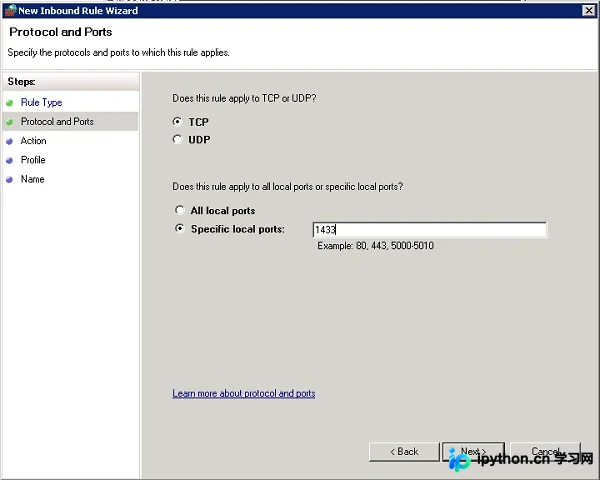
第4步:配置端口协议与号码
目的:明确需要开放的通信协议和目标端口。
- 协议:选择
TCP。 - 端口:选中“特定本地端口”,并在文本框中输入端口号。
- 如果是默认实例,请输入:
1433。 - 如果是命名实例或使用动态端口,请输入之前配置的固定私有端口号。
- 如果是默认实例,请输入:
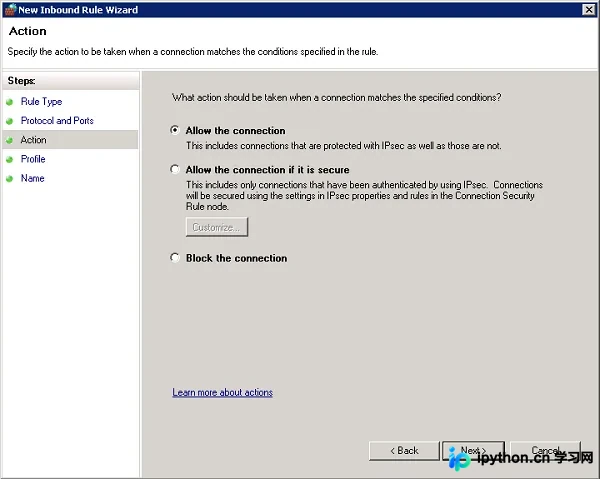
第5步 & 6步:设置连接操作
目的:定义防火墙对符合上述条件的数据包采取的动作。
- 操作:连续点击“下一步”到达操作页。
- 行为:选择“允许连接”。为了增强安全性,也可以仅选择“只允许安全连接”,但这通常需要额外的证书配置。
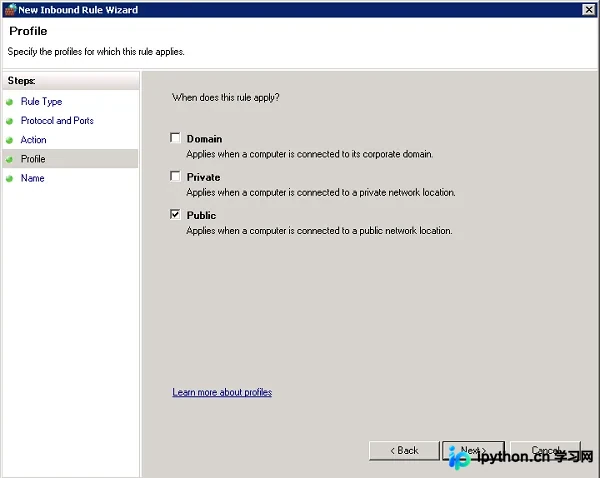
第7步:应用配置文件范围
目的:指定该规则适用于哪些网络环境。
- 配置文件:根据实际需求勾选。
- 若需允许通过互联网(公网 IP)访问,必须勾选“公用”。
- 若仅在内部虚拟网络访问,可勾选“域”和“专用”。
- 建议在生产环境中谨慎选择“公用”,必要时结合 Azure NSG 进行二次限制。
第8步:命名规则并生效
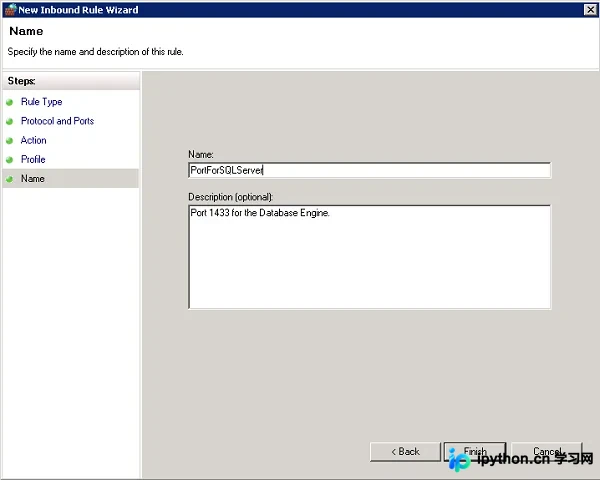
目的:完成规则设置使其立即生效。
- 名称:输入易于识别的名称(如“Allow SQL Server 1433 Inbound”)。
- 说明:简要描述用途(可选)。
- 完成:点击“完成”按钮。
验证与排错建议
规则创建完成后,请等待几秒钟使策略生效。此时可以尝试从客户端再次连接 SQL Server。
- 检查 Azure 网络安全组 (NSG):除了 Windows 防火墙,Azure 虚拟机还受 NSG 控制。请务必在 Azure 门户中检查虚拟机的网络安全组入站规则,确认已添加允许
TCP 1433流量从源地址到目标的规则。 - 检查监听状态:在服务器上打开命令行,使用命令
netstat -an | findstr 1433查看端口是否处于LISTENING状态。
以上就是配置 Azure SQL Server 入站防火墙规则的详细内容,更多关于 Azure 数据库部署与维护的资料请关注本站其它相关文章!
本站声明
本文内容仅供参考,不代表本站观点。转载或引用请注明出处。如发现内容问题,请通过联系我们页面反馈。















