


Python使用Tkinter实现HLS到RGB颜色空间实时转换程序

本文介绍如何利用Python内置的tkinter与colorsys模块,编写一个基于图形界面的颜色空间转换工具。通过滑动条实时调整色调、亮度与饱和度参数,程序会自动计算并输出对应的RGB数值及可视化色块,帮助开发者快速掌握基础GUI布局与颜色坐标映射逻辑。
实现目标与运行环境准备
本程序旨在解决色彩理论研究与前端调色预览中的直观映射需求。利用Python标准库即可完成全部功能,无需引入任何第三方扩展包。建议在Python 3.6及以上环境中运行,操作系统版本不限(Windows/macOS/Linux均支持)。主要依赖以下内置组件:
tkinter:提供桌面级图形界面与事件响应机制colorsys:负责底层数学转换(本例以HLS至RGB为例)
完整代码示例
import tkinter as tk
import colorsys

def update(*args):
    # 获取滑块当前值(0-255),按标准归一化至0.0~1.0区间
    h_val = h.get() / 255.0
    l_val = l.get() / 255.0
    s_val = s.get() / 255.0

    # HLS转RGB,返回值为0.0~1.0的浮点数
    r_float, g_float, b_float = colorsys.hls_to_rgb(h_val, l_val, s_val)

    # 还原为0-255整数用于显示与配色
    r, g, b = int(r_float * 255), int(g_float * 255), int(b_float * 255)

    # 更新文本标签与画布背景
    rgb_label.configure(text=f'RGB:({r}, {g}, {b})')
    canvas.configure(bg=f'#{r:02X}{g:02X}{b:02X}')

# 创建主窗口
root = tk.Tk()
root.title('HLS 至 RGB 颜色空间转换器')

# 表头标签
h_label = tk.Label(root, text='Hue (色调)', width=12)
h_label.grid(row=0, column=0, padx=5, pady=5)
l_label = tk.Label(root, text='Lightness (明度)', width=12)
l_label.grid(row=0, column=1, padx=5, pady=5)
s_label = tk.Label(root, text='Saturation (饱和度)', width=12)
s_label.grid(row=0, column=2, padx=5, pady=5)
rgb_label = tk.Label(root, text='RGB:(0, 0, 0)', font=('Arial', 10))
rgb_label.grid(row=0, column=3, padx=5, pady=5)

# 初始化三个Scale滑动条,方向正向便于读数
h = tk.Scale(root, from_=0, to=255, orient=tk.HORIZONTAL, command=update)
h.grid(row=1, column=0, padx=5, pady=5)
l = tk.Scale(root, from_=0, to=255, orient=tk.HORIZONTAL, command=update)
l.grid(row=1, column=1, padx=5, pady=5)
s = tk.Scale(root, from_=0, to=255, orient=tk.HORIZONTAL, command=update)
s.grid(row=1, column=2, padx=5, pady=5)

# 颜色预览画布
canvas = tk.Canvas(root, width=100, height=100, bg='#000000')
canvas.grid(row=1, column=3, padx=5, pady=5)

root.mainloop()
关键步骤与原理解析
第1步:初始化配置与核心转换逻辑
目的:建立数据流闭环,确保UI输入能正确传递给算法层。入口:脚本头部。动作:导入tkinter与colorsys。由于colorsys系列函数严格要求输入参数在0.0~1.0之间,而Scale控件默认返回整数,因此在update回调中执行除法归一化。转换完成后乘以255并截断为整型,以便生成CSS可用的十六进制颜色码。
第2步:搭建用户界面与网格布局
目的:固定控件位置,提升可读性。入口:窗口对象。动作:使用grid管理器进行行列对齐。顶部放置文字标识(Label),第二行依次放入水平滑动条(Scale)与预览区(Canvas)。采用命名前缀(如h_label)隔离作用域,避免全局变量污染。
第3步:绑定交互事件与状态刷新
目的:实现拖动即渲染的实时反馈。入口:command=update属性。动作:当任一滑块被触发时,自动读取最新值并重新计算RGB三元组。通过.configure()直接修改Label文本与Canvas背景色。该过程在单线程内完成,不会阻塞主循环。
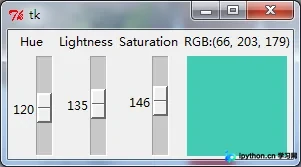
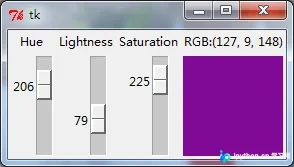
常见问题排查与优化建议
在迁移或二次开发过程中,若遇到控件无响应或颜色异常,请按以下顺序核对:
- 路径与类名变更:Python 3已彻底移除
Tkinter大写命名,必须使用小写tkinter并显式声明命名空间,否则将引发NameError。 - 比例溢出风险:若自行修改滑块范围(如改为0~100),务必同步调整归一化除数,否则
colorsys接收的值会超出0.0~1.0合法区间导致报错。 - 性能调优:当前设计依赖原生事件驱动,对于现代显示器完全够用。若需接入视频流实时调色,建议将
root.mainloop()更换为多线程架构,或将渲染逻辑移至after()定时器队列中批量处理。
以上就是Python实现HLS到RGB颜色空间转换程序的详细内容,更多关于Python桌面应用开发的资料请关注本站其它相关文章!
本站声明
本文内容仅供参考,不代表本站观点。转载或引用请注明出处。如发现内容问题,请通过联系我们页面反馈。















