


C# WinForms 三层架构下 ComboBox 联动实现与常见陷阱

在 C# Windows Forms 开发中,实现年级与科目下拉框的级联联动是常见的业务需求。本文将基于三层架构模式,详细说明如何通过 DAL 层获取数据、BLL 层传递逻辑,并在 UI 层完成控件绑定。同时,文章将深入剖析一个极易被忽视的数据绑定顺序错误,提供准确的排错思路与代码修正方案。
结果或目标
最终实现的交互效果为:当用户在下拉选择“年级”后,“科目”下拉框会自动刷新并显示属于该年级的所有可选科目。此功能依赖于数据库查询与 C# 对象集合的有效转换。
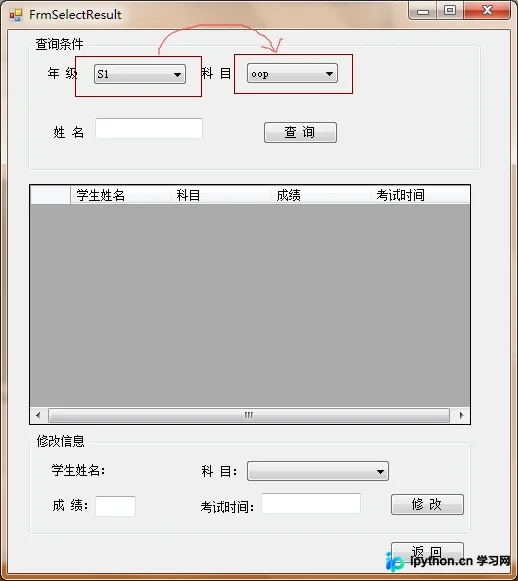
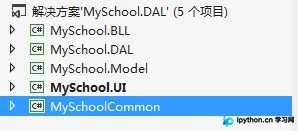
为了实现这一需求并保持代码的整洁性与可维护性,我们采用经典的三层架构设计:数据访问层(DAL)、业务逻辑层(BLL)和表示层(UI/窗体)。这种分层能够清晰地区分数据存储、业务规则处理与界面展示的职责。
准备条件
在开始编码之前,需要确认以下基础环境已就绪:
- 数据库:包含
Grade(年级表)和Subject(科目表),且两表通过GradeId建立关联。 - 模型类:已创建
Grade和Subject实体类,属性命名与数据库字段对应(如GradeId,GradeName)。 - 依赖库:
System.Data.SqlClient用于数据库连接,System.Configuration用于读取配置文件中的连接字符串。
真实操作顺序
第1步:实现 DAL 数据访问层
目的:封装所有对数据库的直接操作,为上层提供统一的数据获取接口。
入口:MySchool.DAL.GradeDAL 类
动作:编写 SQL 查询语句,处理 SqlConnection 生命周期,并将结果转换为 DataTable 或 List<T>。
在 GradeDAL 类中,我们需要关注两个核心场景:一是初始化加载所有年级列表,二是根据选中的年级动态筛选对应的科目(此处以科目 DAL 的逻辑示意为主,实际通常由 SubjectDAL 负责)。以下是获取年级数据的三种常用实现方式:
using System;
using System.Collections.Generic;
using System.Linq;
using System.Text;
using System.Threading.Tasks;
using System.Data.SqlClient;
using System.Data;
using MySchool.Model;
using System.Configuration;

namespace MySchool.DAL
{
    // 数据访问层
    public class GradeDAL
    {
        // 从配置文件读取连接字符串
        public static string Constr = ConfigurationManager.ConnectionStrings["constr"].ConnectionString;

        #region 获得年级表(通用查询)
        public DataTable SelectGrade(string gradetype)
        {
            // 使用硬编码连接仅作示例,生产环境建议使用配置的 Constr
            string str = "Data Source=.;initial catalog=MySchool;uid=sa";
            SqlConnection con = new SqlConnection(str);
            string sql = "";

            if (gradetype == "")
            {
                // 获取所有年级
                sql = "select * from Grade";
            }
            else
            {
                // 根据年级名称筛选学生信息(此处仅为逻辑示意,联动通常查科目表)
                sql = "select * from Student where GradeId in (select GradeId from Grade where GradeName='" + gradetype + "')";
            }

            SqlDataAdapter da = new SqlDataAdapter(sql, con);
            DataSet ds = new DataSet();
            try
            {
                da.Fill(ds, "stuInfo");
            }
            catch (Exception ex)
            {
                throw new Exception(ex.Message);
            }
            return ds.Tables["stuInfo"];
        }
        #endregion

        #region 获取年级数据集合
        private List<Grade> list = new List<Grade>();

        // 方法一:返回 DataTable 供直接使用
        public DataTable LoadCombox()
        {
            string sql = "select * from Grade";
            // 假设使用了 SQLHelper 工具类
            DataTable dt = SQLHelper.ExecuteDataTable(sql);
            return dt;
        }

        // 方法二:遍历 DataRow 手动映射为实体集合
        public List<Grade> Loadcombox2()
        {
            list.Clear(); // 注意清空旧数据防止累加
            string sql = "select * from Grade";
            DataTable dt = SQLHelper.ExecuteDataTable(sql);

            foreach (DataRow row in dt.Rows)
            {
                Grade grade = new Grade();
                grade.GradeId = Convert.ToInt32(row["gradeid"]);
                grade.GradeName = row["gradename"].ToString();
                list.Add(grade);
            }
            return list;
        }

        // 方法三:使用 using 语句规范释放资源(推荐)
        public List<Grade> LoadCombox3()
        {
            list.Clear();
            // using 确保 SqlConnection 在使用完毕后自动关闭并释放
            using (SqlConnection con = new SqlConnection(Constr))
            {
                try
                {
                    string sql = "select * from Grade";
                    SqlCommand cmd = new SqlCommand(sql, con);
                    con.Open();
                    SqlDataReader dr = cmd.ExecuteReader();
                    while (dr.Read())
                    {
                        Grade gr = new Grade();
                        gr.GradeId = Convert.ToInt32(dr["GradeId"]);
                        gr.GradeName = dr["GradeName"].ToString();
                        list.Add(gr);
                    }
                }
                catch (Exception ex)
                {
                    throw new Exception(ex.Message);
                }
            }
            return list;
        }
        #endregion
    }
}
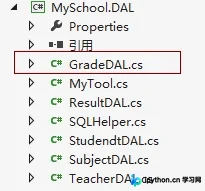
第2步:搭建 BLL 业务逻辑层
目的:作为中间层,承接 UI 层的请求并调用 DAL 层的方法,可在其中添加权限验证、缓存等额外逻辑。
入口:MySchool.BLL.GradeBLL 类
动作:实例化 GradeDAL 对象,并暴露相同签名的公共方法给 UI 层调用。
using System;
using System.Collections.Generic;
using System.Linq;
using System.Text;
using System.Threading.Tasks;
using MySchool.DAL;
using System.Data;
using MySchool.Model;

namespace MySchool.BLL
{
    public class GradeBLL
    {
        private GradeDAL gradedal = new GradeDAL();

        public DataTable SelectGrade(string gradetype)
        {
            return gradedal.SelectGrade(gradetype);
        }

        public DataTable LoadCombox()
        {
            return gradedal.LoadCombox();
        }

        public List<Grade> Loadcombox2()
        {
            return gradedal.Loadcombox2();
        }

        public List<Grade> LoadCombox3()
        {
            return gradedal.LoadCombox3();
        }
    }
}
第3步:实现 UI 层窗体逻辑
目的:响应用户界面事件,触发数据加载,并处理控件之间的联动关系。
入口:FrmSelectResult 窗体的 Load 事件和年级 ComboBox 的 SelectedIndexChanged 事件
动作:在窗体加载时初始化年级列表,在年级变更时更新科目列表。
1. 窗体加载时初始化年级下拉框
在此阶段,必须严格注意 DataSource、ValueMember 和 DisplayMember 的赋值顺序。正确的顺序是:先指定 ValueMember 和 DisplayMember,再绑定 DataSource。
private void FrmSelectResult_Load(object sender, EventArgs e)
{
    try
    {
        // 调用 BLL/DAL 获取年级列表
        // 这里假设 gradedal 已在类级别声明并初始化
        List<Grade> list = gradedal.LoadCombox3();

        // 插入默认选项
        list.Insert(0, new Grade() { GradeId = -1, GradeName = "--全部--" });

        // 【关键】必须先设置成员名,再绑定数据源
        cboGrade.ValueMember = "GradeId";
        cboGrade.DisplayMember = "GradeName";
        cboGrade.DataSource = list;
    }
    catch (Exception ex)
    {
        MessageBox.Show(ex.Message);
    }
}
2. 处理年级变更以联动科目
当用户在年级下拉框中选择不同项时,触发 SelectedIndexChanged 事件。我们需要获取当前选中年级的 ID,然后去数据库查询对应的科目。
有两种获取选中值的方法:
- 方法一(强类型):直接获取
SelectedItem并强制转换。Grade sub = (Grade)cboGrade.SelectedItem; int num = sub.GradeId; - 方法二(通用):通过
SelectedValue属性获取绑定的隐藏值。int num = Convert.ToInt32(cboGrade.SelectedValue);
private void cboGrade_SelectedIndexChanged(object sender, EventArgs e)
{
    try
    {
        // 推荐使用 SelectedValue,兼容性更好
        if (cboGrade.SelectedValue != null && !string.IsNullOrEmpty(cboGrade.SelectedValue.ToString()))
        {
            int gradeId = Convert.ToInt32(cboGrade.SelectedValue);

            // 调用 SubjectDAL 获取该年级下的科目
            // 此处 subjectdal 为另一个 DAL 实例
            List<Subject> list = subjectdal.LoadComboxSub(gradeId);

            // 同样注意绑定顺序
            cboSubject.ValueMember = "SubjectId";
            cboSubject.DisplayMember = "SubjectName";
            cboSubject.DataSource = list;
        }
    }
    catch (Exception ex)
    {
        MessageBox.Show("发生错误:" + ex.Message);
    }
}
完成判断
当程序运行后,打开窗体即可看到年级列表自动填充。点击年级列表中的任意一项,下方的科目下拉框应立即刷新,仅显示属于该年级的科目。此时联动功能即告完成。
原文有依据的排错
在实际开发中,初学者最容易遇到的问题是绑定顺序错误导致的运行时报错。如果代码写成先赋 DataSource 后赋 ValueMember/DisplayMember,系统可能在内部尚未准备好列映射时就进行了数据渲染,从而导致异常。
错误的写法示例如下:
cboGrade.DataSource = list;       // 错误:先绑定了数据源
cboGrade.ValueMember = "GradeId"; // 错误:随后才指定值成员
cboGrade.DisplayMember = "GradeName";
这通常会抛出类似 “不能绑定到新的显示成员” 或 “NullReferenceException” 的运行时错误。正如图片所示,这是非常典型的绑定陷阱。
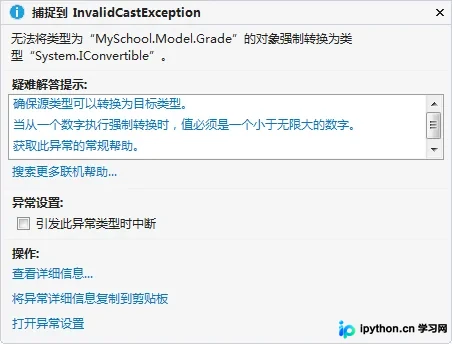
修正原则:始终遵循 DisplayMember && ValueMember → DataSource 的顺序。或者在设置了 DisplayMember 后立即检查 DataBind()(虽然 ListBox/ComboBox 通常自动绑定,但显式指定成员名优于依赖自动推断)。
简要总结
C# WinForms 的下拉框联动核心在于数据源的实时刷新与绑定属性的正确设置。通过三层架构分离数据查询与界面逻辑,可以极大提升代码的可读性。关键在于掌握 SelectedIndexChanged 事件的触发时机,以及严格遵守控件数据绑定的属性赋值顺序。
以上就是 C# ComboBox 联动操作(三层架构)的详细内容,更多关于 C# 窗体编程的资料请关注本站其它相关文章!
本站声明
本文内容仅供参考,不代表本站观点。转载或引用请注明出处。如发现内容问题,请通过联系我们页面反馈。















